




IAMMETER Wi-Fi-energimätare: Lokala API:er och öppna gränssnitt
IAMMETER Wi-Fi-energimätare: Lokala API:er och öppna gränssnitt
IAMMETER Wi-Fi-energimätare stöder IAMMETER-Cloud samt lokala integreringar och integreringar från tredje part.
De tillgängliga gränssnitten inkluderar:
- Lokalt HTTP-API över LAN
- Publicering via MQTT och MQTTS
- Modbus TCP
- Uppladdning via TCP/TLS
- Uppladdning via HTTP/HTTPS
- Fristående lokal drift
Dessa gränssnitt gör att IAMMETER-mätare kan fungera som öppna datakällor för:
- Home Assistant och andra plattformar för smarta hem
- Node-RED-automatisering
- Egenhosterade dashboards
- PLC- och SCADA-system
- Anpassade energihanteringssystem (EMS)
- Anpassade byggnadshanteringssystem (BMS)
- Dataservrar från tredje part
Denna guide beskriver nuvarande firmware och WebUI först. Skärmbilder och konfigurationsmetoder för äldre firmware finns kvar i det avslutande avsnittet.
För en färdig applikation som bygger på dessa funktioner, se Hemenergiövervakning, Solenergiövervakning eller lokal övervakning utan internetanslutning.
1) Uppdatera till den senaste firmware
IAMMETER-firmware uppdateras kontinuerligt. Innan du konfigurerar en integrering, kontrollera den aktuella utgåvan och modellkompatibiliteten:
Det senaste firmwarens WebUI visar de vanligaste konfigurationsalternativen direkt. Manuella konfigurations-API-anrop som finns kvar senare i denna artikel är främst användbara när du underhåller äldre installationer.
2) Välj körläge i det nuvarande WebUI:t
Välj ett körläge baserat på vart mätaren ska skicka data eller hur den ska fungera lokalt.
| Läge | Beteende | Typisk användning |
|---|---|---|
| Cloud | Ladda upp till IAMMETER-Cloud | Färdiga dashboards och rapporter |
| TCP | Ladda upp till en tredjepartsändpunkt med TCP, TLS eller den konfiguration som stöds för TCP-läge | Inmatning till egen server |
| HTTP | Skicka data till en HTTP/HTTPS-ändpunkt från tredje part | REST- eller webbbackend |
| MQTT | Publicera direkt till en MQTT- eller MQTTS-broker | Hemautomation och säker IoT-meddelandehantering |
| Stand-Alone | Ladda inte upp; svara på lokala API- eller Modbus TCP-förfrågningar | Endast LAN eller egenhosterad övervakning |
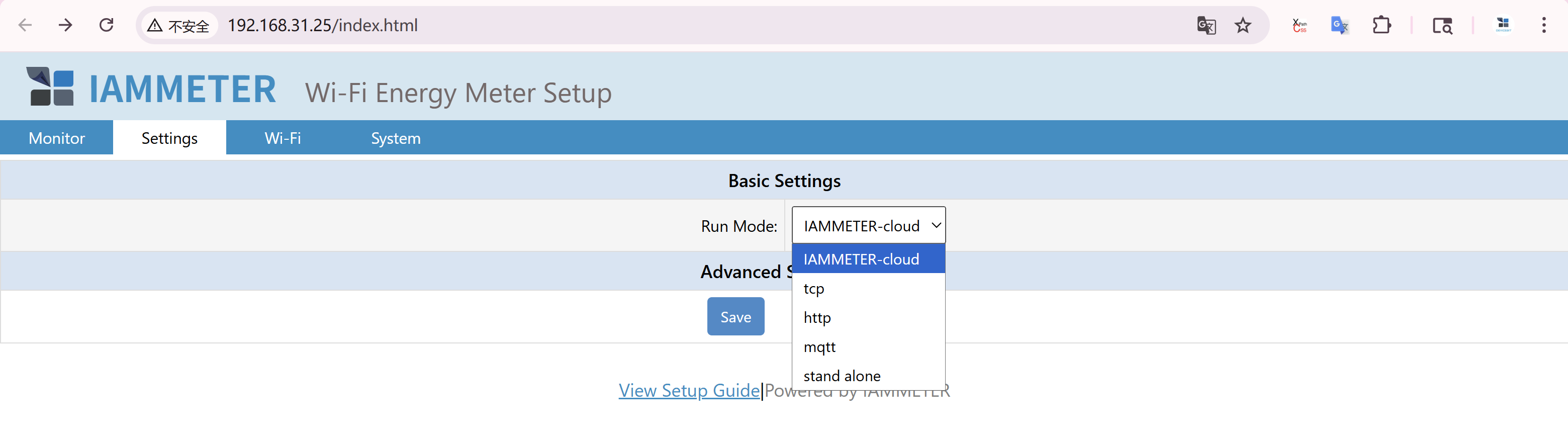
Körläget styr datauppladdningsbeteendet. Tillgängligheten för lokala API:er och Modbus TCP bör ändå kontrolleras för mätarens modell, firmware och vald integrering.
3) Varför de öppna gränssnitten är viktiga
Öppna gränssnitt låter användare bestämma var el-data bearbetas och lagras.
Typiska skäl inkluderar:
- Att behålla mätningarna i det lokala nätverket
- Att skicka telemetri till en befintlig server
- Att koppla energidata till Home Assistant eller Node-RED
- Att bygga anpassade dashboards och larm
- Att kombinera el-data med tariffer, solenergi eller logik för laststyrning
- Att driva en anläggning med begränsad eller opålitlig internetanslutning
Cloud och lokal åtkomst är inte nödvändigtvis ömsesidigt uteslutande. Lämplig arkitektur beror på om projektet behöver IAMMETER-Cloud-rapporter, en lokal plattform, en tredjepartsserver eller en kombination.
4) Skicka data till en tredjepartsserver
4.1 TCP och TLS
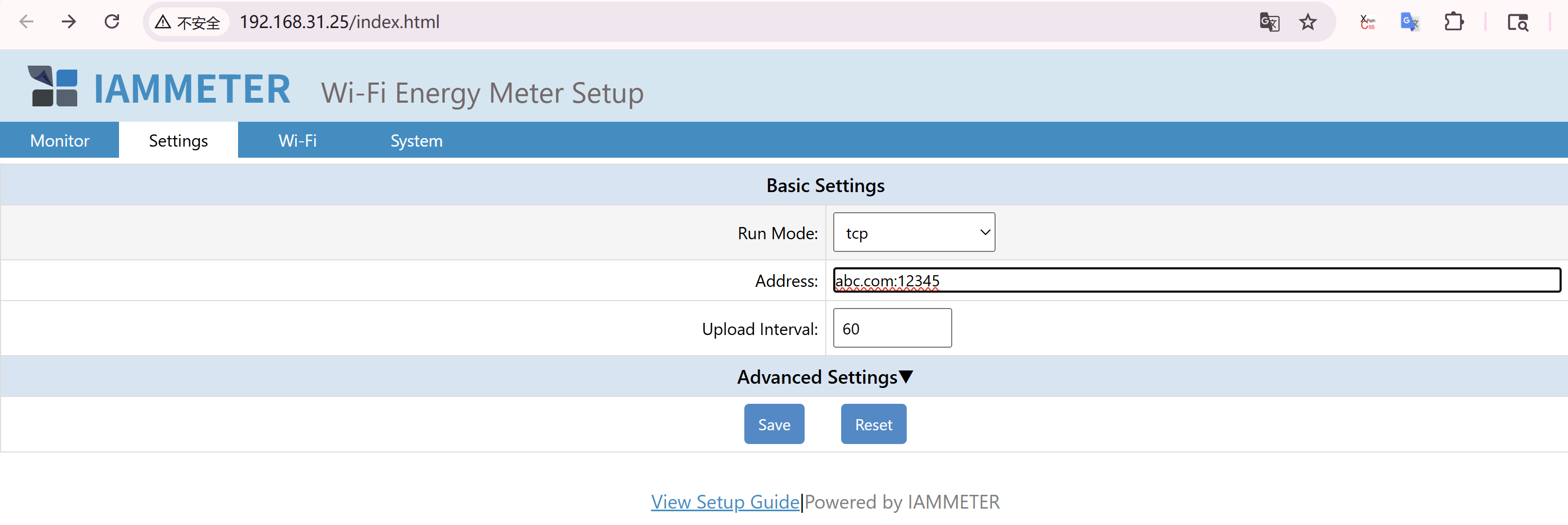
IAMMETER kan skicka mätardata till en TCP- eller TLS-ändpunkt.
I det nuvarande WebUI:t:
- Välj TCP-körläget.
- Ange destinationsadressen.
- Konfigurera uppladdningsintervallet.
- Spara inställningarna och verifiera data på mottagarservern.
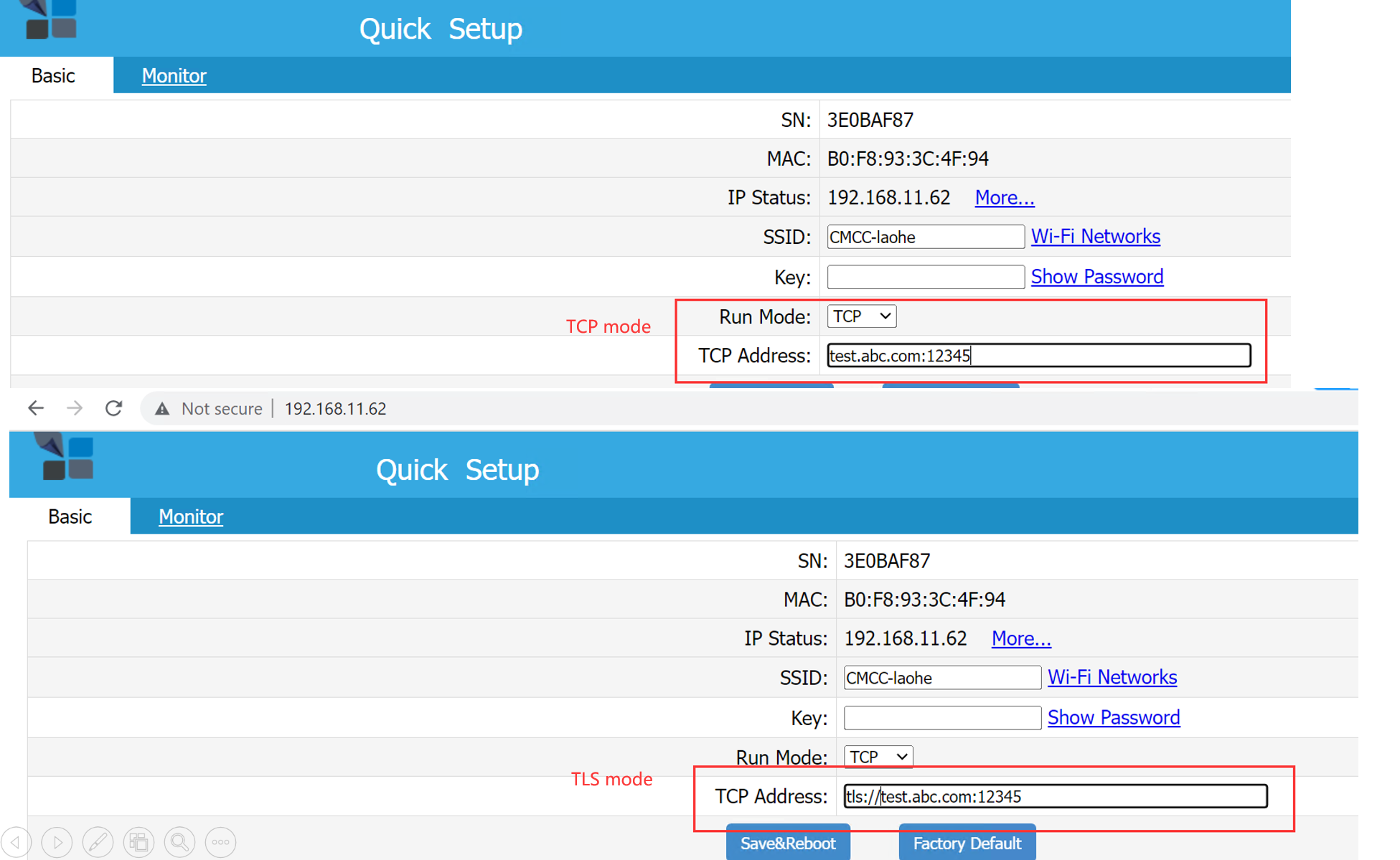
För en TCP-server, använd:
{domain-or-ip}:{port}
Exempel:
abc.com:12345
För en TLS-server, använd:
tls://{domain-or-ip}:{port}
Exempel:
tls://abc.com:12345

Översikten för nuvarande firmware dokumenterar ett minsta uppladdningsintervall på 2 sekunder. Bekräfta nuvarande firmware och mottagarserverns kapacitet innan du väljer ett kort intervall.
4.2 MQTT och MQTTS
IAMMETER kan publicera telemetri direkt till en vanlig MQTT-broker eller använda MQTTS för krypterad transport på firmware som stöds.
I det nuvarande WebUI:t:
- Välj MQTT-körläget.
- Ange brokerns IP-adress eller domän och port med lämpligt MQTT- eller MQTTS-format.
- Ange brokerns användarnamn och lösenord när autentisering krävs.
- Konfigurera uppladdningsintervallet.
- Spara och verifiera att meddelanden kommer fram till brokern.
För vanlig MQTT, ange brokerns adress och port utan prefixet mqtt://:
192.168.11.163:1883

För MQTTS, inkludera prefixet mqtts://:
mqtts://{mqtt-broker-address}:{port}
Exempel:
mqtts://broker.example.com:8883

MQTTS-stödet som dokumenteras i firmwareuppdateringen från november 2025 har följande nuvarande begränsningar:
- Stöder TLS 1.2 och äldre.
- Uppladdning av ett anpassat CA-certifikat stöds inte.
- Värdnamnsverifiering stöds inte.
- Klientcertifikat för ömsesidig TLS-autentisering stöds inte.
Dessa begränsningar är viktiga när du väljer broker och utvärderar säkerhetskraven för driftsättningen.
Översikten för nuvarande firmware dokumenterar ett minsta uppladdningsintervall på 2 sekunder.
Home Assistant MQTT Discovery är en ytterligare Home Assistant-upptäcktsfunktion; den krävs inte för varje MQTT-integrering. Se:
Ändra uploadInterval på distans via MQTT/MQTTS
Med firmware som beskrivs i uppdateringen från november 2025 prenumererar en mätare i MQTT-läge automatiskt på:
device/{sn}/config
Publicera följande JSON från en annan MQTT-klient för att ändra uppladdningsintervallet på distans:
{"uploadInterval": 10}
Ersätt 10 med önskat intervall i sekunder och {sn} med mätarens serienummer i ämnet.

Denna fjärrkonfiguration via MQTT skiljer sig från den äldre lokala metoden /api/uploadinterval som finns kvar i avsnittet om äldre firmware.
4.3 HTTP och HTTPS
IAMMETER kan skicka data till en anpassad HTTP/HTTPS-server.
I det nuvarande WebUI:t:
- Välj HTTP-körläget.
- Ange serveradress och port.
- Konfigurera uppladdningsintervallet.
- Spara och verifiera förfrågningar på servern.
Nuvarande firmware stöder både standardporten för HTTPS och en anpassad HTTPS-port.
Använd något av följande format:
- Vanlig HTTP utan explicit port:
{address}— standard är port 80. - Vanlig HTTP med anpassad port:
{address}:{port}. - HTTPS utan explicit port:
https://{address}— standard är port 443. - HTTPS med anpassad port:
https://{address}:{port}— använder den angivna porten.
Prefixet https:// väljer HTTPS. Port 443 är inte längre den enda port som finns tillgänglig för HTTPS.
Exempel:
api.example.com
api.example.com:8080
https://api.example.com
https://api.example.com:8443
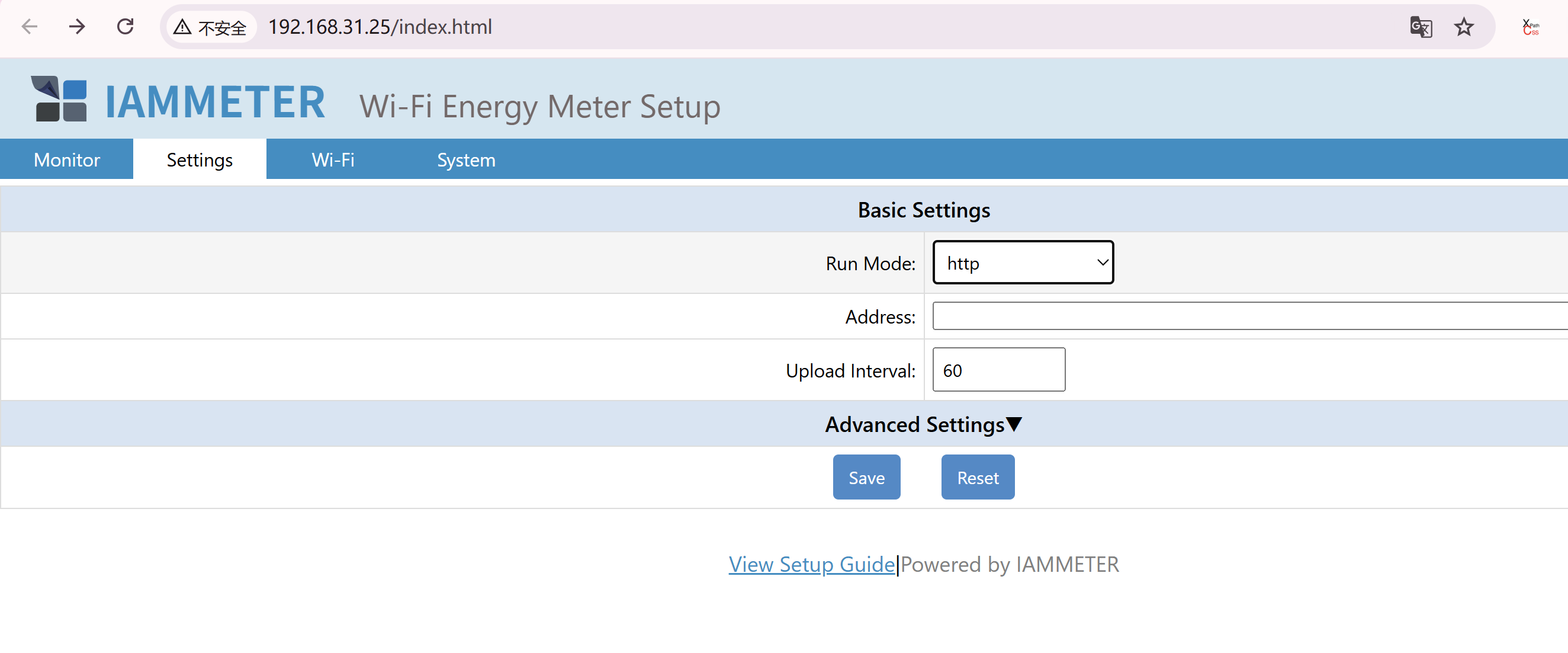

Se Ny firmware lägger till MQTTS, fjärrkonfiguration och anpassad HTTPS-port för versionsinformation om firmware.
För hantering av nyttolast på serversidan, se även Integrera IAMMETER med en tredjepartsserver.
5) Läs data lokalt över HTTP
Anslut mätaren till LAN och begär data från dess lokala IP-adress. Dessa förfrågningar kräver inte IAMMETER-Cloud.
Testa API:erna interaktivt: Öppna IAMMETER Local API Explorer, ange mätarens lokala IP-adress och välj WEM API-testsidan. Utforskaren i Swagger-stil listar de tillgängliga lokala API:erna och låter dig skicka testförfrågningar direkt från webbläsaren. Din webbläsare och IAMMETER-mätaren måste vara på samma LAN.
5.1 GET /api/monitorjson
Returnerar elektriska mätningar i realtid.
Standarddata innehåller värden som:
- Spänning
- Ström
- Aktiv effekt
- Inmatad/import kWh
- Utmatad/export kWh
- Frekvens
- Effektfaktor
Exempel på svar:
{
  "method": "uploadsn",
  "mac": "B0F8933C4F94",
  "version": "i.75.97.9",
  "server": "em",
  "SN": "3E0BAF87",
  "Datas": [
    [220.0, 9.99, 2198, 11.337, 11.201, 49.99, 1.00],
    [222.5, 9.99, 1100, 11.039, 10.908, 49.99, 0.50],
    [263.5, 9.99, 1213, 10.975, 10.846, 49.99, 0.55]
  ]
}
Antalet mätarrayer beror på mätarens modell och antal kanaler.
Om mätning av reaktiv effekt är aktiverad på en modell/firmware som stöds, kan svarsformatet innehålla ytterligare fält. Se Dataformat för mätning av reaktiv effekt.
5.2 GET /api/monitor
Returnerar ett utökat svar i realtid som även innehåller Wi-Fi-information, till exempel:
ssid— namnet på den anslutna åtkomstpunktensig— Wi-Fi-signalstyrka
Använd denna ändpunkt när en integrering behöver både elektriska mätningar och grundläggande Wi-Fi-status.
5.3 GET /api/wifidata
Returnerar information om firmware, enhet och nätverkskonfiguration.
Exempel:
{
  "version": "i.75.97.9",
  "SN": "3E0BAF87",
  "mac": "B0F8933C4F94",
  "type": "PM",
  "ssid": "example-wifi",
  "ip": "192.168.11.62",
  "netmask": "255.255.255.0",
  "gw": "192.168.11.1",
  "dns": "192.168.11.1",
  "dhcp": 1,
  "runMode": "tcp",
  "uploadinterval": 60
}
Publicera inte svar som innehåller enhetens serienummer, MAC-adresser, intern adressering eller Wi-Fi-information om inte värdena har anonymiserats.
6) JSON-format för samtliga uppladdningslägen
IAMMETER använder en konsekvent grundläggande JSON-mätstruktur över HTTP, TCP, MQTT och det lokala API:t. Detta minskar arbetet när ett mottagande system stöder flera transportmetoder.
Transportmetoden och kuverteringen kan fortfarande påverka hur en mottagare ansluter, autentiserar eller ramar in ett meddelande. Implementera mottagarsystemet mot det dokumenterade formatet för det valda läget.
7) Modbus TCP
IAMMETER-mätare stöder Modbus TCP för direkt LAN-integrering med kompatibla klienter.
Typiska klienter inkluderar:
- Home Assistant
- PLC:er
- SCADA-system
- Industriella gatewayar
- Anpassade Modbus-applikationer
Referenser:
Bekräfta mätarens modell, firmware, registerdefinition, avfrågningsintervall och klientbeteende före driftsättning.
8) Integreringsscenarier
| System | Typiskt protokoll | Exempelanvändning | Referens |
|---|---|---|---|
| Home Assistant | HTTP, Modbus TCP eller MQTT | Lokal dashboard och automatisering | Home Assistant-guide |
| Node-RED | HTTP, Modbus TCP eller MQTT | Automatiseringsflöden | Node-RED-guide |
| openHAB / ioBroker | HTTP eller adapter som stöds | Lokal dashboard | ioBroker-integrering |
| Zabbix | HTTP | Övervakningsdashboard | Zabbix-exempel |
| ThingsBoard | HTTP eller MQTT | IoT-visualisering | ThingsBoard-exempel |
| Egen server | HTTP, MQTT, TCP eller TLS | Lokal eller företagsinmatning | Bygg ditt eget system |
9) Sammanfattning av nuvarande gränssnitt och resurser
| Krav | Nuvarande gränssnitt |
|---|---|
| Läsa realtidsmätningar över LAN | /api/monitorjson eller /api/monitor |
| Läsa nätverks-/enhetsinformation | /api/wifidata |
| Skicka till en broker | MQTT eller MQTTS konfigurerat i nuvarande WebUI |
| Skicka till en anpassad TCP/TLS-server | TCP/TLS konfigurerat i nuvarande WebUI |
| Skicka till en anpassad webbslutpunkt | HTTP/HTTPS konfigurerat i nuvarande WebUI |
| Avfråga från en standardiserad industriklient | Modbus TCP |
| Drift utan kontinuerlig datauppladdning | Stand-Alone-läge |
Ytterligare resurser:
- Senaste firmware
- Firmware-notis om MQTTS och anpassad HTTPS-port
- Videohandledningar
- JSON-datadefinition
- Modbus TCP-översikt
- Utveckla ditt eget system
- Övervaka utan internetanslutning
IAMMETER:s lokala API:er och öppna protokoll gör det möjligt att börja med realtidsövervakning och senare lägga till ett anpassat EMS, en egenhosterad dashboard eller ett automatiseringsflöde.
10) Sidor och konfigurationsmetoder för äldre firmware
Följande material finns kvar endast för mätare som fortfarande kör äldre firmware eller för användare som underhåller en befintlig integrering. För en ny installation, uppdatera till den senaste firmware och använd det nuvarande WebUI:t där det behövda alternativet finns tillgängligt.
10.1 Äldre sida för körläge
Äldre firmware använde följande sida för val av körläge:
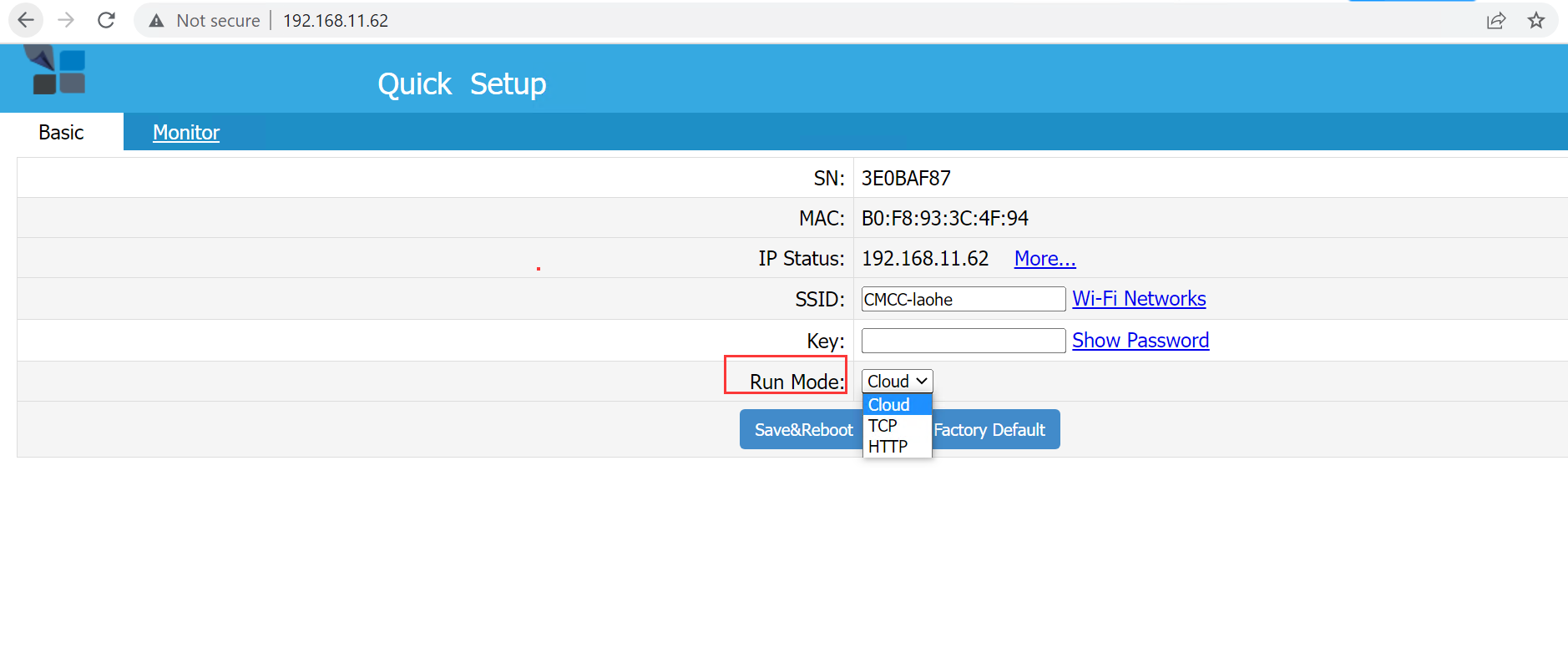
Layouten och alternativnamnen kanske inte matchar det nuvarande WebUI som visas tidigare i denna guide.
10.2 Äldre TCP/TLS-sida
Integreringar med äldre firmware kan hänvisa till denna TCP/TLS-konfigurationssida och relaterad guide:
10.3 Äldre MQTT-sida
Äldre MQTT-dokumentation använde detta konfigurationsgränssnitt:
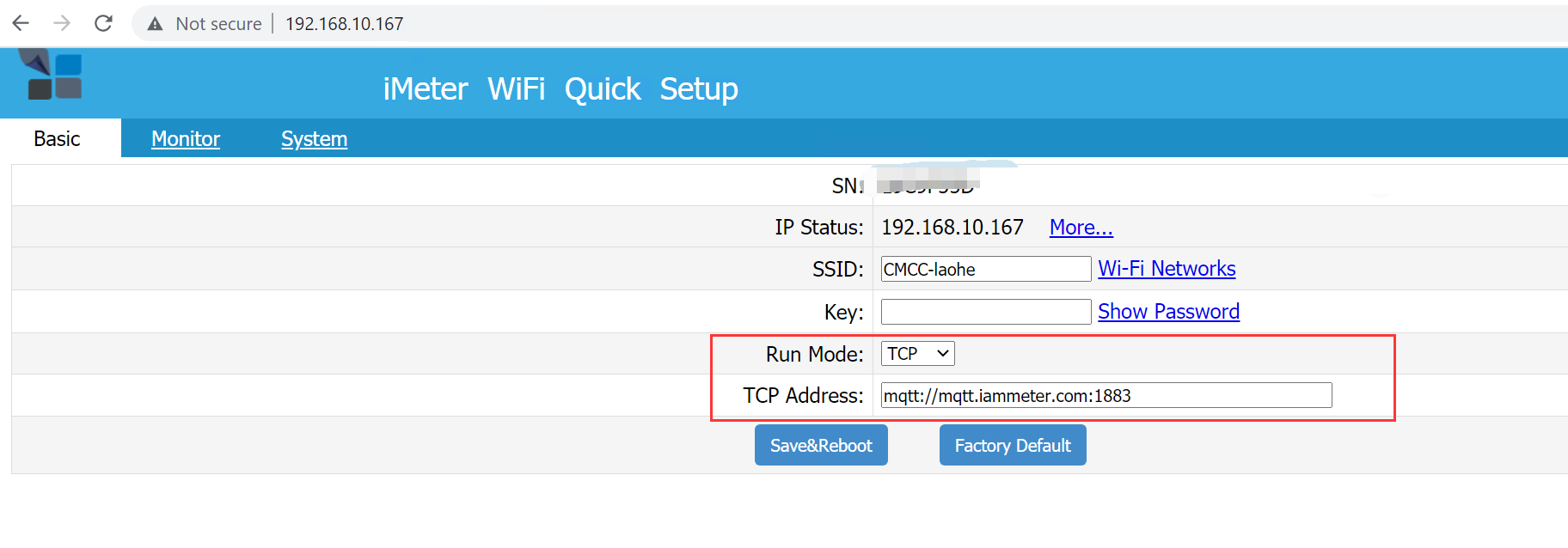
För det nuvarande arbetsflödet, använd instruktionerna för det nuvarande WebUI:t tidigare i denna artikel samt den uppdaterade MQTT-integreringsguiden.
10.4 Äldre HTTP/HTTPS-sida
Äldre firmware använde följande HTTP/HTTPS-målsida:
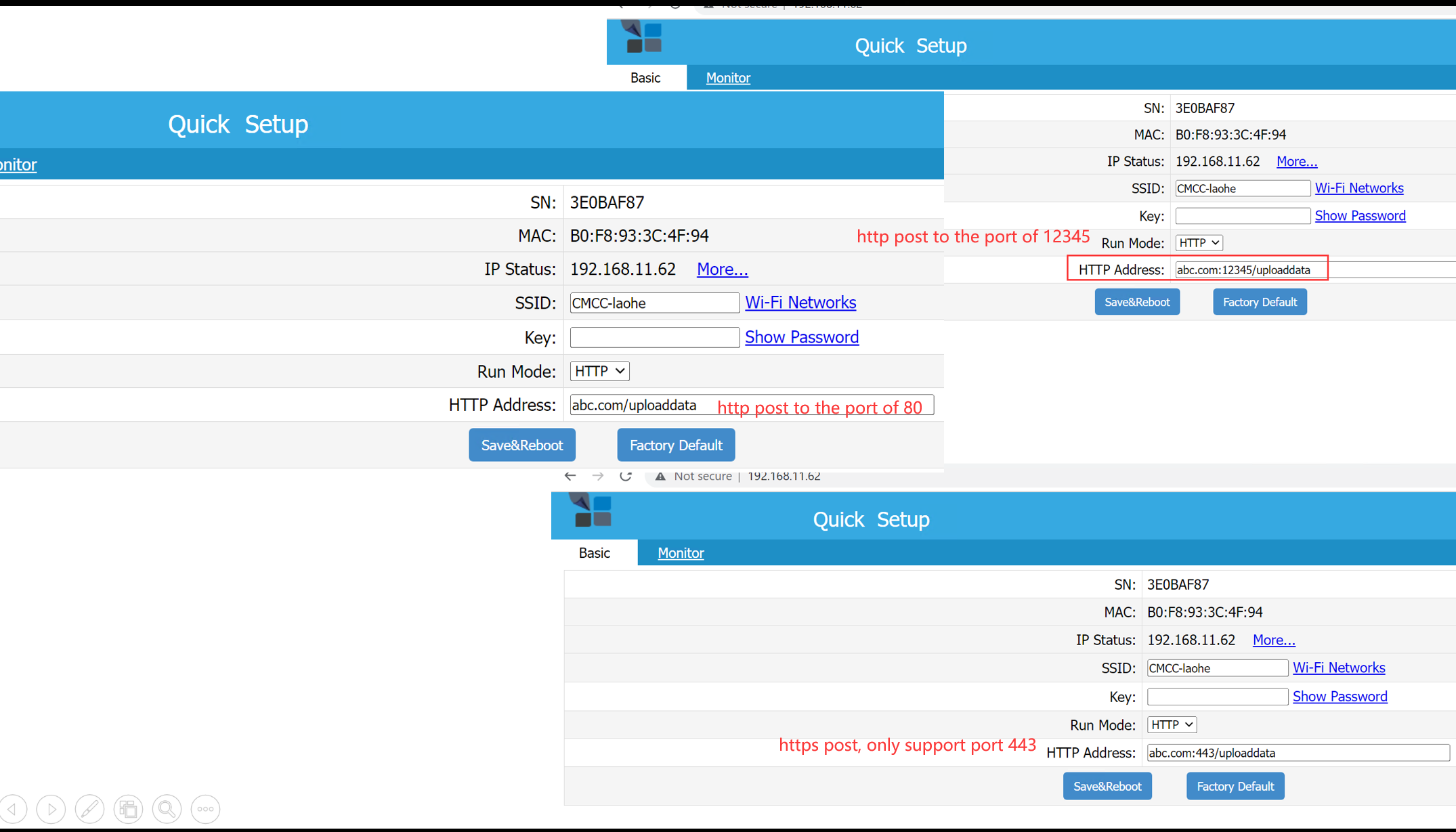
Den äldre integreringsguiden finns kvar på Uppladdning via HTTP/HTTPS.
I detta äldre arbetsflöde var HTTPS kopplat till standardporten 443 och krävde inte prefixet https://. Nuvarande firmware använder istället prefixet https:// för att välja HTTPS och stöder antingen standardporten 443 eller en explicit angiven anpassad port.
10.5 Äldre konfigurations-API:er
Följande lokala API-anrop förekom i tidigare konfigurationsarbetsflöden. I nuvarande firmware bör motsvarande inställningar normalt konfigureras via WebUI när alternativet finns tillgängligt.
/api/uploadinterval?x=<seconds>
Äldre metod för att ställa in uppladdningsintervallet (ej Cloud).
/api/mqtt
Äldre metod för att konfigurera MQTT-uppgifter.
/api/netmetring
Äldre metod för att aktivera eller avaktivera läget Net Energy Metering.
/api/ctcratio
Äldre metod för att tillämpa den dokumenterade fas C-multiplikatorn i specifika split-phase- eller balanserade scenarier.
/api/reactive
Äldre metod för att aktivera eller avaktivera mätning av reaktiv effekt och reaktiv energi på firmware/modeller som stöds.
/api/ratio — endast WEM3046T
WEM3046T använder externa CT:er med 5 A sekundärutgångar. Äldre konfigurationsinstruktioner ställde in CT-förhållandet med:
/api/ratio?x={ct_ratio}
Exempel:
/api/ratio?x=400
Denna ändpunkt är specifik för WEM3046T och är ogiltig för andra IAMMETER-modeller. För nuvarande firmware, använd modellens nuvarande WebUI-konfiguration när den finns tillgänglig.
Äldre material sparat för bakåtreferens; nuvarande installationer bör följa den senaste firmwarens WebUI.



