




Förbrukar du fortfarande el efter stängning? Följ energianvändningen per timme och ställ in larm med IAMMETER
Det här är en praktisk genomgång: hitta elförbrukning efter stängning, utred orsaken och ställ in ett användbart larm.
Vår exempelverkstad eller vårt exempelkontor öppnar 09:00, avslutar arbetet 18:00 och är klara med städning och avstängning 19:00. Detta är ett hypotetiskt schema; använd dina egna öppettider.
Skärmbilderna kommer från IAMMETERs dokumentation och visar var du hittar respektive funktion. Deras anläggningar, datum och värden är inte mätningar från det här exempelföretaget. Äldre gränssnitt kan se något annorlunda ut än ditt konto. Klicka på en bild för att öppna den i full storlek.
I den här guiden
- Kontrollera vad du mäter
- Hitta ovanliga timmar i förbrukningsdiagrammet
- Mät förbrukning utanför arbetstid separat
- Ställ in ett effektlarm med tidsfönster
- Kontrollera leverans och jämför före och efter
1. Kontrollera vad du mäter
Logga in på IAMMETER Cloud och välj relevant plats. Om du inte har någon mätare ännu kan du utforska IAMMETERs demokonto. Det är inte ditt företags data, och du behöver inte ändra dess larminställningar.
- Huvudmatning: kontrollera förbrukningen för hela anläggningen.
- Enskild krets: kontrollera den anslutna lasten, till exempel luftkonditionering eller extrautrustning.
- Trefas eller flera kanaler: bekräfta vilka faser och kanaler som ingår. En fas är inte totalen för hela anläggningen.
Med solceller: skilj på import från elnätet och anläggningens totala förbrukning. Håll mätomfånget konsekvent och kontrollera anläggningens tidszon och datatäckning. En huvudmätare kan avslöja ovanlig förbrukning, men den kan inte automatiskt identifiera vilken apparat som lämnats på.
Börja med en komplett, normal arbetsdag och titta sedan på en vecka. Saknade avläsningar och timmar som ännu inte inträffat betyder inte noll förbrukning.
2. Hitta ovanligt hög förbrukning efter stängning
Rapportanalys → Energiförbrukningsanalys → Energiförbrukning per timme
Välj mätare eller kanal och datum och klicka på Visa. Skärmbilden visar väljarna och timdiagrammet.
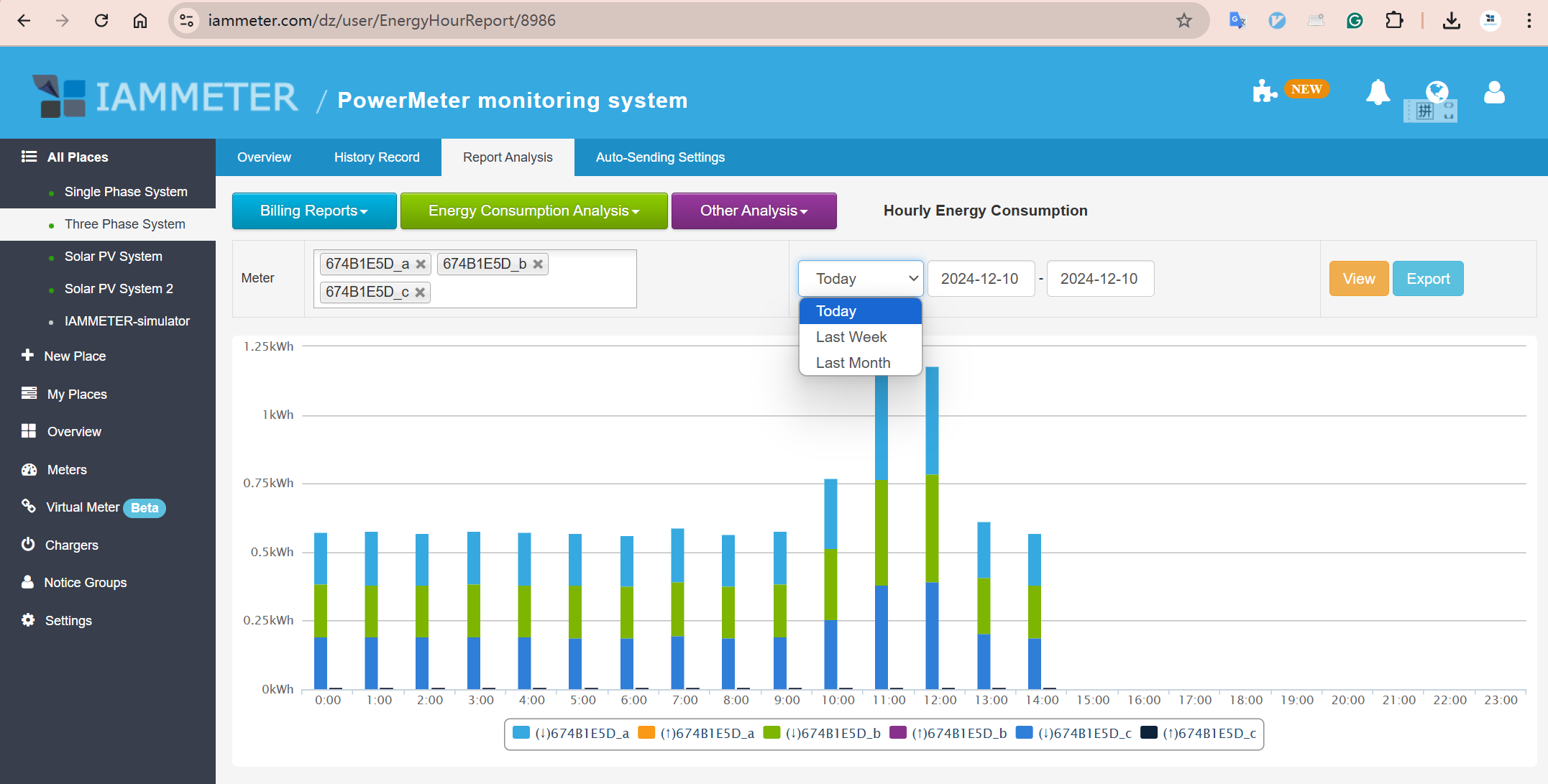
Figur 1. Den här dokumentationsskärmbilden visar innevarande dag. Timmar senare på dagen har ännu inte dykt upp; att de saknas bevisar inte att förbrukningen under natten är noll.
Vad bör du leta efter?
Börja efter att avstängningen är klar – 19:00 i det här exemplet. Sjunker förbrukningen? Är vissa timmar fortfarande ovanligt höga? Jämför samma timmar på andra normala arbetsdagar.
Diagrammet visar energi per timme (kWh), inte momentan effekt (W). Det avslöjar mönster över tid; ett effektlarm kontrollerar om lasten passerar ett tröskelvärde. Det är olika mätvärden.
Vid ett urval över flera dagar: kontrollera rapportens metod för timmedelvärden. En kolumn är inte nödvändigtvis veckans ackumulerade energi. Gå tillbaka till en enskild dag för att undersöka ett specifikt datum.
Se analys av timförbrukning och rapportdefinitioner.
3. Mät förbrukning utanför arbetstid separat
Använd Energiförbrukning under valda timmar för att gruppera de timmar du bryr dig om i stället för att söka i hela dagsdiagrammet varje gång.
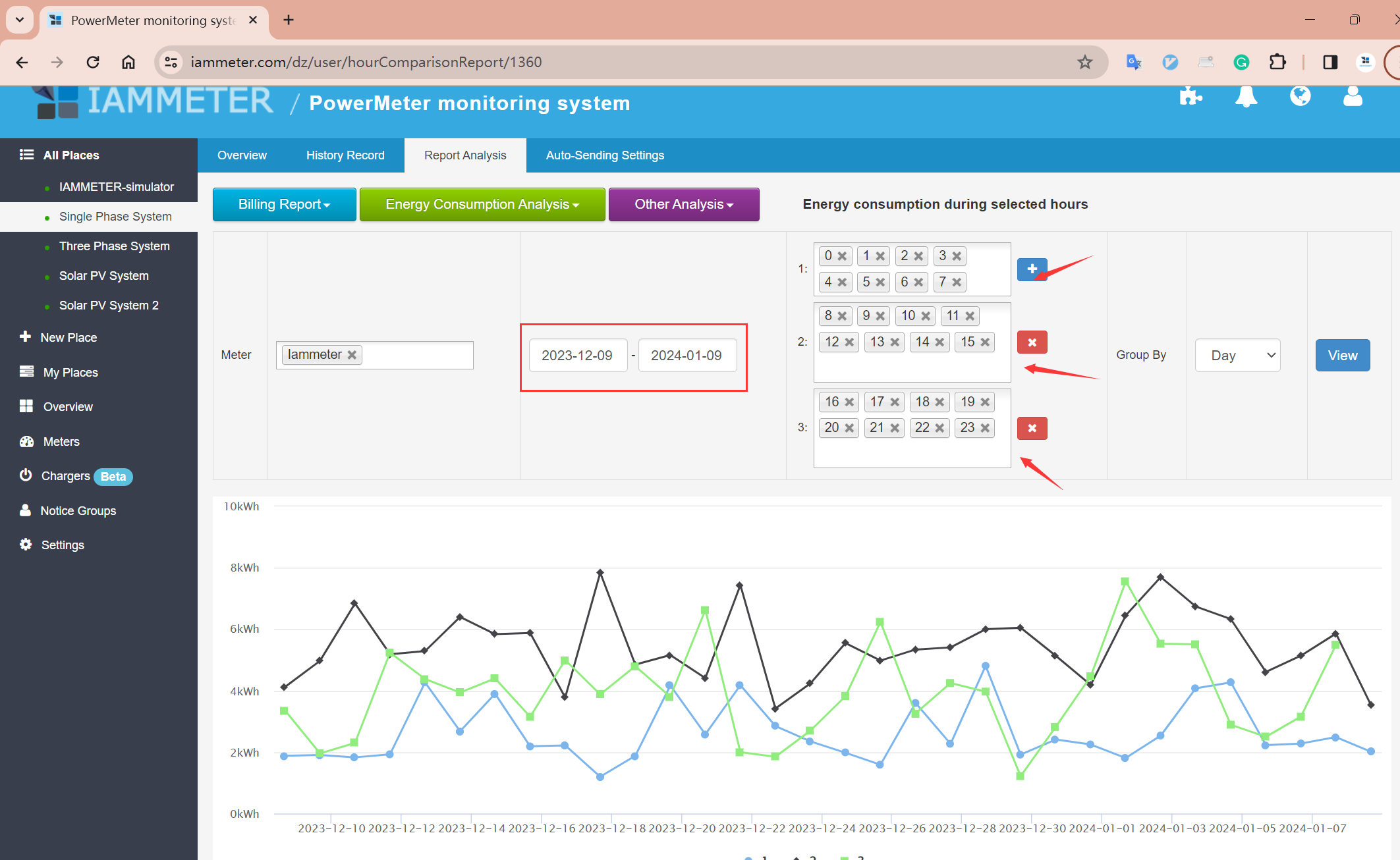
Figur 2. Klicka på ”+” för att lägga till en timgrupp, välj Gruppera efter och klicka på Visa. Grupperna 0–7, 8–15 och 16–23 i illustrationen tillhör dokumentationsexemplet, inte det här företagets schema.
För arbete 09:00–18:00 och avstängning klar senast 19:00:
| Period | Valda timmar | Vad du bör kontrollera |
|---|---|---|
| Arbetstid | 9–17 | Normal driftlast |
| Avstängning och städning | 18 | Håll dessa aktiviteter åtskilda |
| Utanför arbetstid | 19–23 och 0–8 | Förbrukning på kvällen och tidig morgon |
Timme 18 betyder 18:00–19:00. Med gruppering per kalenderdag är 0–8 och 19–23 morgon och kväll samma datum – inte en sammanhängande natt från stängning till öppning. Kontrollera båda datumen när du granskar en viss natt. Granska icke-arbetsdagar separat i stället för att blint tillämpa arbetsdagsgrupperna.
Utred innan du kallar det slöseri
Kontrollera om det förekommer övertid, utrustning som körs med fördröjning eller luftkonditionering och ventilation som lämnats på. Kylning, säkerhetssystem och servrar kan behöva fortsätta köra. Nattlig förbrukning är inte automatiskt slöseri.
Anteckna datum, tidsfönster, orsak och åtgärd. Om källan är oklar kan du överväga mätning per enskild krets. Låt behörig elektriker sköta kablage och elarbete.
Relaterade guider: analys av valda timmar · analys av enskild last.
Uppskatta kostnaden för undvikbar förbrukning
Fastställ först vilken förbrukning som faktiskt skulle kunna undvikas och tillämpa sedan relevant taxa. Som ett hypotetiskt exempel kostar 6 kWh extra vid 1 CNY/kWh 6 CNY. Räkna inte all nattlig förbrukning som potentiell besparing.
Tillämpa tidsbaserade tariffer på motsvarande perioder. Fastavgifter och effektavgifter sjunker inte bara proportionellt mot kWh. Se inställning av tariff och dagliga och månatliga faktureringsrapporter.
4. Ställ in ett effektlarm för ditt tidsfönster utanför arbetstid
Rapporter hjälper dig att blicka bakåt; larm hjälper dig att agera. Inställningen Larmtid i IAMMETER Cloud kombinerar ett tidsfönster med effektvillkoret.
| Krav | Regel och begränsning |
|---|---|
| Larm när effekten överstiger ett tröskelvärde | Använd molnets effektregel. Enbart tröskelvärdet skiljer inte öppna timmar från stängda. |
| Larm endast inom ett angivet tidsfönster utanför arbetstid | Ställ in Larmtid och välj sedan tröskelvärde och utlösningsläge. |
4.1 Skapa en aviseringsgrupp
Lägg till mottagare under Avisering → Kontakter och skapa sedan en Aviseringsgrupp för ansvarig person eller den som har jour. Se guiden för aviseringsgrupper.
4.2 Välj effekt och rätt kanal
Öppna anläggningens inställningar för automatisk sändning och lägg till en regel. Välj Mätareffekt (W) och relevant mätare eller faskanal.
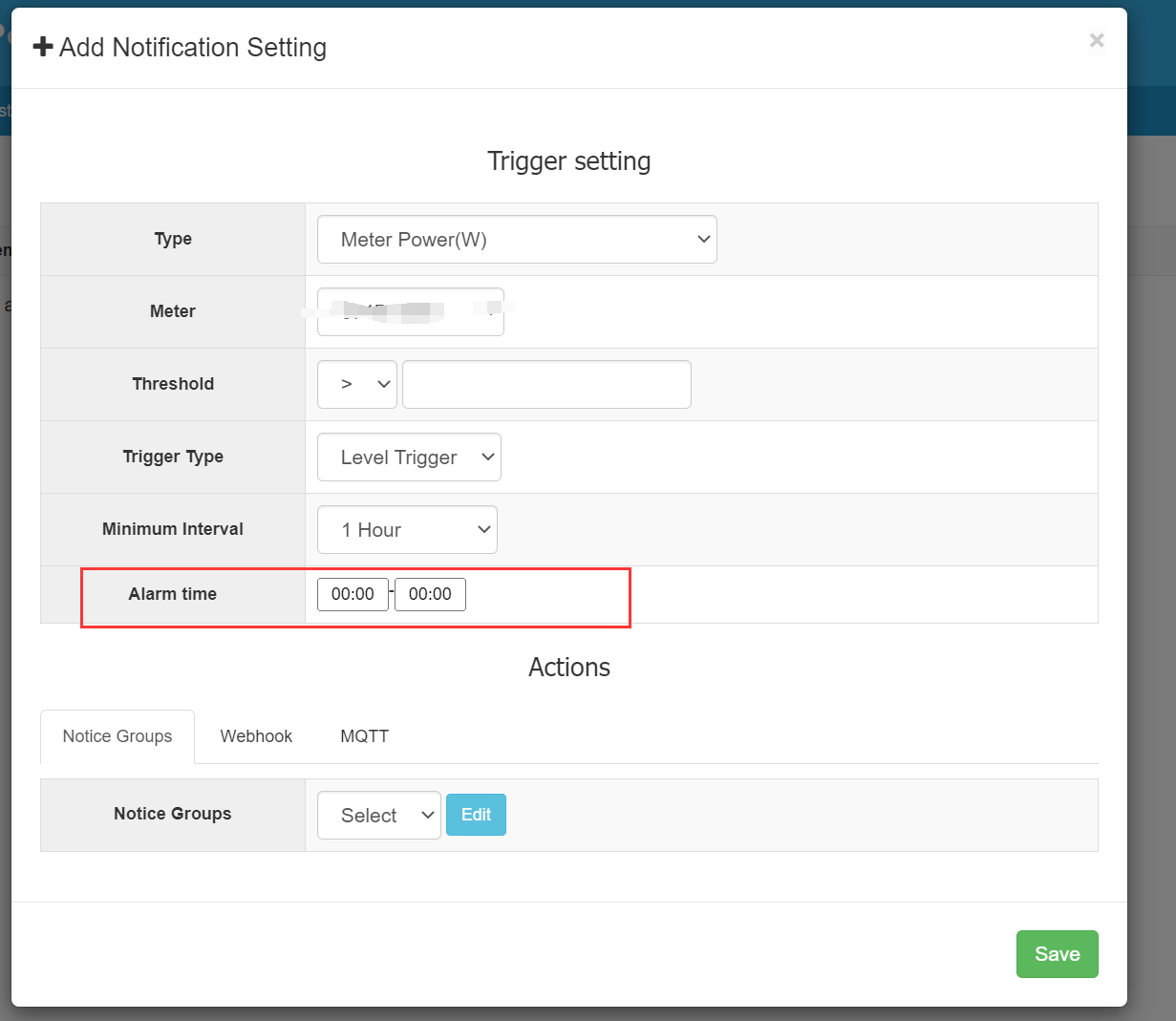
Figur 3. Tröskelvärde, utlösningsläge, upprepningsintervall och larmtid konfigureras i samma regel. Den här skärmbilden visar reglagen, inte tidsfönstret i exemplet nedan. Välj den mätare eller kanal du faktiskt övervakar.
4.3 Ställ in tröskelvärde, utlösning och upprepningsintervall
Ställ in jämförelse och effektvärde under Tröskelvärde. Kontrollera enheterna: 1 kW är 1000 W.
- Nivåutlösning: så länge villkoret är uppfyllt kan ett nytt larm utlösas efter minsta intervall.
- Kantutlösning: utlöses när det uppmätta tillståndet passerar den konfigurerade gränsen.
- Minsta intervall: begränsar upprepade aviseringar; det är inte ett krav att effekten ska ligga över tröskelvärdet så länge.
4.4 Ställ in larmtid för timmarna efter stängning
Anta att normal effekt efter stängning är 300–500 W, medan normal drift dagtid överstiger 1000 W. Enbart ett tröskelvärde över 1000 W skulle kunna utlösas under dagen. Lägg även till tidsfönstret.
Exempel: fokusera först på 19:00–23:00, efter att avstängningen är klar.
- Mätare: samma mätkanal som användes i undersökningen.
- Tröskelvärde: större än 1000 W.
- Larmtid: 19:00–23:00.
- Aviseringsgrupper: de personer som ansvarar för att kontrollera utrustningen.
Regeln begränsar övervakningen till detta fönster och använder sedan effektvillkoret och valt utlösningsläge. När ett larm kommer in: kontrollera om det är övertid, fördröjd drift av utrustning eller något som verkligen lämnats på.
Larmtid anger när larmvillkoret övervakas; minsta intervall styr upprepade aviseringar. Det här exemplet omfattar bara 19:00–23:00 samma dag, inte hela natten eller olika scheman för icke-arbetsdagar.
Spara efter att du ställt in tidsfönstret och aviseringsgruppen. Se guiden för effektlarm och tidsfönster för hela proceduren.
Dessa effektvärden illustrerar regeln, inte ett universellt lämpligt tröskelvärde. Programvaruaviseringar stänger inte automatiskt av utrustning och ersätter inte elsäkerhetsskydd.
5. Kontrollera leverans och jämför före och efter
Kör ett säkert och kontrollerat aviseringstest efter att du sparat. Öppna Automatisk sändning → Loggar, granska utlösningsposterna och bekräfta att ansvarig person verkligen fick larmet.
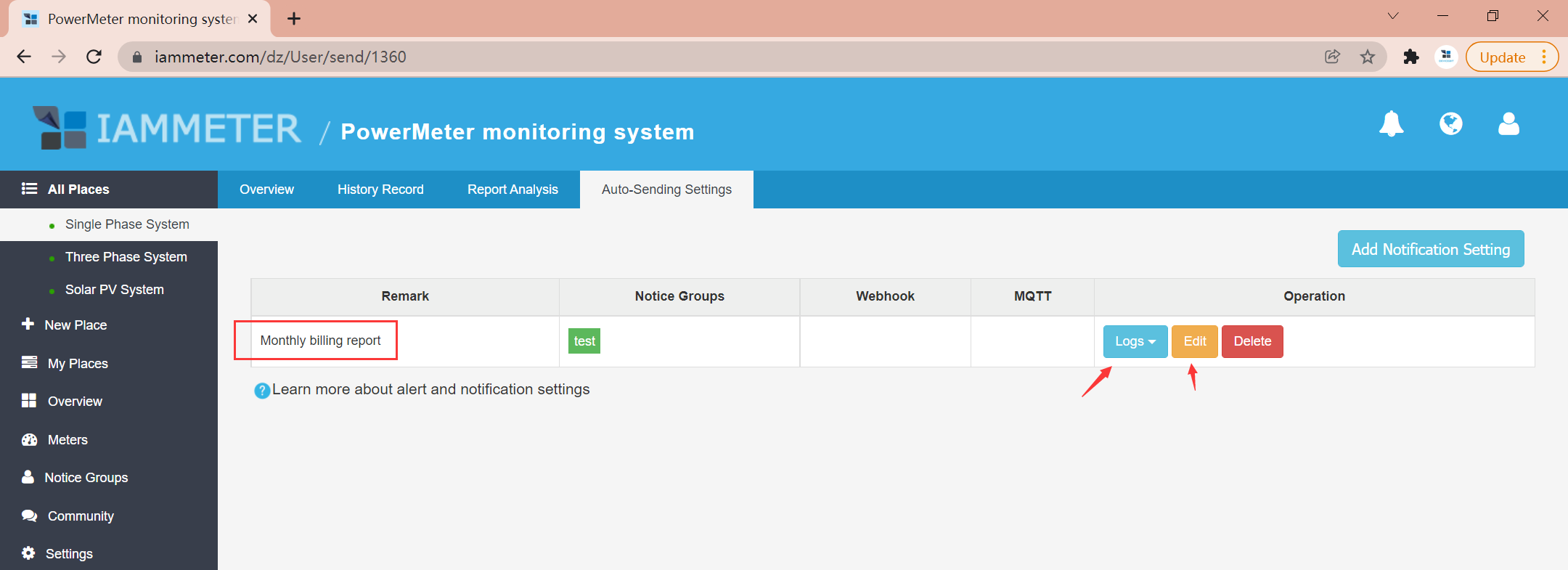
Figur 4. Skärmbilden visar loggposten för en regel för månadsrapport, inte en effektlarmhändelse. Öppna loggen för din egen effektregel och kontrollera leveransen hos mottagaren.
Om undersökningen visar att luftkonditioneringen lämnats på: förbättra stängningschecklistan och kontrollera sedan om förbrukningen sjunker vid samma mätpunkt och under samma timmar.
Använd jämförelseanalys på tidsbasis för att jämföra datum, eller återanvänd samma grupper för tiden utanför arbetstid. Jämför lika många jämförbara dagar och notera övertid, väder och förändringar i arbetsbelastning. Tillskriv inte varje minskning din egen åtgärd.
Se förbrukningsjämförelser mellan datum. För en enkel journal:
| Post | Uppgifter att behålla |
|---|---|
| Mätning och tid | Anläggning, kanal, datum och tidsfönster utanför arbetstid |
| Iakttagelse | När det hände och vilken utrustning eller driftorsak som låg bakom |
| Åtgärd | Ändrade timers, stängningskontroller eller ansvar för aviseringar |
| Uppföljning | Jämförbara kWh-förändringar samt effekter av väder och arbetsbelastning |
Målet är att hitta, utreda, larma och följa upp – inte bara titta på ännu ett diagram.
Övervakar du ännu inte? Utforska lösningen för elövervakning och larm för företag för mätomfång, installation och val av mätare. Har du redan en mätare? Börja med att kontrollera en komplett arbetsdag.



