




Skicka energidata från Home Assistant till molnet | IAMMETER-Link
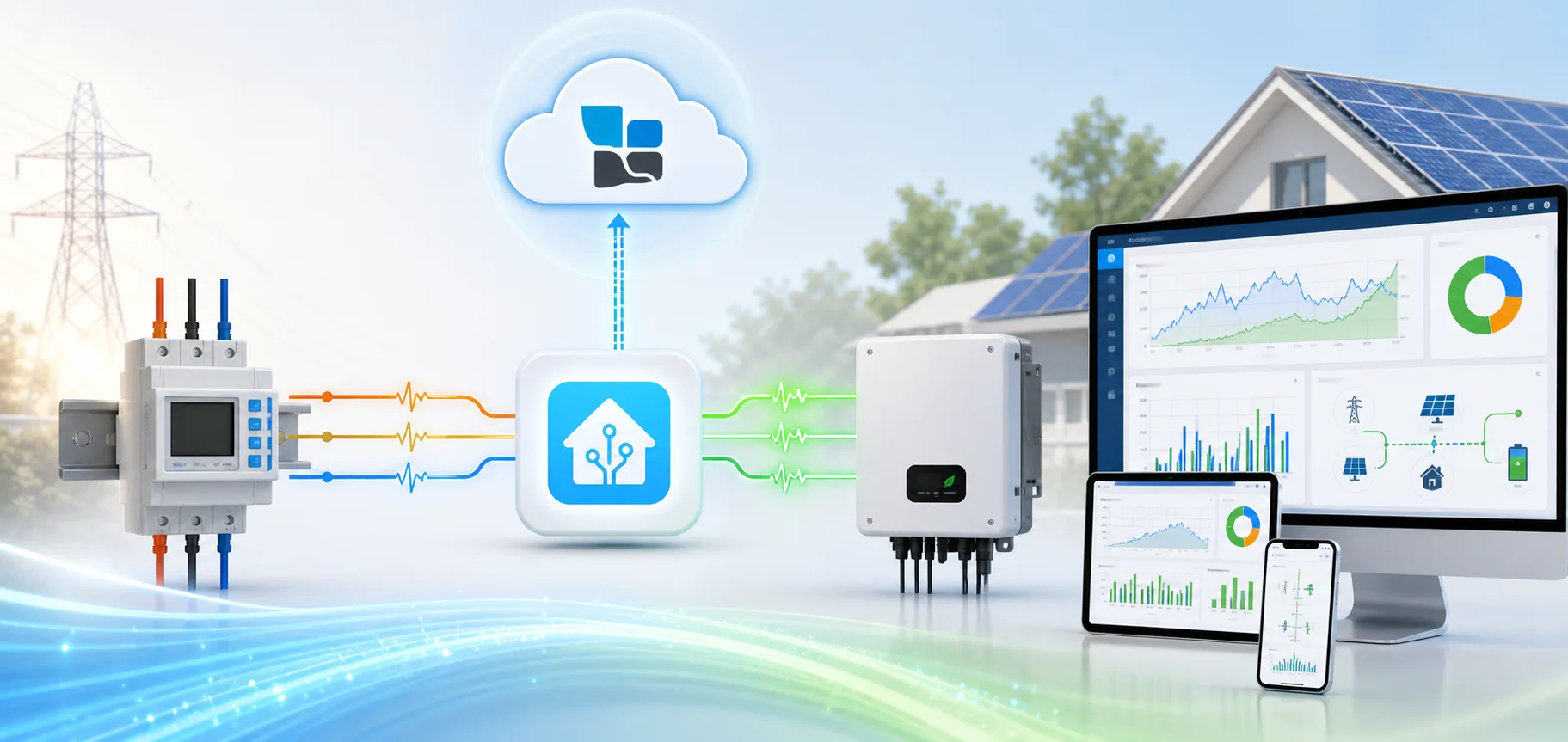
Skicka energidata från Home Assistant till molnet med IAMMETER-Link
Om en växelriktare, elmätare, batterisystem eller annan energienhet redan erbjuder sensorenheter (entities) i Home Assistant kan IAMMETER-Link ladda upp värdena till en IAMMETER Virtual Meter för dashboard i molnet, fjärråtkomst och energianalys.
På så sätt fungerar Home Assistant som en kompatibilitetsbrygga:
Energy device → Home Assistant entities → IAMMETER-Link → Virtual Meter → IAMMETER Cloud
Källenheten behöver inte vara en IAMMETER-mätare. Det kan vara vilken enhet som helst som Home Assistant redan integrerar, förutsatt att dess entities exponerar giltiga och korrekt skalade energimätningar.
IAMMETER-Link är användbart när du vill kombinera Home Assistants breda enhetskompatibilitet med IAMMETER Clouds tjänster för energi- och solövervakning.
Vad IAMMETER-Link gör – och inte gör
IAMMETER-Link läser valda entities från Home Assistant och laddar upp deras aktuella värden till en IAMMETER Virtual Meter.
Den kan mappa värden som:
- spänning i V;
- ström i A;
- aktiv effekt i W;
- importerad energi i kWh;
- exporterad energi i kWh;
- batteriladdningsstatus där den konfigurerade datamodellen stöder det.
Den gör inte:
- läser en IAMMETER-hårdvarumätare direkt över HTTP, Modbus eller MQTT;
- skapar saknade energimätningar från en orelaterad effektentity;
- gör IAMMETER Cloud till en helt lokal tjänst;
- ersätter den ursprungliga Home Assistant-integreringen för källenheten.
För att ansluta en IAMMETER-hårdvarumätare till Home Assistant, använd guiden för integrering av energimätare i Home Assistant. IAMMETER-Link skickar data i motsatt riktning.
När molnövervakning via Home Assistant är användbart
En tredjepartsväxelriktare finns redan i Home Assistant
Många växelriktare exponerar redan produktions effekt och kumulativ energi via en Home Assistant-integrering. IAMMETER-Link kan mappa dessa entities till en Virtual Meter så att växelriktsdata visas i IAMMETER Cloud utan att du behöver lägga till en andra fysisk mätare bara för dataöverföring.
Nät- och växelriktsdata kommer från olika integreringar
Till exempel:
- en IAMMETER-mätare övervakar nätets import/export;
- en tredjepartsväxelriktare förser Home Assistant med PV-produktion;
- IAMMETER-Link laddar upp växelriktsentities som en Virtual Meter;
- IAMMETER Cloud visar nät- och växelriktsdata i solövervakningsarbetsflödet.
Det här är särskilt värdefullt när en plattform inte nativt kommunicerar med alla växelriktarmärken.
Fjärråtkomst eller flera anläggningar krävs
Home Assistant kan vara den lokala integrationshubben på varje anläggning, medan valda energimätningar skickas till IAMMETER Cloud för dashboards på distans och längre analyser.
Planera strukturen för anläggningar och Virtual Meter innan driftsättning. Mappa inte flera oberoende system till samma Virtual Meter-serienummer.
Krav
Innan installation, kontrollera att du har:
- en fungerande Home Assistant-installation;
- stabila källentities för de mätningar som behövs;
- internetanslutning från Home Assistant till IAMMETER Cloud;
- ett IAMMETER Cloud-konto;
- ett Virtual Meter-serienummer från IAMMETER;
- HACS, om du inte väljer manuell installation av custom component.
IAMMETER-Link-repositoriet:
Version v1.1.1 innehåller optimerad uppladdningslogik och hantering av laddningsstatus (state of charge).
Uppladdningsintervall: Basic och Pro
Uppladdningsintervallet beror på IAMMETER Clouds servicenivå:
| Molntjänst | Uppladdningsintervall |
|---|---|
| IAMMETER Basic | 300 sekunder |
| IAMMETER Pro | 60 sekunder |
IAMMETER-Link är avsett för molnrapportering och fjärrövervakning, inte för styrloopar på sekundnivå. Kör snabba automatiseringar i Home Assistant med de ursprungliga lokala entities.
Till exempel:
- använd en lokal Modbus- eller MQTT-effektentity i en automatisering på 2–5 sekunder;
- använd IAMMETER-Link för molnuppdateringar och analys varje minut eller var femte minut.
Steg 1: Installera IAMMETER-Link
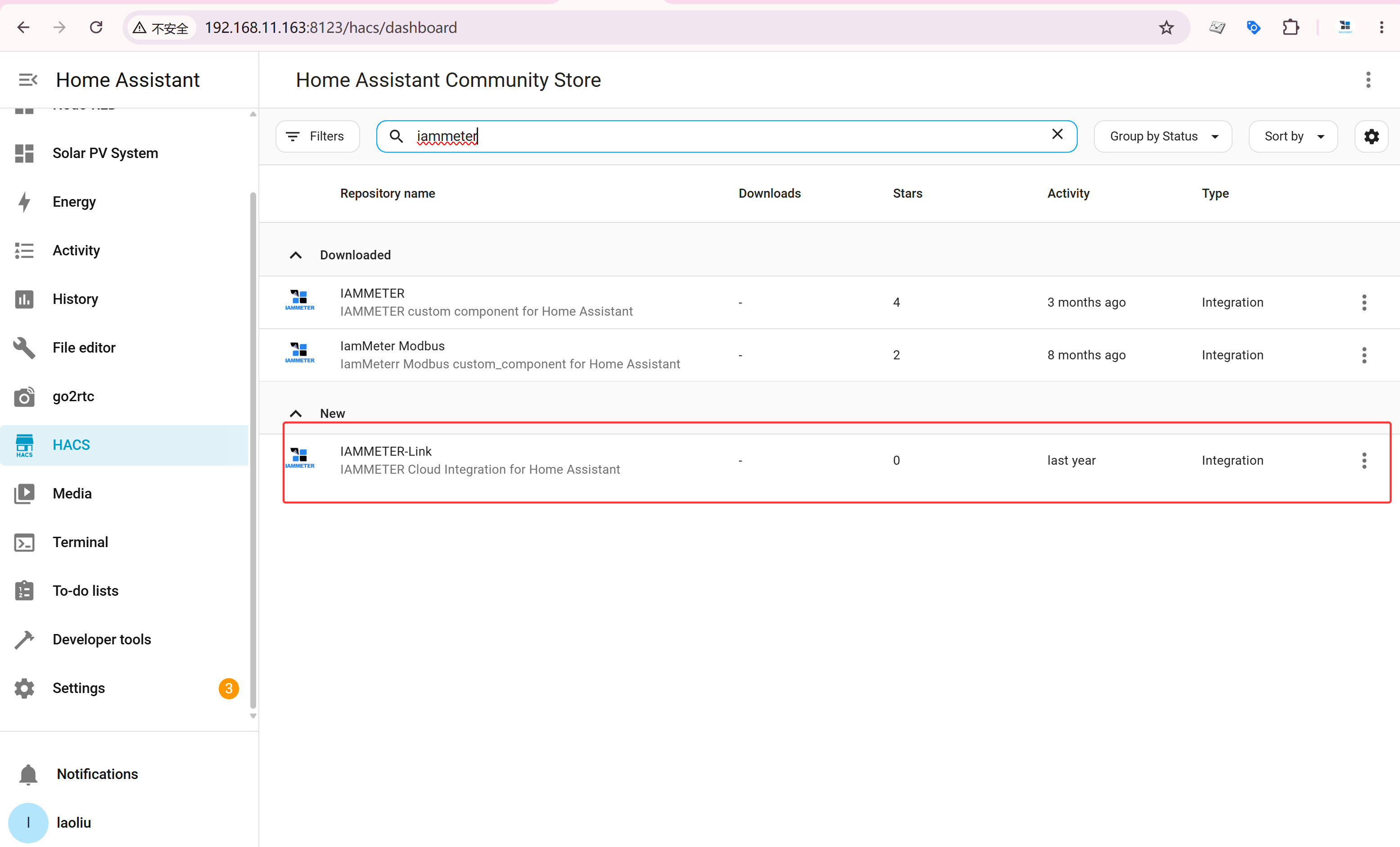
Installera med HACS
- Kontrollera att HACS är installerat.
- Lägg till
https://github.com/lewei50/ha_iammeter_linksom Integration under HACS custom repositories om den inte redan finns. - Sök efter och installera IAMMETER-Link.
- Starta om Home Assistant när det behövs.
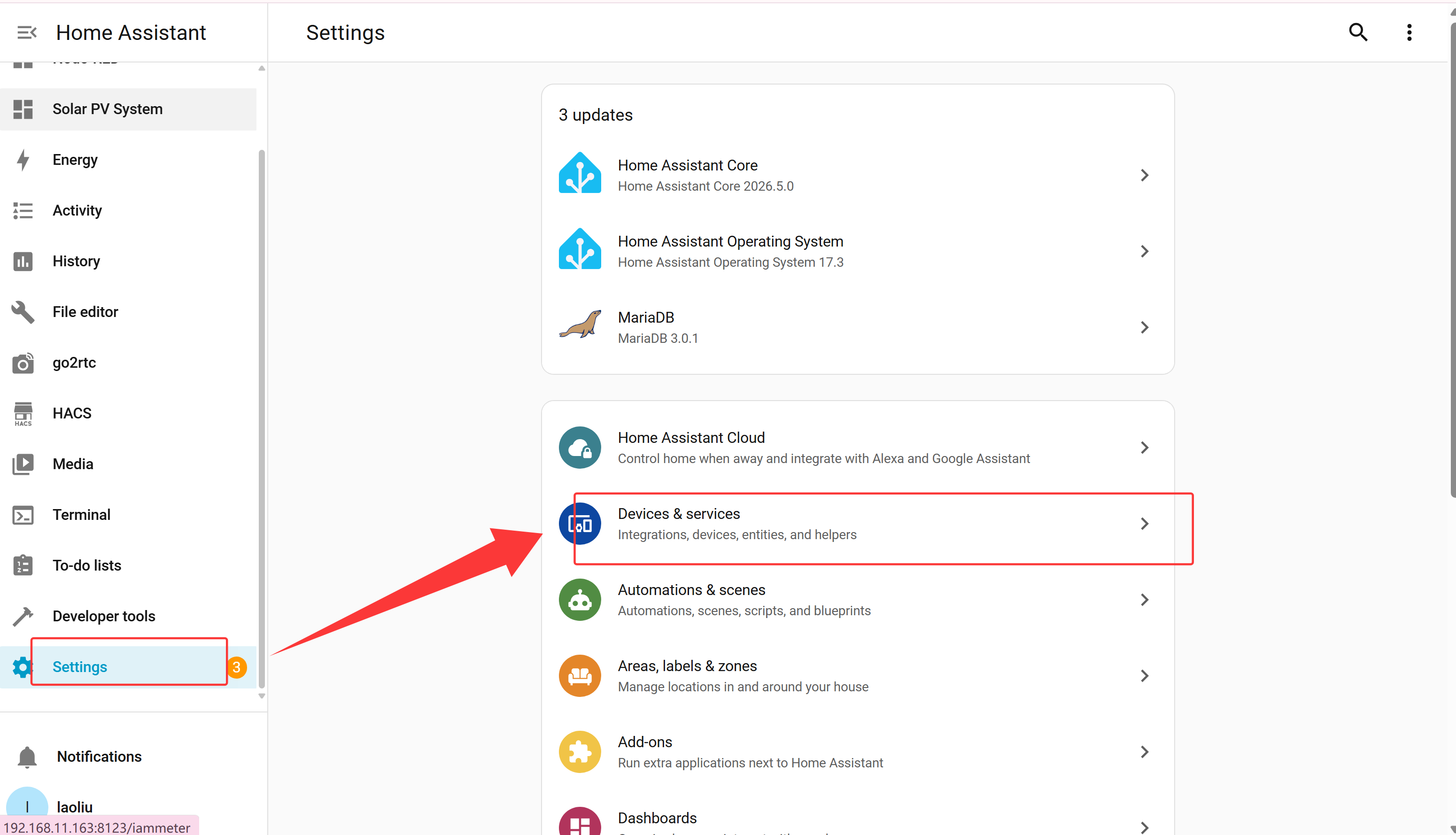
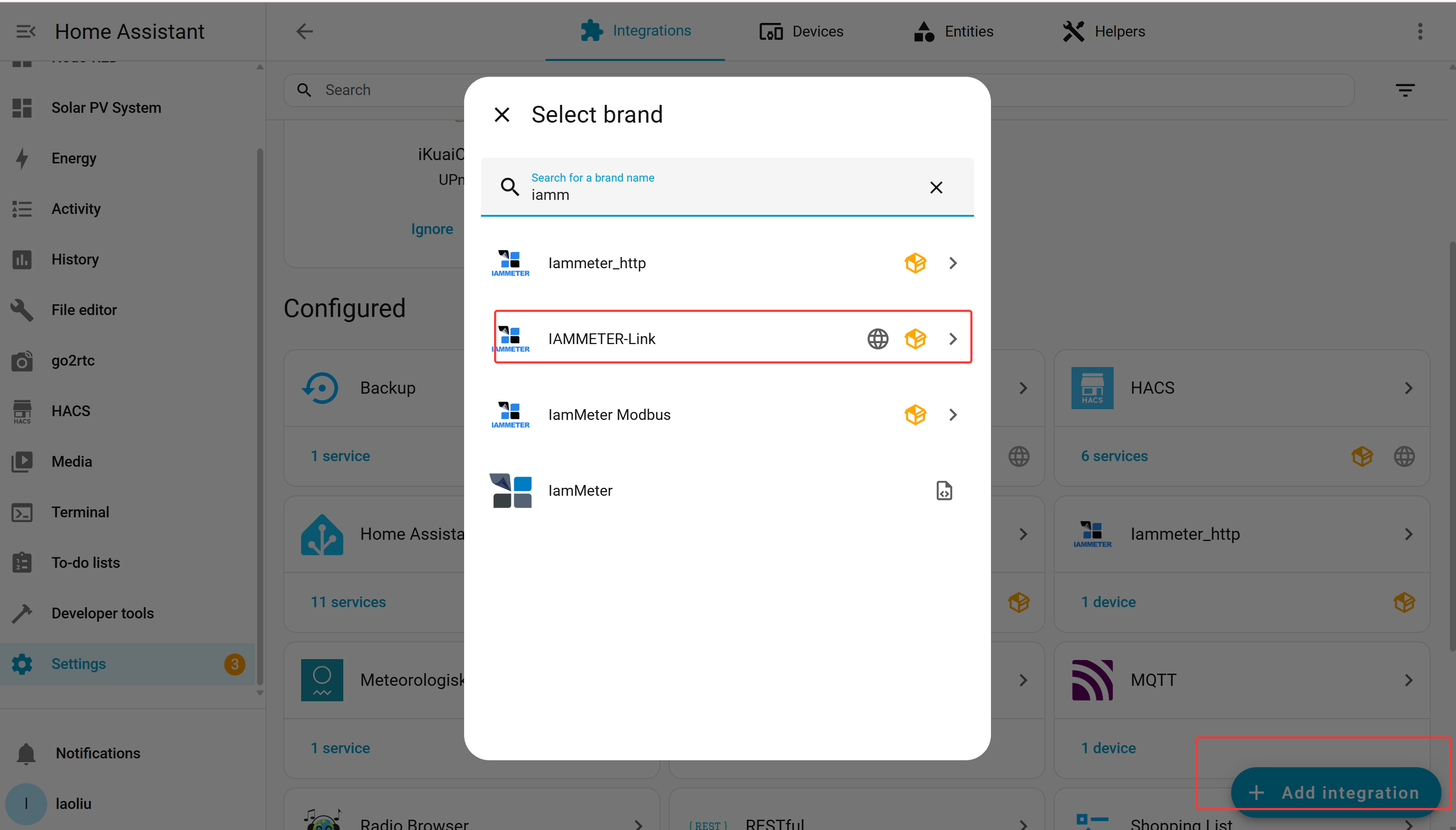
Lägg till integreringen
Gå till:
Settings → Devices & services → Add integration
Sök efter IAMMETER-Link och starta Config Flow.
Steg 2: Logga in och välj en Virtual Meter
Ange dina IAMMETER Cloud-kontouppgifter under installationen. Om du inte har ett konto, följ registreringsalternativet i konfigurationsflödet.
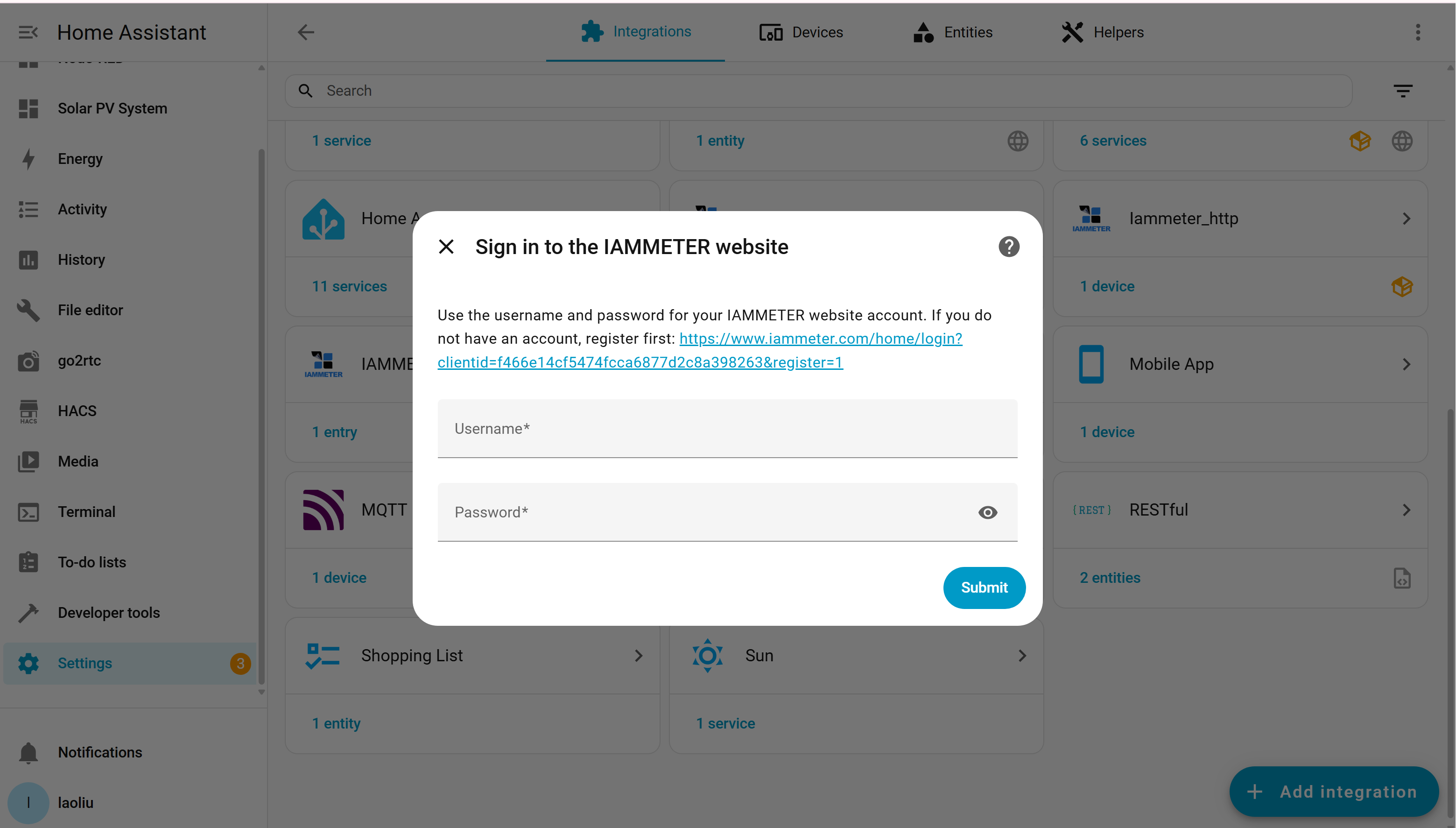
Om kontot redan har en tillgänglig Virtual Meter väljer du dess serienummer. Annars begär eller skapar du lämplig Virtual Meter via IAMMETER Cloud-arbetsflödet.
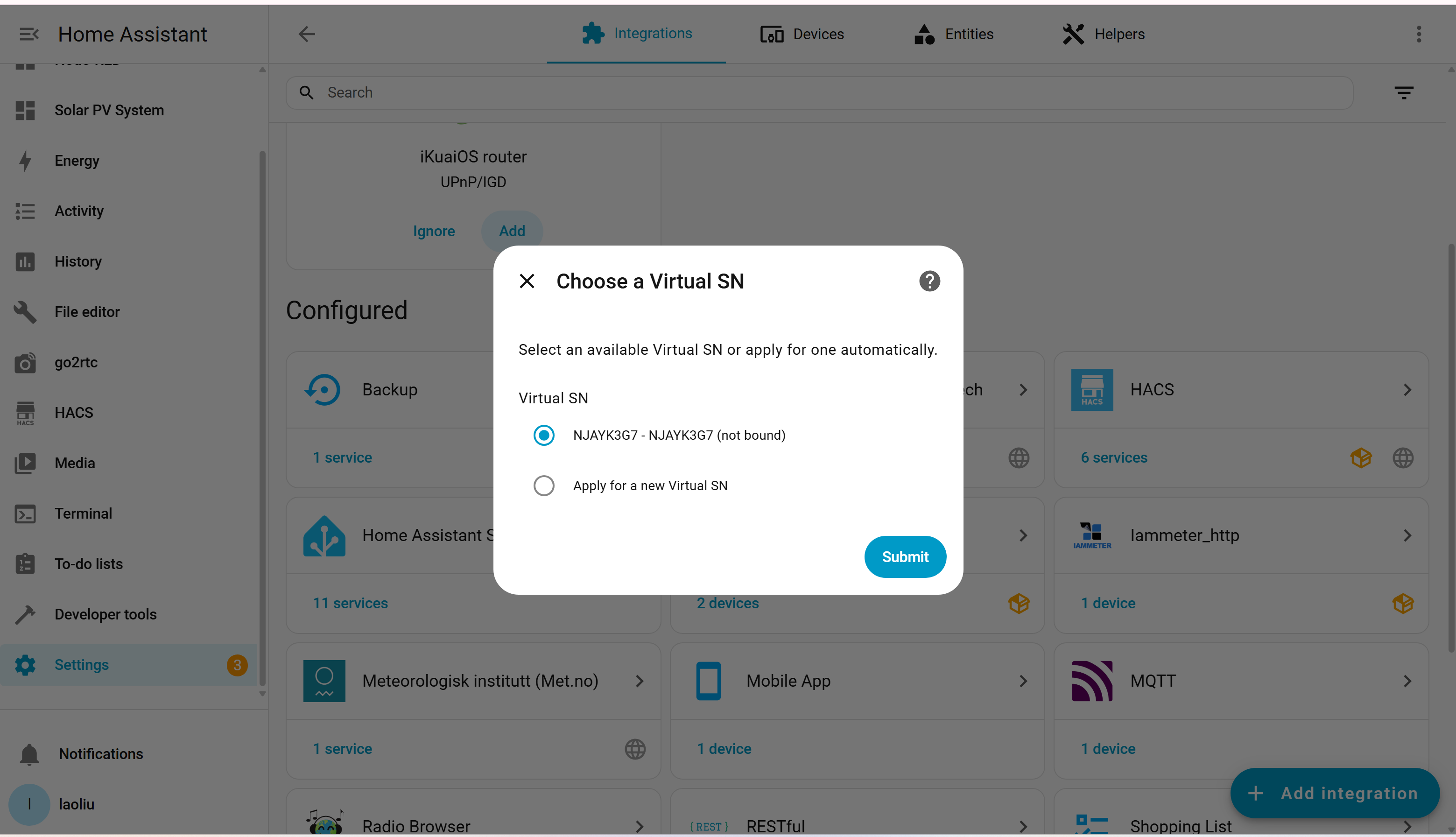
Behandla Virtual Meter-serienumret som destinationsidentitet för dataströmmen. Undvik att konfigurera flera uppladdningsklienter som skriver olika system till samma Virtual Meter.
Steg 3: Välj enfas eller trefas
Välj den struktur som matchar källdata:
- Single Phase för en grupp med spänning, ström, effekt, Import kWh och Export kWh;
- Three Phase för separata entitetsmappningar för faserna A, B och C.
Definiera varje fas roll och mappning noggrant för trefasdata. IAMMETER Cloud använder den här strukturen när de uppladdade värdena visas och analyseras.
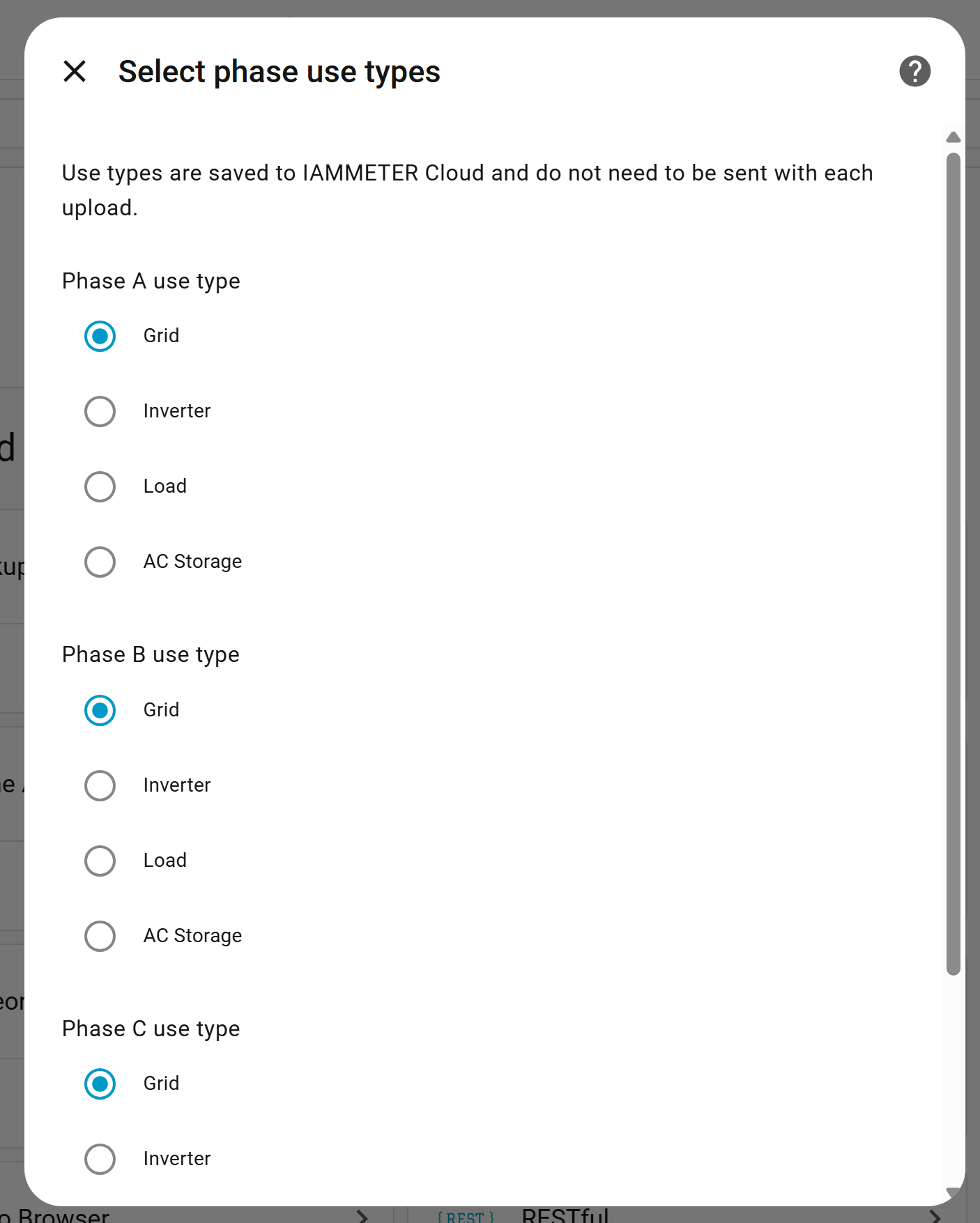
Välj inte trefas bara för att det finns flera Home Assistant-sensorer. Entities måste motsvara rätt elektriska faser eller mätkanaler.
Steg 4: Mappa Home Assistant-entities
IAMMETER-Link mappar entitets-ID:n från Home Assistant till fält i Virtual Metern.
Enfas-mappning
| Destinationsfält | Krävd källenhet | Exempel på entitetstyp |
|---|---|---|
| Voltage | V | spänningssensor |
| Current | A | strömsensor |
| Active power | W | effektsensor |
| Imported energy | kWh | kumulativ importsensor |
| Exported energy | kWh | kumulativ exportsensor |
Trefas-mappning
Mappa samma fält separat för faserna A, B och C.
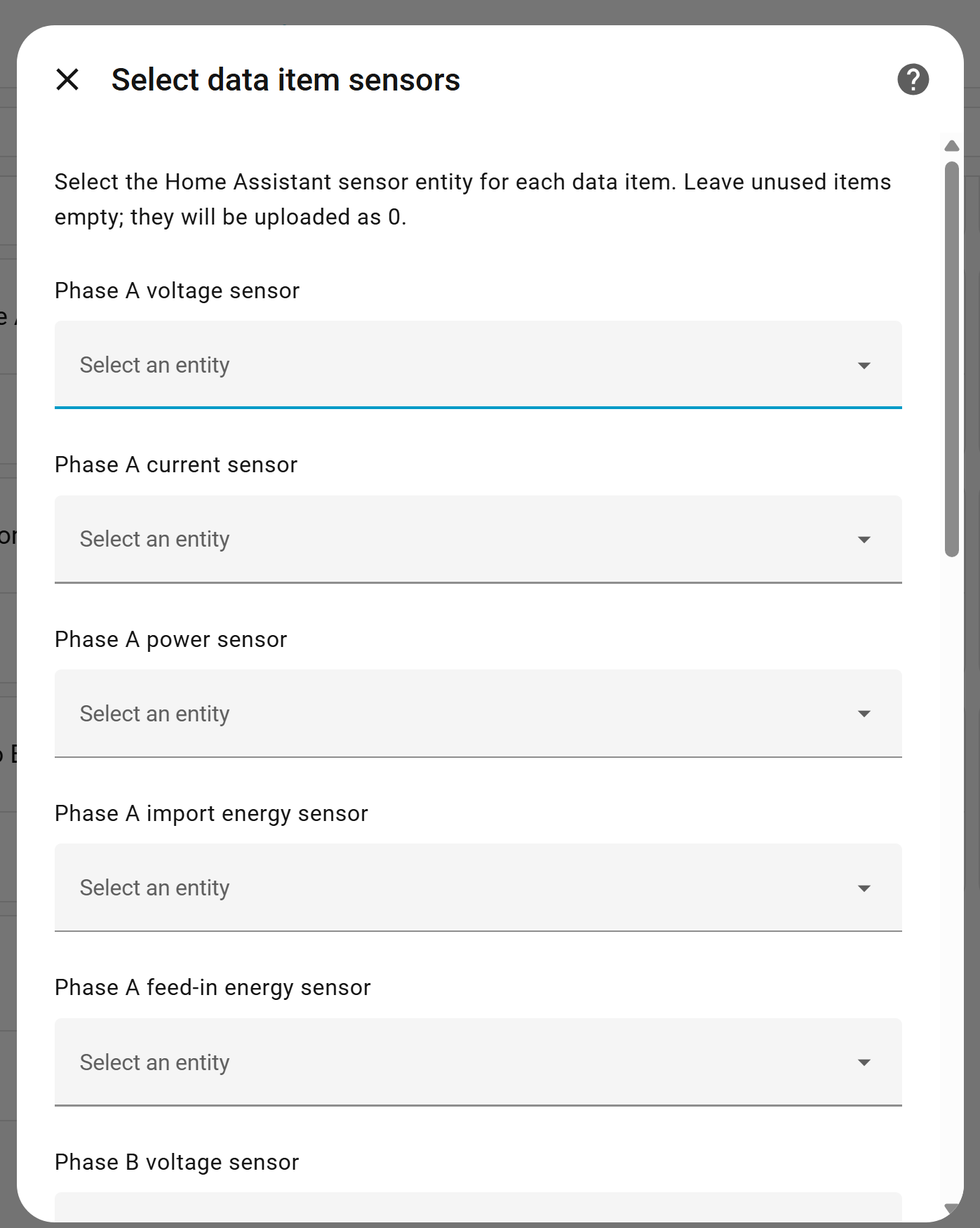
Ett oanvänt fält kan sättas till 0. Men om ett fält är mappat till en entity och den entiteten inte kan läsas korrekt vid körning kan uppladdningen avbrytas. Mappa bara entities som har verifierats vara stabila.
Validera varje entity innan mappning
Öppna Developer tools → States i Home Assistant och verifiera:
- att entiteten finns;
- att dess tillstånd är numeriskt;
- att enheten är korrekt;
- att värdet har rätt tecken;
- att den förblir tillgänglig efter en omstart av Home Assistant;
- att kumulativ energi inte beter sig som momentan effekt.
Effekt måste vara i watt
Om källan rapporterar kW skapar du en konverterad sensor eller använder en korrekt skalad entity innan mappning. Märk inte ett kW-värde som W utan att multiplicera med 1 000.
Energi måste vara kumulativ kWh
Import- och exportfälten ska normalt använda entities med kumulativ kWh. En dygnssensor för energi som nollställs vid midnatt har en annan innebörd än en livstidstotal och kan snedvrida molnanalysen om den behandlas som total energi.
Bekräfta riktningen för import/export
Olika integreringar använder begrepp som import, consumption, feed-in, return, export, bought eller sold. Bekräfta vilken riktning varje entity representerar innan du mappar den.
Hitta inte på mätningar som inte finns
Om en växelriktarintegrering ger PV-produktion men inte nätets import/export, mappa de tillgängliga produktionsfälten till lämplig Virtual Meter-roll. Återanvänd inte samma effektentity som både produktion och näteffekt bara för att fylla alla fält.
Steg 5: Verifiera uppladdade data i IAMMETER Cloud
Efter fullbordad konfiguration, vänta på relevant uppladdningsintervall för Basic eller Pro och öppna IAMMETER Cloud.
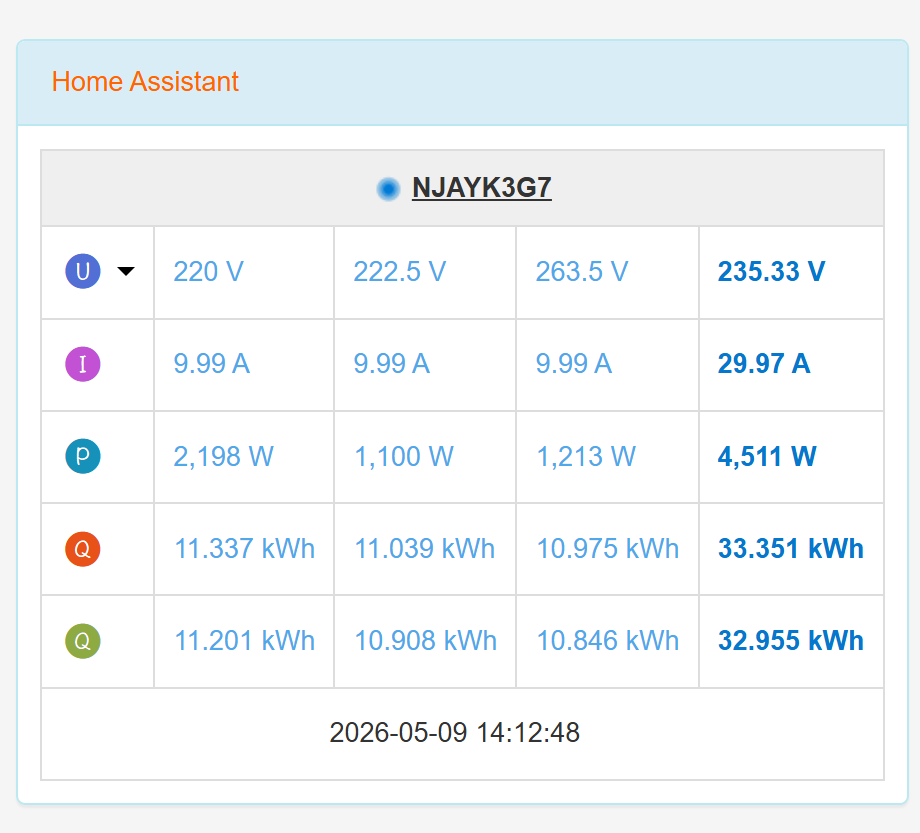
Kontrollera:
- att Virtual Metern är online;
- att spänning, ström och effekt har rimliga storlekar;
- att Import och Export inte är ombytta;
- att faserna A/B/C visas i förväntad ordning;
- att kumulativ energi ökar korrekt;
- att tidsstämplar fortsätter att uppdateras;
- att sol- eller lastdiagram matchar källhistoriken i Home Assistant.
Jämför flera tidsstämplar mellan Home Assistant och IAMMETER Cloud innan du litar på rapporterna.
Exempel på solövervakning
Anta att en anläggning har:
- en trefasig IAMMETER-mätare som mäter nätet;
- en trefasig växelriktare som redan är integrerad i Home Assistant;
- ingen direkt dataanslutning mellan växelriktaren och IAMMETER Cloud.
IAMMETER-Link kan skicka växelriktarens effekt- och energi-entities till en trefasig Virtual Meter. IAMMETER Cloud kan sedan använda:
- den fysiska mätaren för nätinteraktion;
- Virtual Metern för växelriktarens produktion;
- båda datakällorna i den övergripande solövervakningsvyn.
Se IAMMETER-lösningen för solövervakning och solövervakning med Home Assistant för relaterade användningsfall.
Felsökning
Ingen data visas efter installation
- Kontrollera att Home Assistant har internetanslutning.
- Verifiera IAMMETER Cloud-kontot och Virtual Meter-serienumret.
- Vänta tills hela uppladdningsintervallet för Basic eller Pro har passerat.
- Kontrollera Home Assistant-loggen efter IAMMETER-Link-fel.
- Bekräfta att varje mappad entity finns och returnerar ett numeriskt värde.
Uppladdningen slutar efter att ha fungerat normalt
- Leta efter en mappad entity som blev
unknownellerunavailable. - Kontrollera om en integreringsuppdatering bytte namn på ett entitets-ID.
- Bekräfta att en template-sensor fortfarande ger ett tal.
- Granska autentiserings- och nätverksfel.
- Uppdatera till senaste IAMMETER-Link-versionen.
Värdena är 1 000 gånger för stora eller för små
- Kontrollera W jämfört med kW.
- Kontrollera kWh jämfört med Wh.
- Kontrollera eventuell template-konvertering i Home Assistant.
- Bekräfta förhållandena för externa CT:er i källmätningssystemet.
Import och Export är ombytta
- Verifiera källintegreringens namnkonvention.
- Jämför värdet när anläggningen tydligt importerar från eller exporterar till nätet.
- Korrigera entitetsmappningen i stället för att kompensera i molnrapporterna.
Trefasdiagram ser fel ut
- Kontrollera A/B/C-mappningen och fasrollerna.
- Verifiera att varje entity hör till rätt fas.
- Blanda inte total effekt med fasspecifika fält.
Lokal styrning och molnrapportering bör hållas åtskilda
IAMMETER-Link är beroende av Home Assistant, internetanslutning och IAMMETER Cloud. Det ska inte vara återkopplingsvägen för säkerhetskritiska automatiseringar eller automatiseringar på sekundnivå.
Använd lokala Home Assistant-entities för:
- relästyrning;
- omkoppling av solöverskott;
- beslut om EV-laddning;
- larm som kräver omedelbar åtgärd.
Använd IAMMETER-Link och IAMMETER Cloud för:
- synlighet på distans;
- långsiktiga dashboards;
- analys av elkostnader och energi;
- kombination av valda energikällor;
- operativ uppföljning av flera anläggningar.
Relaterade guider
- IAMMETER-Link GitHub-repositoriet
- IAMMETER-Link v1.1.1
- IAMMETER Virtual Meter
- IAMMETER Cloud
- Jämför Home Assistant-energimätarintegreringar
- Integreringsmatris för Home Assistant
Uppdaterad: 22 juli 2026.



