




Så återställer du åtkomst vid glömt IAMMETER-administratörslösenord
Om du har glömt administratörens användarnamn eller lösenord för IAMMETER-energimätarens lokala webbgränssnitt behöver du inte de gamla uppgifterna för att återfå åtkomst. IAMMETERs signerade återställningsprocess verifierar enhetens tillhörighet, inaktiverar Admin Security och raderar de glömda lokala administratörsuppgifterna.
Den här guiden gäller ett glömt Admin Security-lösenord. Om du fortfarande känner till de aktuella uppgifterna ändrar eller inaktiverar du dem via enhetens Security-flik. För inställningar, skyddad API-åtkomst och tjänstekontroller, se användarguiden för Local Admin Security.
På den här sidan
- Vad återställningsprocessen gör
- Innan du börjar
- Steg 1: Generera en engångspayload för återställning
- Steg 2: Hämta det signerade återställningssvaret
- Steg 3: Skicka payload och signatur till enheten
- Felsökning av lösenordsåterställning
- Varför återställningen kräver en signerad engångsutmaning
- Relaterad IAMMETER-säkerhetsdokumentation
Vad återställningsprocessen gör
Återställningen använder tre komponenter:
- IAMMETER-enheten genererar en enhetsspecifik engångspayload för återställning.
- Tjänsten IAMMETER Contributor verifierar att det inloggade kontot får hantera enhetens SN och signerar sedan exakt denna payload.
- Enheten verifierar Ed25519-signaturen, raderar de glömda uppgifterna och inaktiverar Admin Security.
Återställningen raderar inte energidata, Wi-Fi-inställningar eller enhetens konfiguration. Efteråt kan du öppna det lokala webbgränssnittet och ange ett nytt administratörsanvändarnamn och lösenord.
Innan du börjar
Du behöver:
- åtkomst till IAMMETER-enheten på samma lokala nätverk;
- enhetens lokala IP-adress;
- ett IAMMETER-konto som får hantera enhetens SN;
- en webbläsare på en dator som når enhetens lokala webbgränssnitt.
curleller en annan HTTP-klient behövs endast om du väljer manuell inskickning.
Du kan kontrollera om installerad firmware stöder signerad återställning genom att öppna:
http://<device-ip>/api/admin/status
Leta efter "recoverySupported":1 i svaret. Om återställningsändpunkten inte är tillgänglig ska du uppdatera till kompatibel firmware eller kontakta IAMMETERs support innan du fortsätter.
Viktigt: Utmaningen innehåller en engångsnonce. Låt enheten vara påslagen och begär ingen ny utmaning förrän återställningens POST har slutförts. En ny utmaning eller omstart gör den tidigare payloaden ogiltig.
Steg 1: Generera en engångspayload för återställning
Öppna följande URL i en webbläsare och ersätt <device-ip> med IAMMETER-enhetens lokala IP-adress:
http://<device-ip>/api/admin/recovery_challenge
Eller begär utmaningen med curl:
curl "http://<device-ip>/api/admin/recovery_challenge"
Enheten returnerar ett svar som liknar detta:
{
  "successful": 1,
  "alg": "ed25519",
  "payload": "reset_admin|DEVICE_SN|DEVICE_MAC|ONE_TIME_NONCE"
}
Kopiera hela värdet för payload. Ändra inte tecken, avgränsare, versaler eller gemener, enhetens SN, MAC-adress eller nonce.
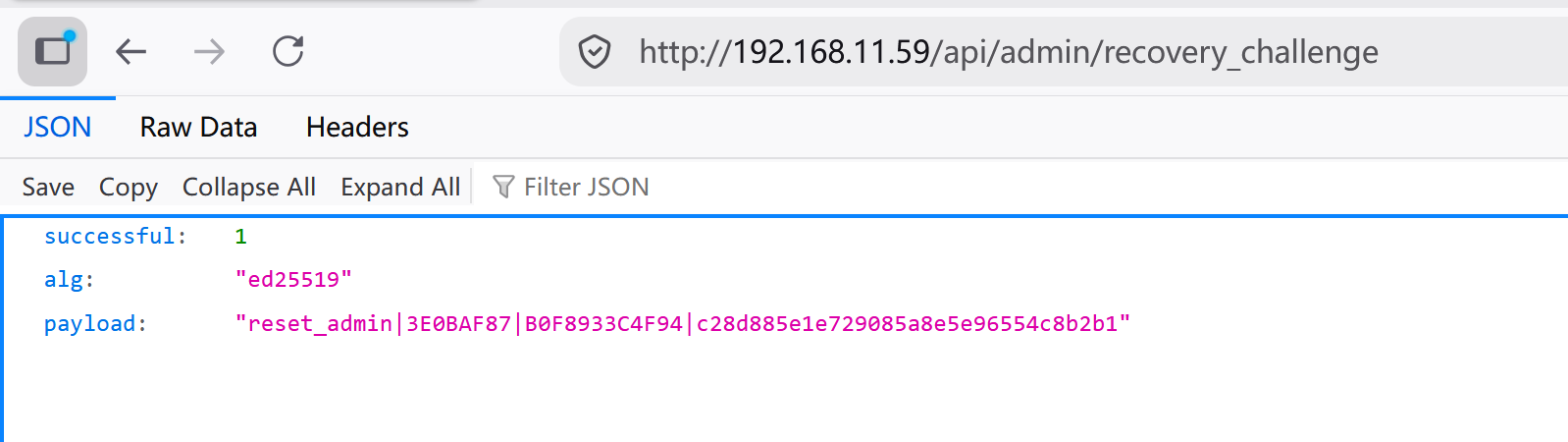
Uppdatera inte utmaningssidan och anropa inte
/api/admin/recovery_challengeigen efter att du kopierat payloaden. Varje begäran gör omedelbart den föregående utmaningen ogiltig.
Steg 2: Hämta det signerade återställningssvaret
Logga in i IAMMETER Contributor-systemet och öppna:
Klistra in hela payloaden från Steg 1 och skicka den. Tjänsten kontrollerar om enhetens SN i payloaden är kopplat till ditt konto. Efter verifiering returnerar den en Ed25519-signatur för exakt den payloaden.
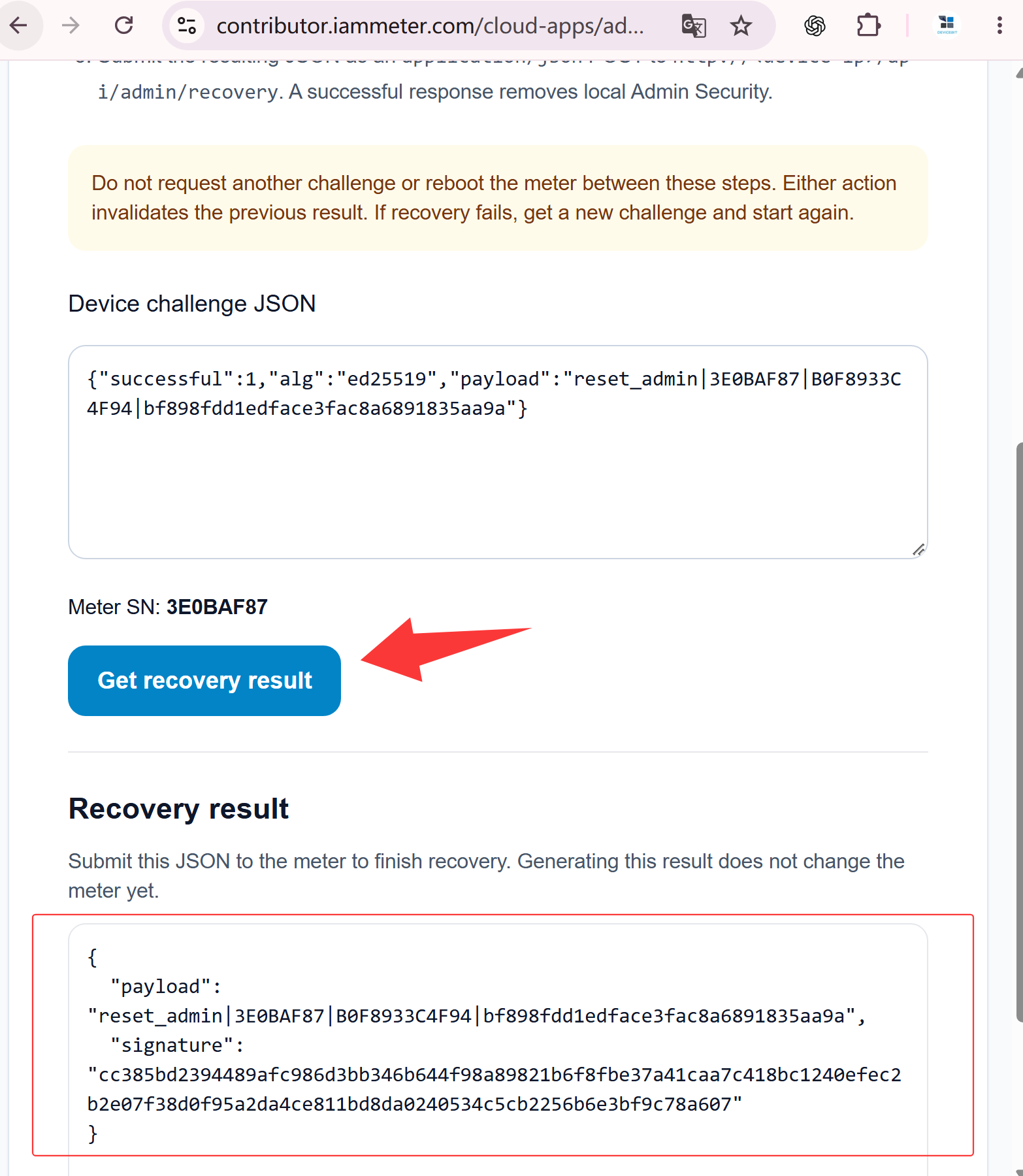
Signaturen gäller endast den oförändrade payload som enheten genererade i Steg 1. Om du ska skicka begäran manuellt med curl, kopiera signaturen exakt som den returnerades. Om samma webbläsare når enheten på det lokala nätverket kan du slutföra nästa steg direkt från Contributor-sidan.
Steg 3: Skicka payload och signatur till enheten
Alternativ A: Slutför återställningen direkt i webbläsaren
Om datorn med webbläsaren finns på samma nätverk som IAMMETER-enheten och kan öppna dess lokala webbgränssnitt, kan du skicka det signerade resultatet direkt från Contributor Admin Recovery-sidan:
- Ange enhetens lokala IP-adress i Step 3: Send to your device.
- Använd sidans återställningsfunktion för att skicka den signerade payloaden till enheten.
- Vänta på Recovery completed. Det bekräftar att enheten har accepterat det signerade resultatet, raderat det befintliga lokala administratörsanvändarnamnet och lösenordet samt inaktiverat Admin Security.
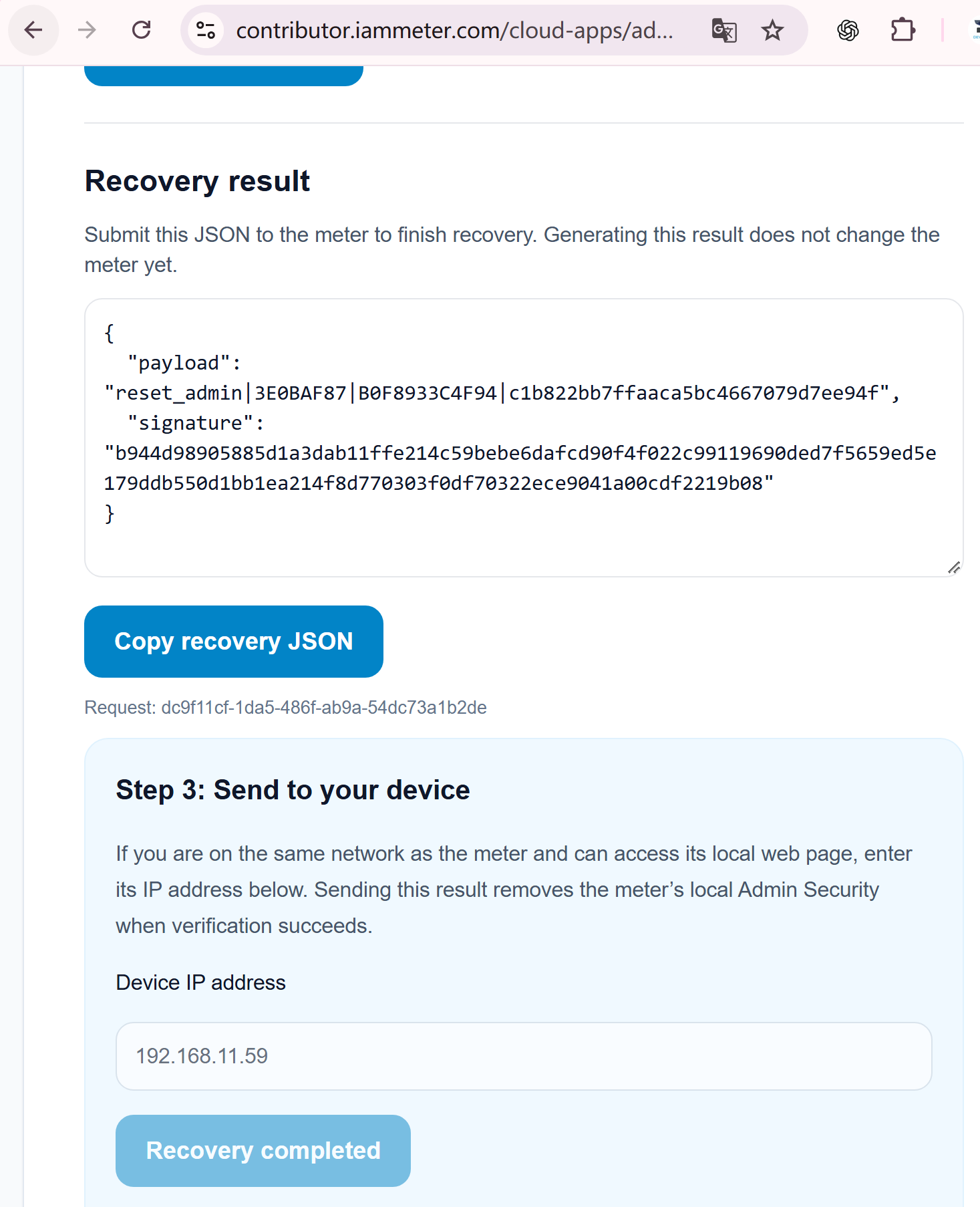
Med webbläsarmetoden behöver du inte kopiera återställnings-JSON till ett separat kommando. Den fungerar endast när webbläsaren kan ansluta direkt till enhetens lokala IP-adress.
Alternativ B: Skicka återställningsbegäran manuellt med curl
Kör följande kommando. Ersätt:
<device-ip>med enhetens lokala IP-adress;<original-payload>med hela payloaden från Steg 1;<signature>med signaturen från Steg 2.
curl -X POST "http://<device-ip>/api/admin/recovery" \
  -H "Content-Type: application/json" \
  -d '{"payload":"<original-payload>","signature":"<signature>"}'
Exempel:
curl -X POST "http://192.168.1.100/api/admin/recovery" \
  -H "Content-Type: application/json" \
  -d '{"payload":"reset_admin|DEVICE_SN|DEVICE_MAC|ONE_TIME_NONCE","signature":"128_HEX_CHARACTER_SIGNATURE"}'
Payloaden i begäran måste vara identisk med den payload som Contributor-tjänsten signerade.
Du kan även skicka samma begäran från IAMMETER WEM API Test - Admin Security Public. Öppna operationen POST /api/admin/recovery, ange samma återställnings-JSON och skicka från en webbläsare som når enhetens lokala IP-adress. Swagger-begäran skickas direkt till enheten, inte via IAMMETER Cloud som proxy.
Efter lyckad verifiering gör enheten följande:
- raderar befintligt lokalt administratörsanvändarnamn och lösenord;
- inaktiverar Admin Security;
- ogiltigförklarar återställningsnoncen så att samma payload och signatur inte kan återanvändas.
Öppna enhetens lokala webbgränssnitt, gå till Security-fliken och konfigurera ett nytt administratörsanvändarnamn och lösenord om du vill aktivera Admin Security igen.
Felsökning av lösenordsåterställning
Signaturen avvisas
Den vanligaste orsaken är att en ny återställningsutmaning begärdes efter att den första payloaden skapats. Begär en ny payload, hämta en signatur för den och skicka det matchande paret utan att uppdatera utmaningssidan.
En signatur avvisas också när:
- enheten startade om efter att payloaden skapats;
- payloaden ändrades;
- signaturen tillhör en annan payload eller enhet;
- samma payload och signatur redan har använts framgångsrikt.
Enheten rapporterar för lite minne
Ed25519-verifiering kräver tillräckligt med ledigt minne. Enheten kan returnera ett svar som:
{
  "successful": 0,
  "message": "low memory, please change to standalone mode",
  "freeMemory": 18000,
  "minFreeRequired": 28000
}
Starta om enheten för att frigöra tillfälligt minne, generera sedan en ny payload och slutför återställningen snabbt. En payload som skapades före omstarten kan inte återanvändas.
Varför återställningen kräver en signerad engångsutmaning
IAMMETER exponerar inget oautentiserat fabriksåterställningskommando för att kringgå administratörsskyddet. I stället:
- skapar enheten en payload med återställningsoperationen, enhetens SN, MAC-adress och en slumpmässig engångsnonce;
- verifierar Contributor-tjänsten att det inloggade IAMMETER-kontot har behörighet för enhetens SN;
- signerar IAMMETER exakt den payloaden med en privat Ed25519-nyckel;
- verifierar enheten signaturen med den publika nyckeln inbyggd i firmware;
- gör en ny utmaning, omstart eller lyckad återställning den aktuella noncen ogiltig.
Att binda behörigheten till både enhetens identitet och engångsnoncen hindrar att en tidigare uppfångad payload och signatur återanvänds senare.
Relaterad IAMMETER-säkerhetsdokumentation
- Konfigurera Local Admin Security, skyddade API:er, Modbus/TCP och SSDP
- Admin Security-firmwareuppdatering och säkerhetsbakgrunden till EN 18031-1:2024
Artikeln om EN 18031 förklarar det säkerhetsrelaterade firmwarearbetet. Den ska inte läsas som ett påstående att ett certifikat redan har utfärdats för en viss mätare; certifieringsuppgifter publiceras separat när de är tillgängliga.



