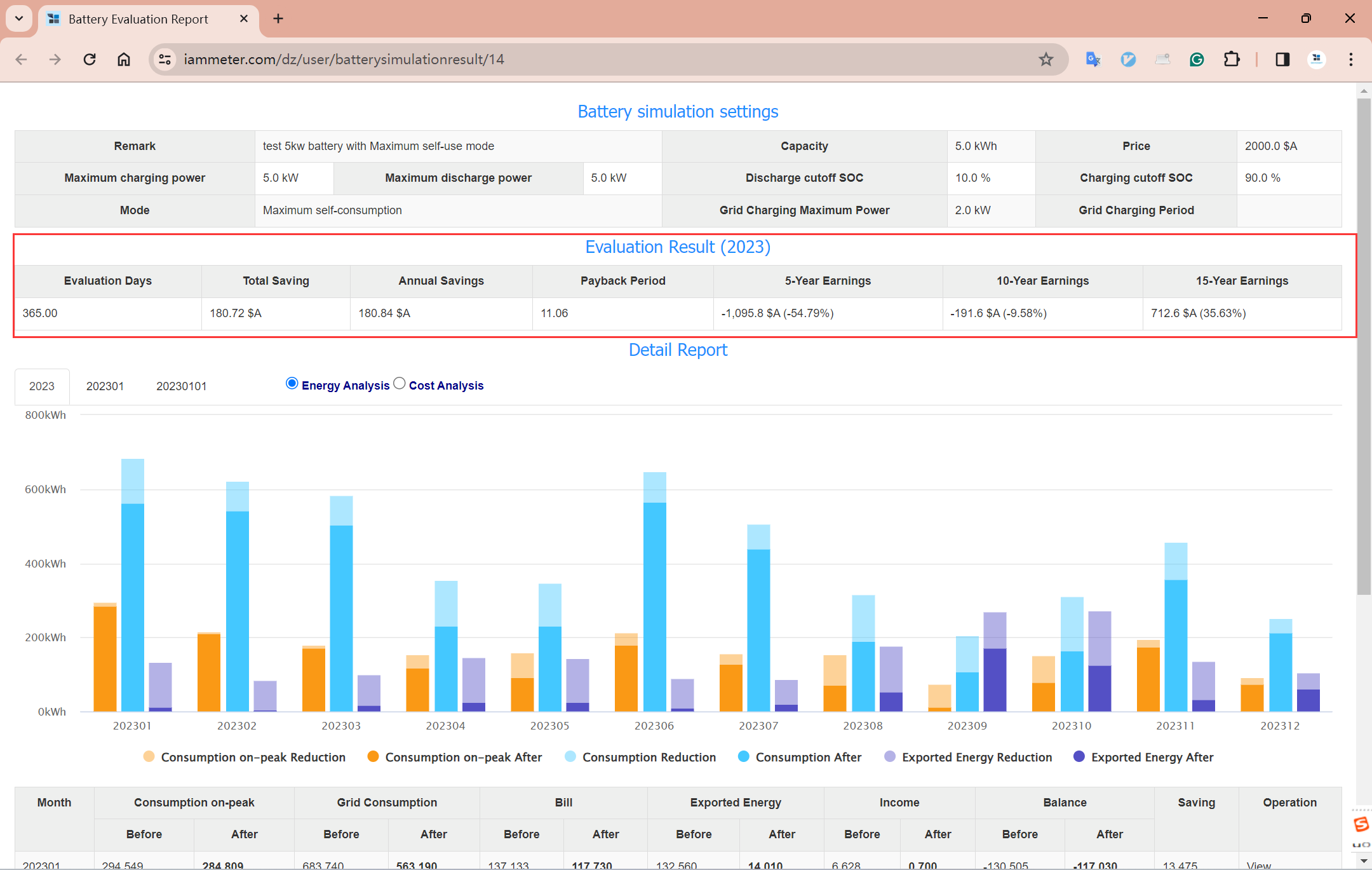
EFSS (Energy Forecasting and Simulation System) är nu tillgängligt

EFSS (Energy Forecasting and Simulation System) hjälper dig att hitta den mest kostnadseffektiva elleverantören – officiellt lanserad på https://efss.iammeter.com/
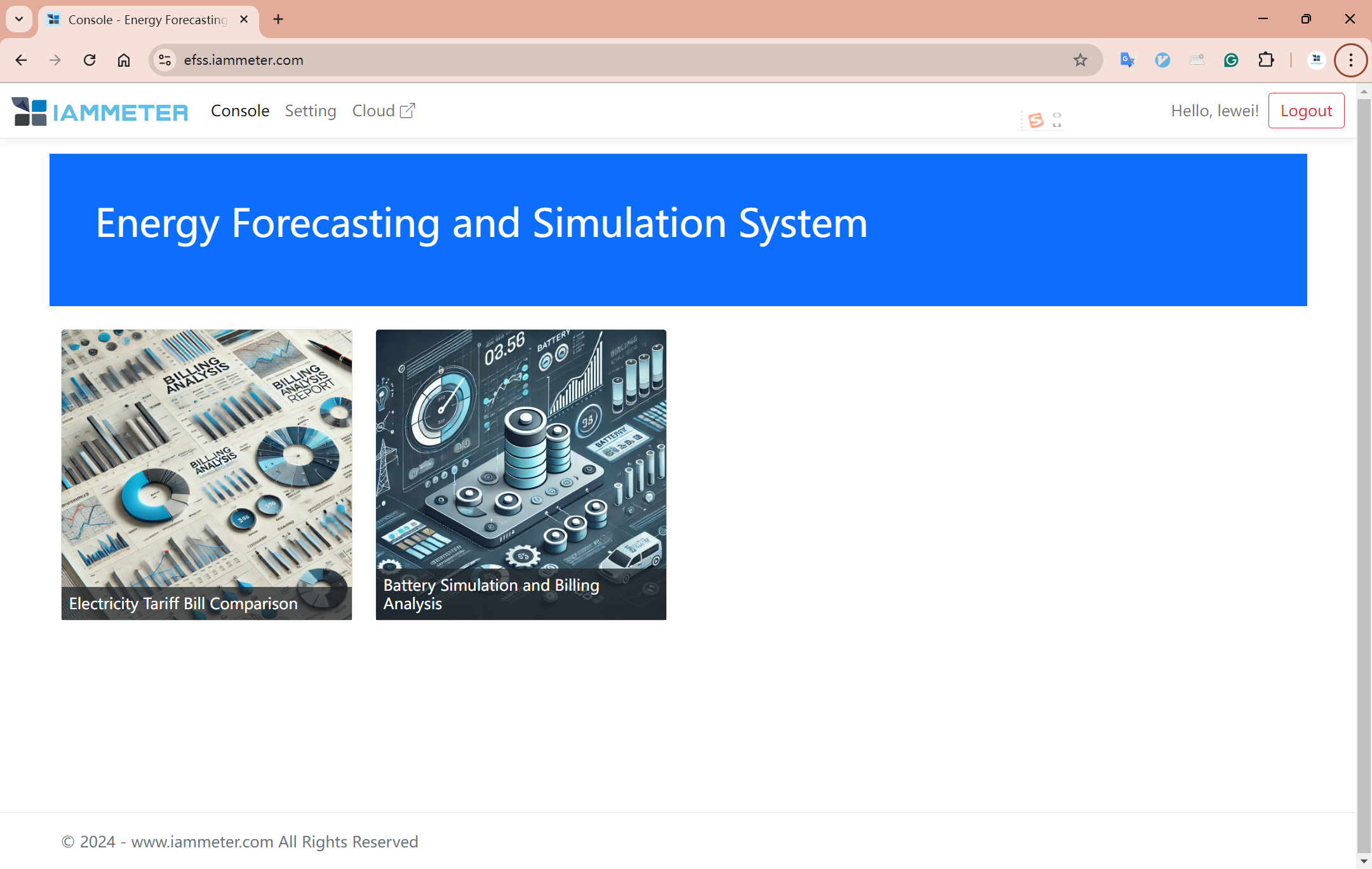
EFSS (Energy Forecasting and Simulation System) är ett intressant nytt verktyg som lanserats av IAMMETER och som består av två huvudfunktioner.
- Hitta den mest lämpliga elleverantören. Baserat på användarens specifika elförbruknings- och elproduktionssituation analyserar systemet faktureringen under olika tariffmallar och hjälper kunderna att hitta den mest kostnadseffektiva elleverantören.
- Bedöma fördelarna med att installera ett energilagringssystem. Det analyserar de potentiella fördelar som kan uppstå efter att ett energilagringssystem introducerats, baserat på kundens specifika situation.
EFSS-systemet är öppet och tillgängligt för alla, oavsett om du är IAMMETER-användare eller inte.
Om du är en IAMMETER-cloud-användare kan du direkt importera dina IAMMETER-kontodata (elförbrukning, solenergiproduktion) och tariffmallar.
Om du inte är en IAMMETER-cloud-användare kan du ladda upp timvisa kWh-data via en CSV-fil och manuellt skapa en tariffmall.
Använd systemet fritt. Om du stöter på problem eller har förslag, lämna gärna feedback på vårt forum https://imeter.club/
Med ett IAMMETER-cloud-konto
Baserat på timvisa data om elförbrukning och solenergiproduktion kan du jämföra de tariffmallar som olika elleverantörer erbjuder och välja den som passar dig bäst.
Här är ett enkelt exempel som visar hur du använder den här funktionen.
Om du redan har ett IAMMETER-cloud-konto blir det bekvämare att använda. Du kan direkt logga in på ditt IAMMETER-konto, importera data och tariffmallar och sedan jämföra dem med nyskapade tariffmallar.
”Logga in med IAMMETER-cloud”
Besök: https://efss.iammeter.com/
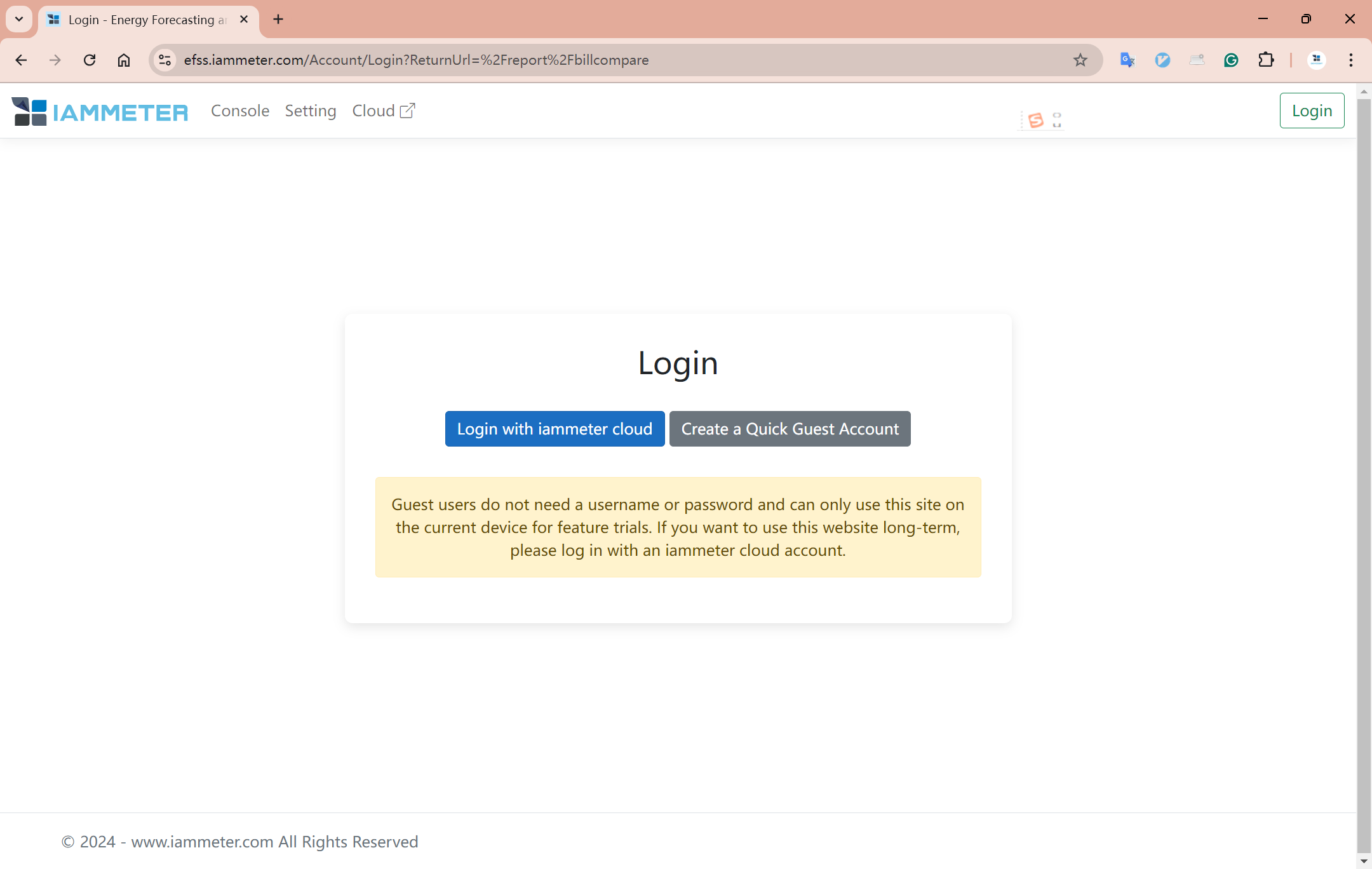
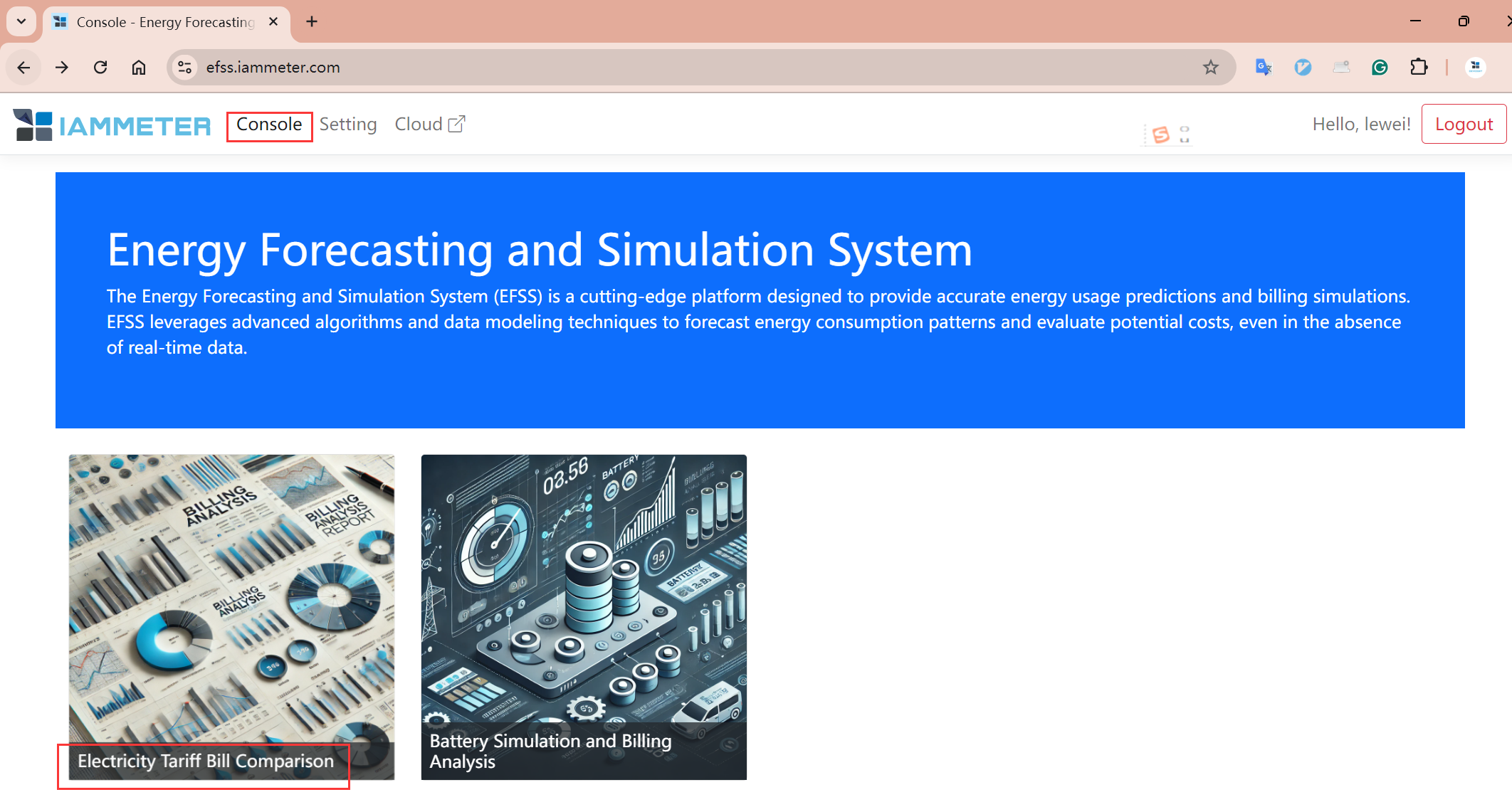
Klicka på ”Eltariffjämförelse”
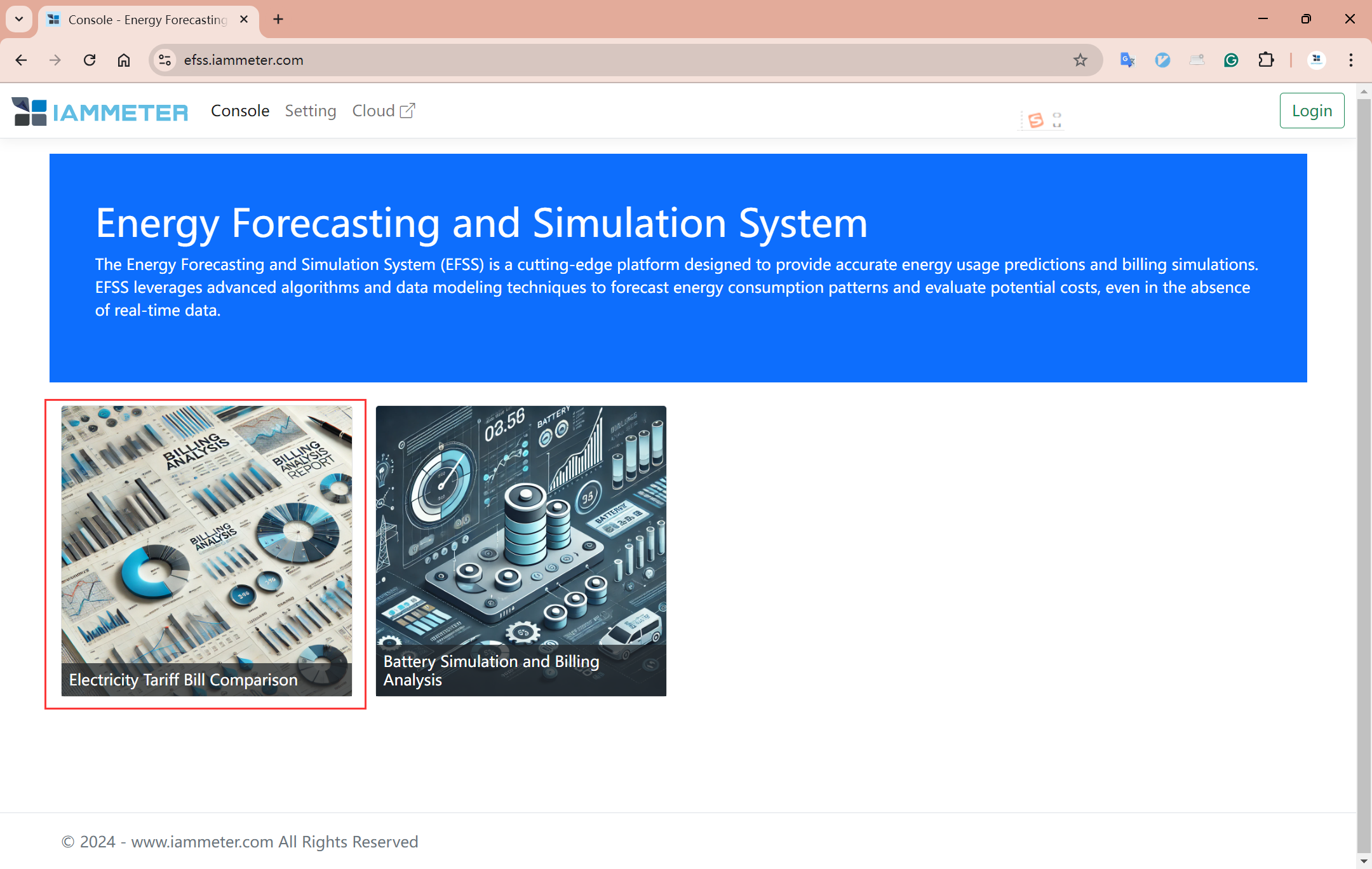
Klicka på ”Logga in med IAMMETER-cloud”, ange ditt IAMMETER-cloud-användarnamn och lösenord och logga in.
Lägga till en tariffmall
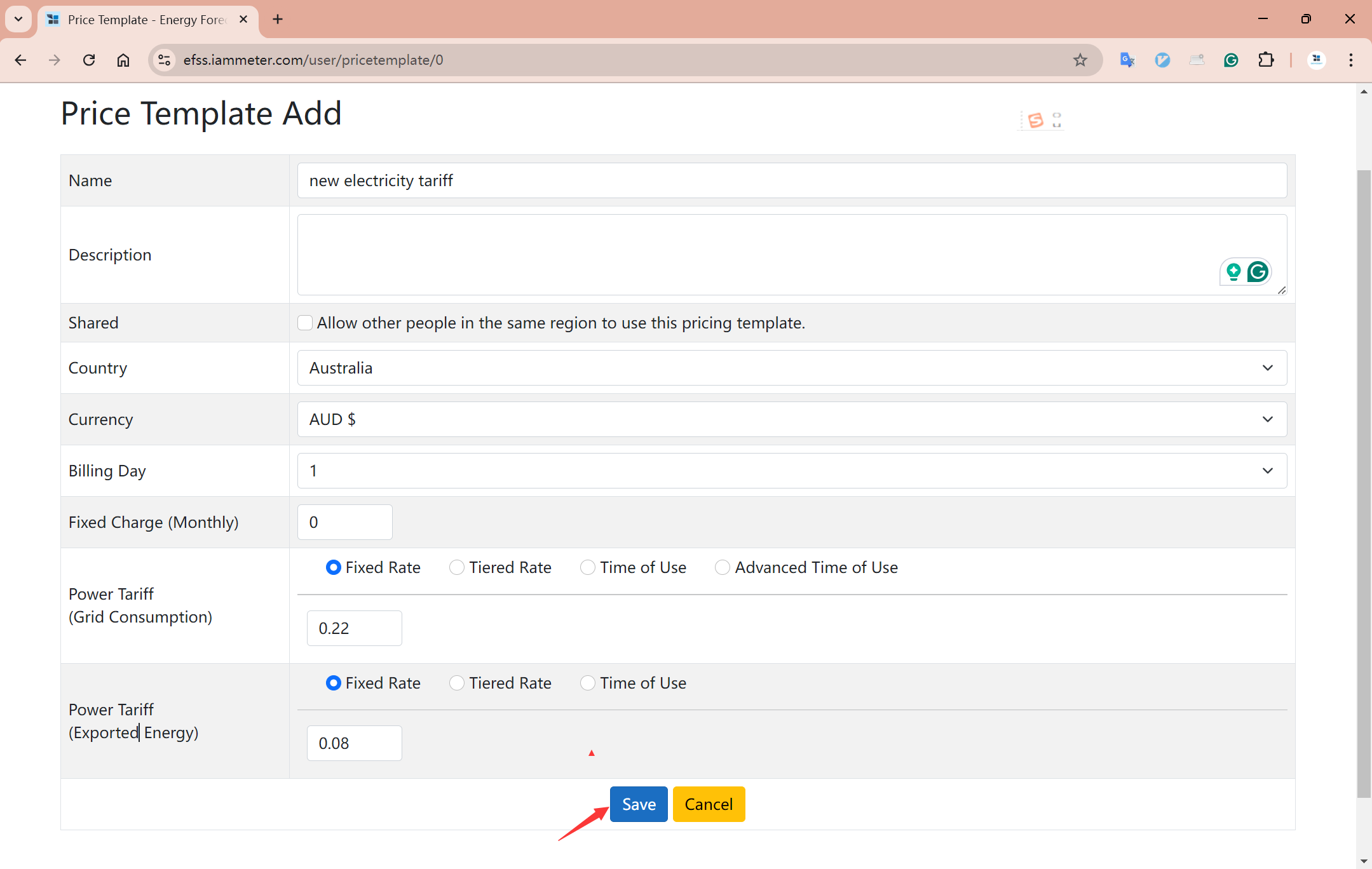
Ange tariffmallen manuellt
Efter inloggning klickar du på ”Inställningar” -> ”Lägg till mall”

Skapa en ny tariffmall, välj ”Fast taxa”, sätt tariffen till 0,22 AUD/kWh och inmatningstariffen till 0,08 AUD/kWh. Spara inställningarna.
Importera en tariffmall från IAMMETER-cloud
”Inställningar” -> ”Importera prismall från IAMMETER-cloud”
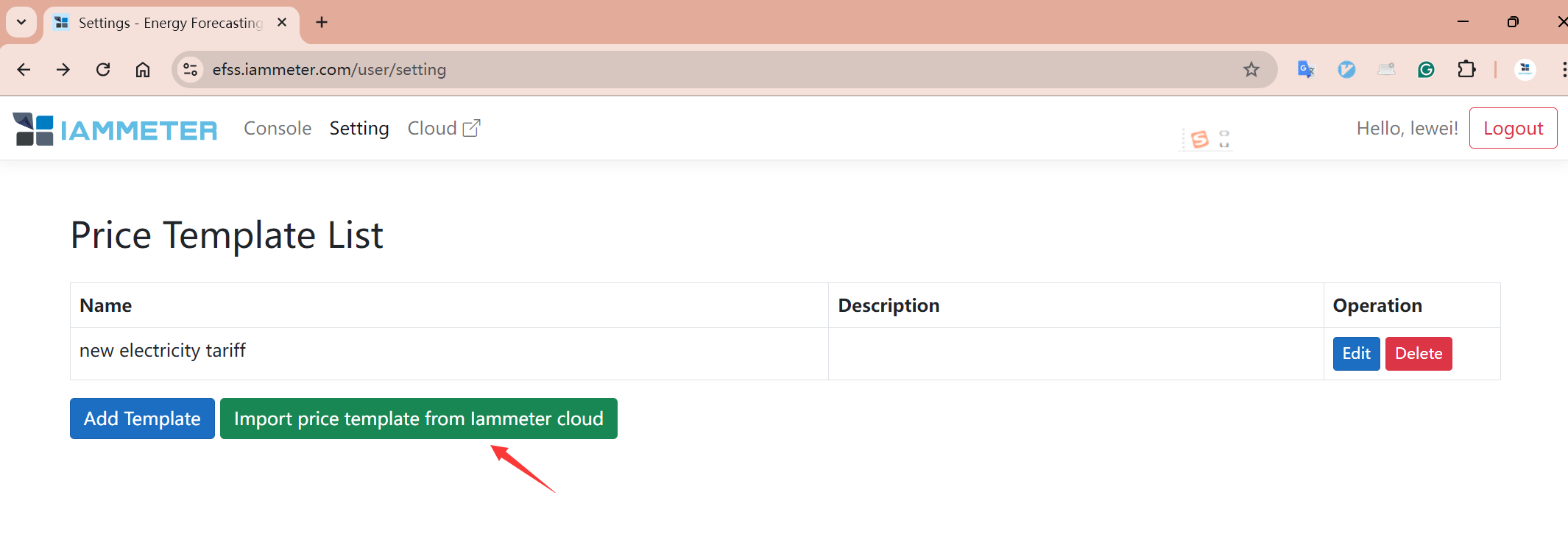
Här visas all platsinformation i ditt IAMMETER-konto. Välj den plats som du vill importera tariffmallen från och klicka på ”Importera valda objekt”.
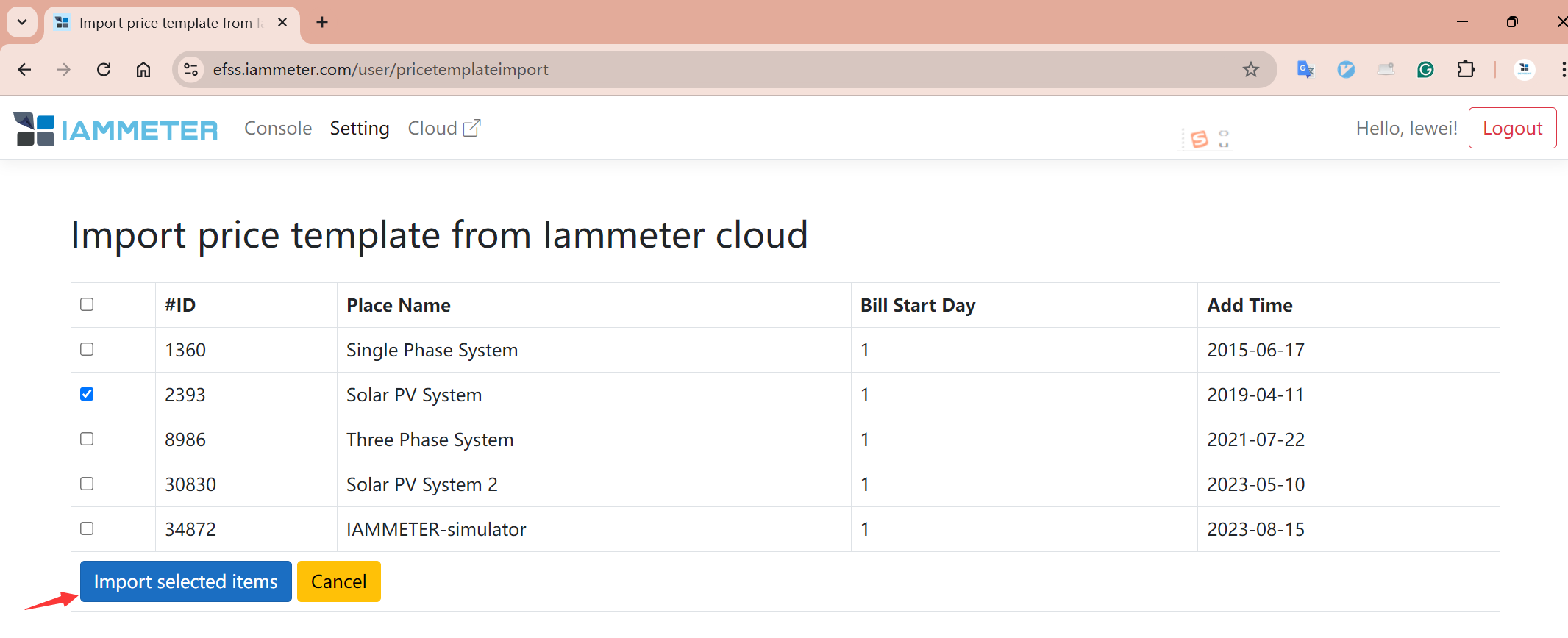
Nu kommer sidan ”Inställningar” att ha två tariffmallar.
Klicka på ”Redigera” för att visa detaljerna för den importerade tariffmallen. I det här exemplet har den importerade platsen en TOU-tariffmall (tidsbaserad tariff) med en inmatningstariff på 0,05 AUD/kWh.

Jämför tariffer
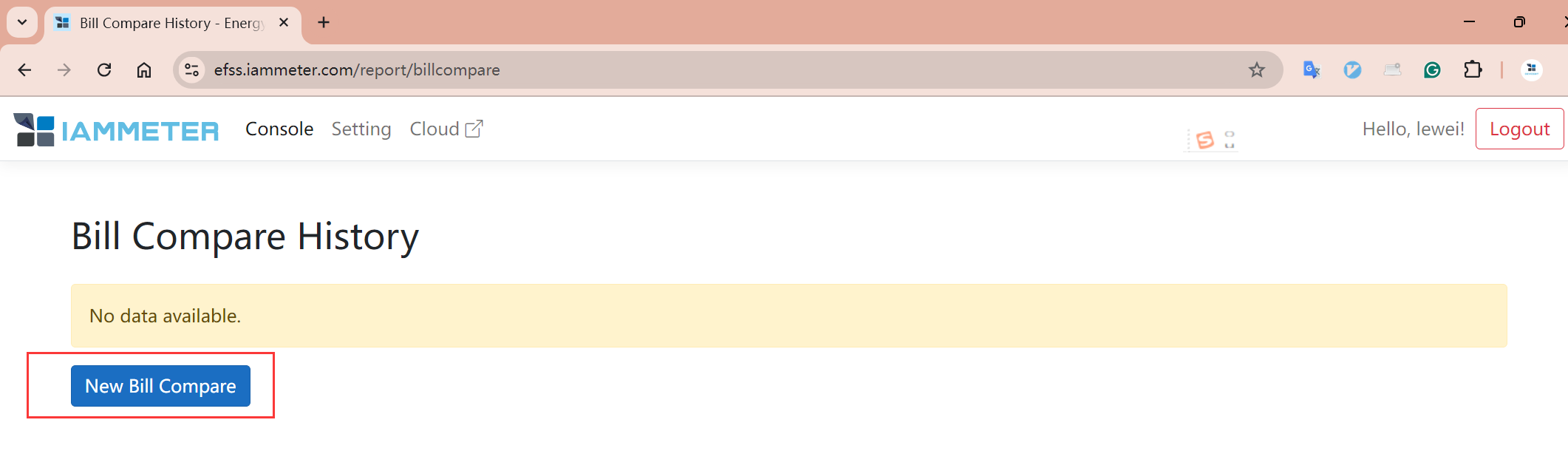
”Konsol” -> ”Eltariffjämförelse”
”Ny fakturajämförelse”
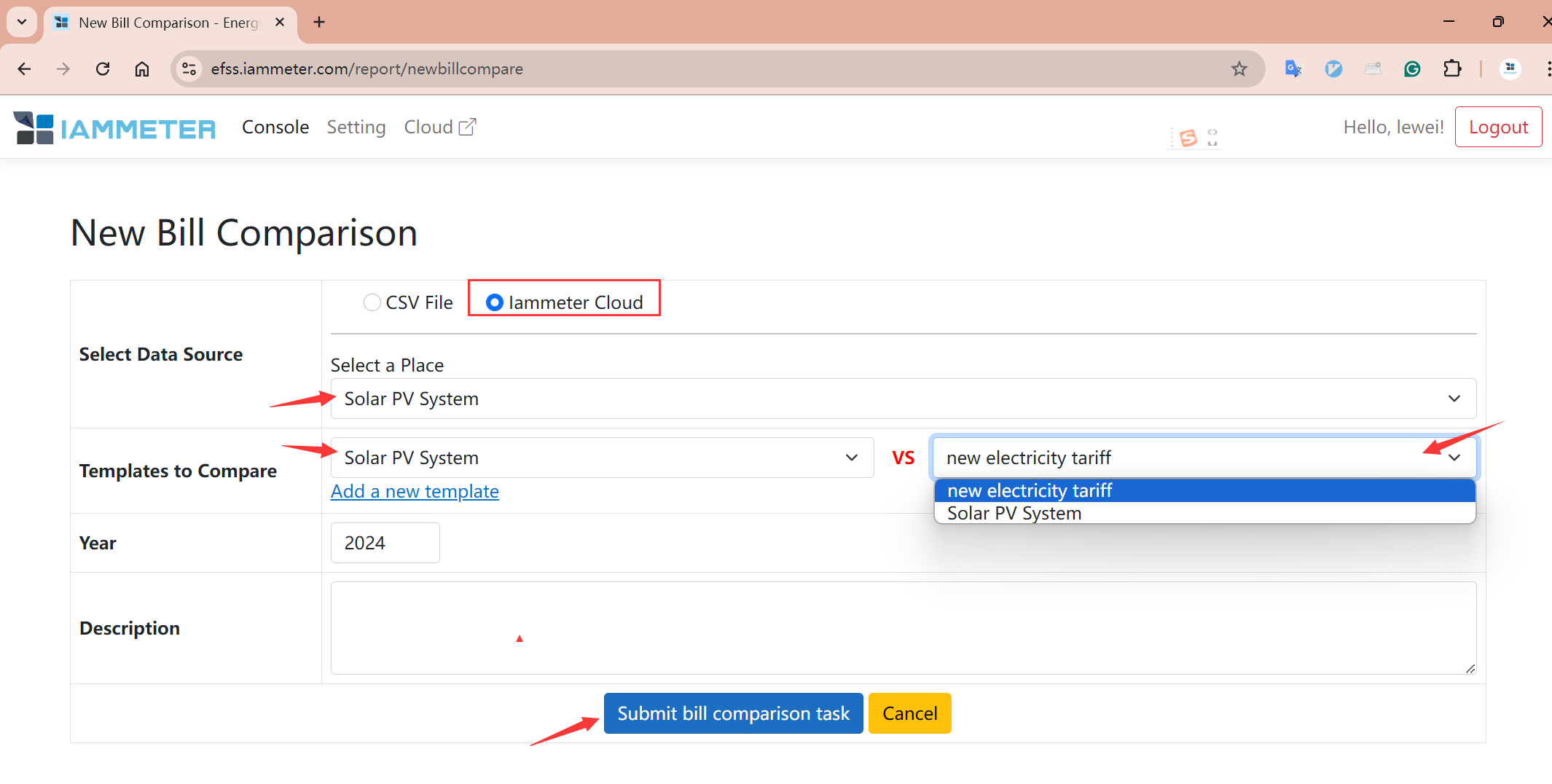
”Välj datakälla” – du kan direkt välja den relevanta ”platsen” i ditt IAMMETER-konto eller ladda upp en ”CSV-fil”.
”Mallar att jämföra”: Välj de tariffmallar du vill jämföra.
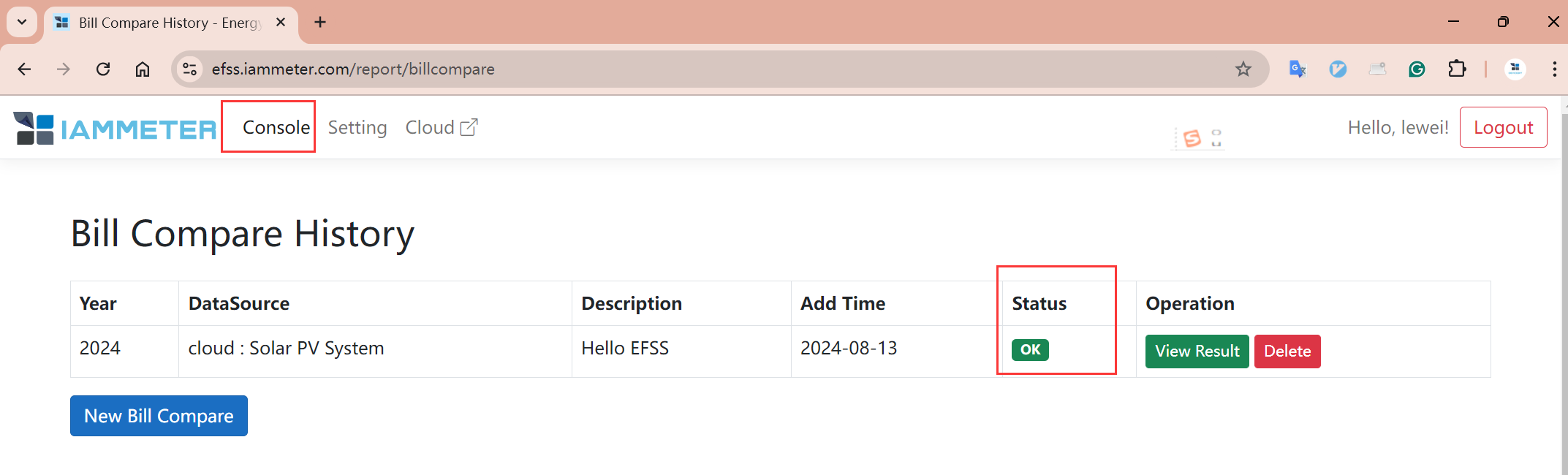
Visa tariffjämförelseresultat
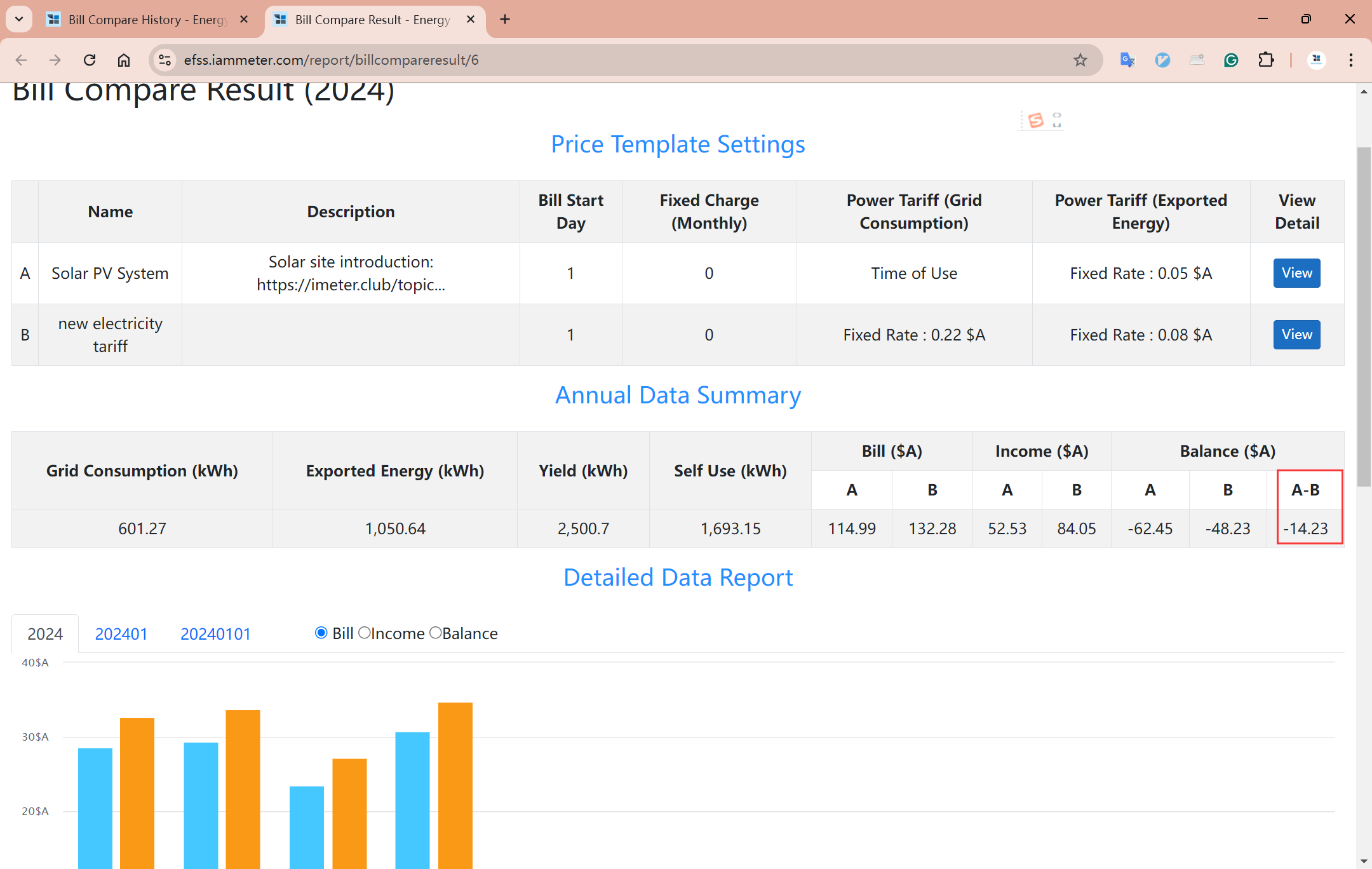
När ”status” visar ”OK” innebär det att du kan visa jämförelseresultaten. Klicka på ”Visa resultat”.
Fokusera på värdet ”A-B” i avsnittet ”Saldo”. Om det är större än 0 är Plan A bättre; annars är Plan B bättre.
”Faktura”, ”Inkomst” och ”Saldo” kan alla jämföras var för sig.
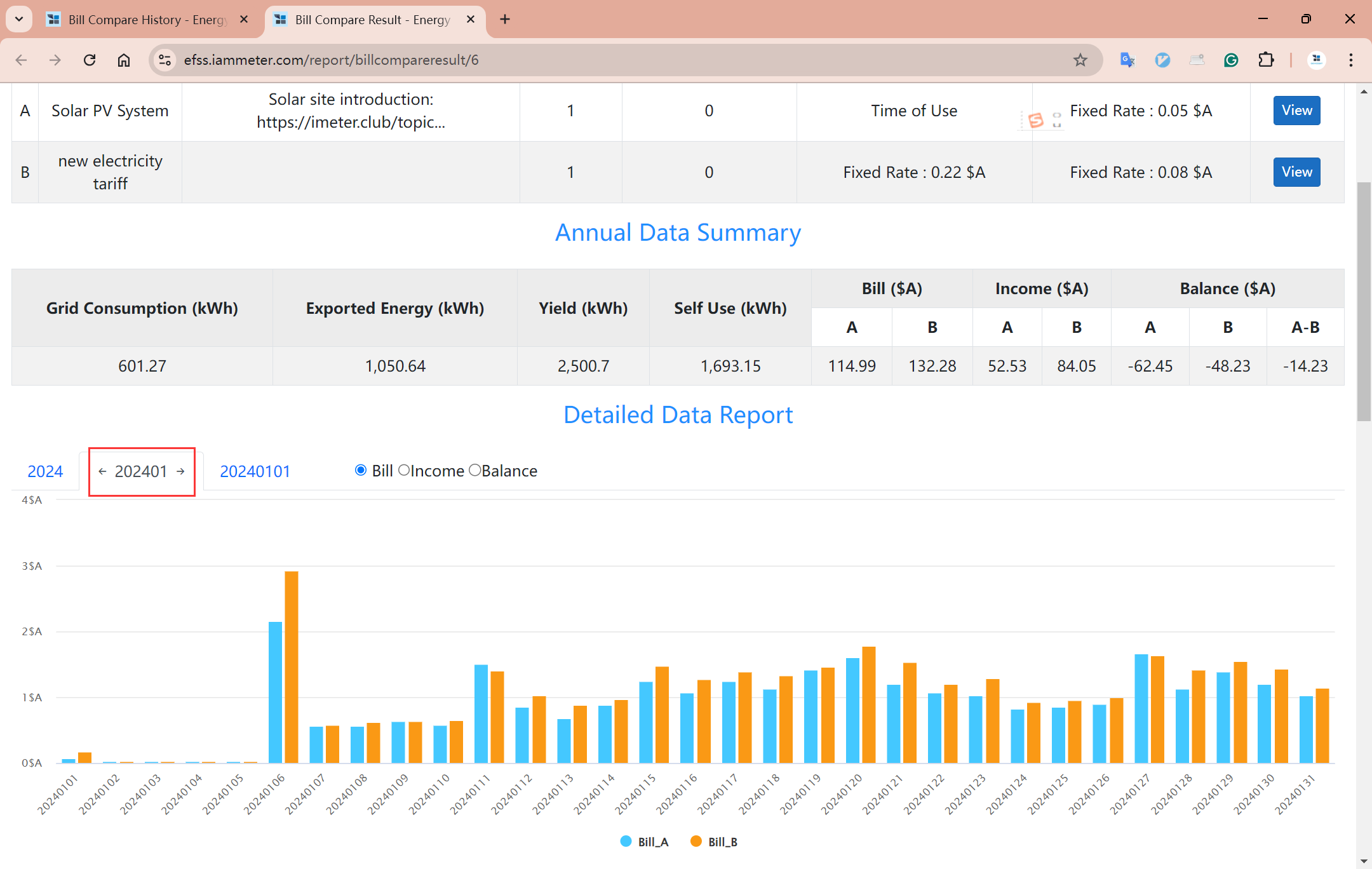
Förutom stapeldiagramjämförelsen av månadsdata kan du även visa stapeldiagramjämförelser av daglig och timvis data (klicka direkt på staplarna i diagrammet för att gräva ner till nästa tidsnivå och observera datajämförelsen).
Utan ett IAMMETER-cloud-konto
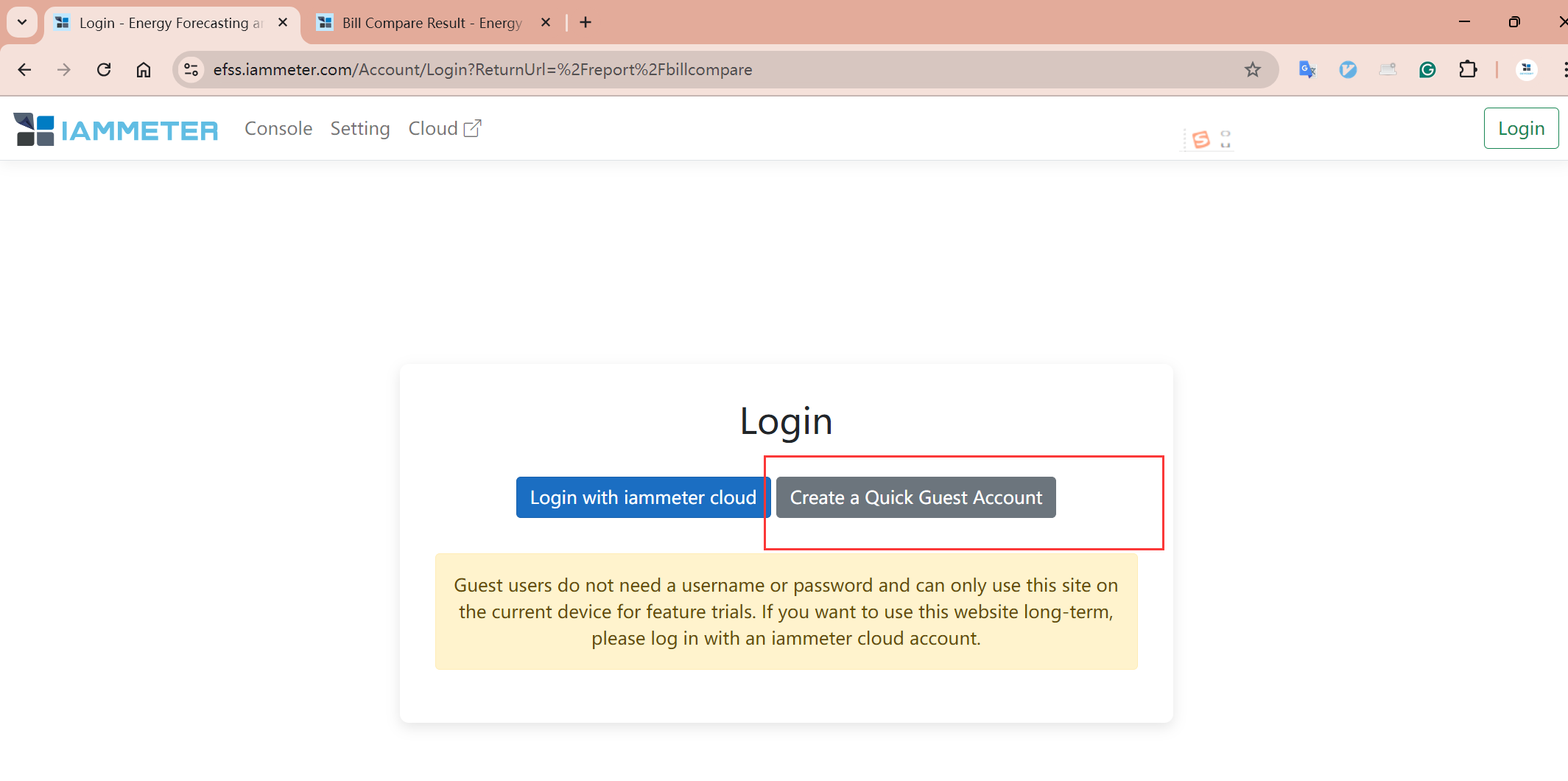
”Skapa ett snabbt gästkonto”
Klicka på ”Skapa ett snabbt gästkonto”. EFSS skapar direkt ett tillfälligt konto.
Följ sedan samma steg för att ”lägga till en tariffmall” (se föregående avsnitt).
”Ladda upp CSV-fil”
Här måste du ladda upp en ”CSV-fil” för att tillhandahålla data för analys. Klicka först på ”Ladda ner CSV-mall” för att få CSV-dataformatet.

CSV-uppladdningens dataformat
CSV-filen måste innehålla följande data, där varje rad inkluderar den specifika tidpunkten och de tre datapunkterna ”fromGrid”, ”toGrid” och ”yield” för varje timme.
Vid uppladdning, ersätt varje rads data med dina egna, men ändra inte innehållet i den första raden. Om du stöter på problem eller har förslag, lämna gärna feedback på vårt forum https://imeter.club/
Observera: Om du bara behöver jämföra fakturan krävs inte timvis yield i kWh. Om endast en nätmätare är installerad (utan data om solenergiyield), behåll kolumnen 'yield' men sätt värdet i varje rad till '0'.
| time | fromGrid | toGrid | yield |
|---|---|---|---|
| 2024/7/30 0:00 | 0.66 | 0 | 0 |
| 2024/7/30 1:00 | 0.71 | 0 | 0 |
| 2024/7/30 2:00 | 0.79 | 0 | 0 |
| 2024/7/30 3:00 | 0.68 | 0 | 0 |
| 2024/7/30 4:00 | 0.71 | 0 | 0 |
| 2024/7/30 5:00 | 0.8 | 0 | 0 |
| 2024/7/30 6:00 | 1.02 | 0 | 0 |
| 2024/7/30 7:00 | 0.42 | 0 | 0.3 |
| 2024/7/30 8:00 | 0.05 | 0.03 | 0.7 |
| 2024/7/30 9:00 | 0.05 | 0.04 | 1 |
| 2024/7/30 10:00 | 0.06 | 0.05 | 0.9 |
| 2024/7/30 11:00 | 0.03 | 1 | 2 |
| 2024/7/30 12:00 | 0.01 | 1.38 | 2.9 |
| 2024/7/30 13:00 | 0 | 1.99 | 2.8 |
| 2024/7/30 14:00 | 0 | 1.72 | 2.4 |
| 2024/7/30 15:00 | 0.02 | 0.85 | 1.9 |
| 2024/7/30 16:00 | 0.05 | 0.03 | 1.4 |
| 2024/7/30 17:00 | 0.08 | 0.03 | 0.9 |
| 2024/7/30 18:00 | 0.05 | 0.03 | 0.8 |
| 2024/7/30 19:00 | 0.05 | 0.02 | 0.7 |
Batterisimulering och faktureringsanalys
Baserat på användarens timvisa elförbruknings- och produktionsdata, utvärdera de potentiella fördelarna och avkastningen på investeringen av att introducera ett energilagringssystem.
För mer information, se [EFSS] Batterilagringsanalys