IAMMETER Firmware-version i.91.061
IAMMETER Firmware-version i.91.062
Firmware uppdaterad till i.91.062T4 den 26 september 2025
Nya funktioner
Gäller: Alla IAMMETER-mätare (utom tidiga WEM3162-modeller) och WPC3700
- Stöd för Wi-Fi-säkerhetsprotokollen WPA3/WPA2/WPA1
- WPC3700 Auto Mode stöder nu val av total effekt för IAMMETER:s trefasmätare
- Felkorrigering för lägesval på WPC3700
- Home Assistant Auto-Discovery: Net Energy Metering (NEM)-resultat läggs till när funktionen är aktiverad
- För WEM3046T: nytt API för inställning av CTratio, vilket möjliggör direkt konfigurering av CT-omsättningen i mätaren. Enheten kan nu mata ut verkliga effekt- och energivärden direkt, utan justeringar på plattformssidan.
- Ny körningsregister i Modbus/TCP-protokollet (adress 0x40, längd 2)
Viktig information: Wi-Fi måste konfigureras om efter uppgraderingen
Detta är en större uppdatering. Efter uppgraderingen förlorar mätaren sina tidigare Wi-Fi- och SN-inställningar och växlar till AP-läge. Du måste ansluta till enhetens AP igen, konfigurera om Wi-Fi-uppgifterna och låta mätaren gå online för att hämta SN på nytt (kräver internetanslutning en gång).
- Om din mätare är installerad på en avlägsen plats och du inte kan nå dess AP direkt, uppgradera inte.
- Om din miljö saknar internetanslutning (endast lokalt LAN), uppgradera inte heller. Återställningen av SN kräver en engångsanslutning till internet.
Uppgraderingsprocedur
Uppgradering från nyare firmwareversioner
Bilderna i detta kapitel kan visa en annan firmwareversion än den senaste. Oroa dig inte – dessa skärmbilder är endast exempel som illustrerar proceduren, och du behöver inte ha exakt samma versionsnummer som visas.
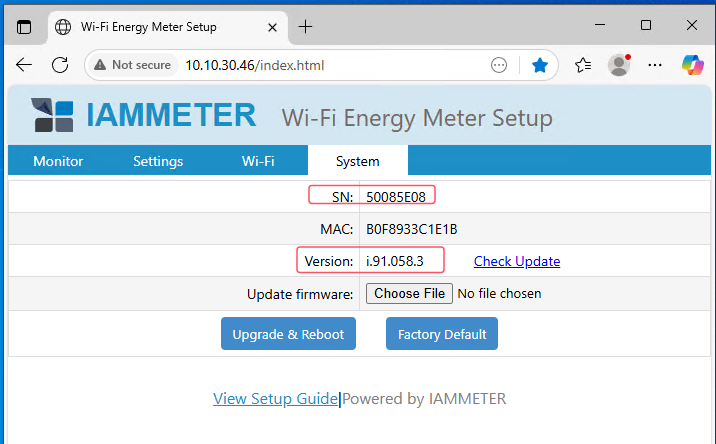
Öppna webbgränssnittet för den mätare du vill uppdatera.
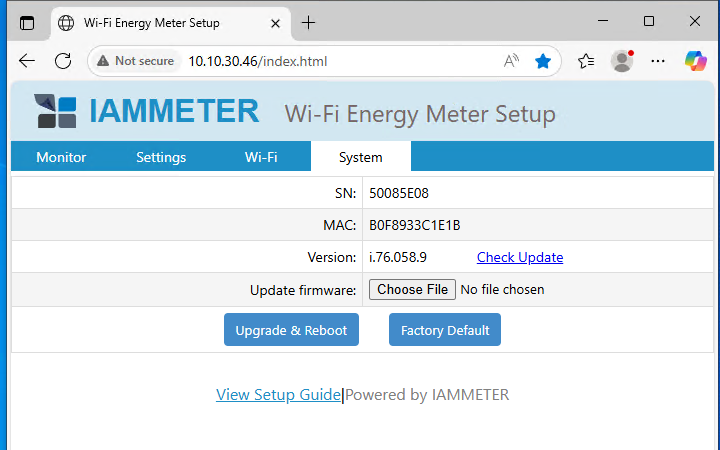
Välj den firmwarefil som ska installeras.
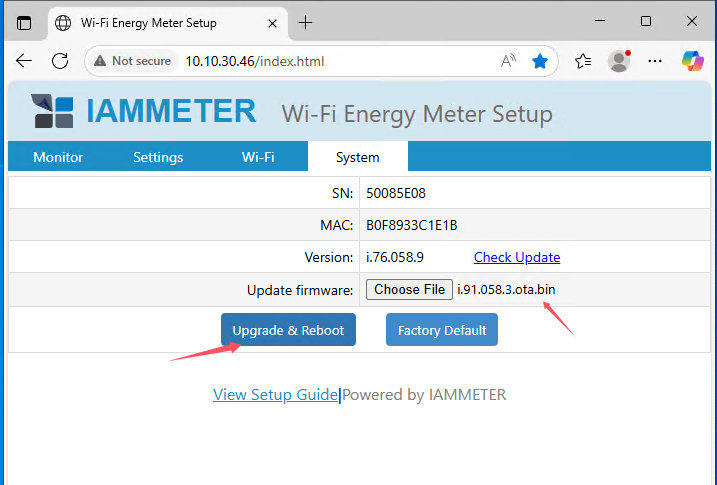
Om firmwareversionen är högre än i.9x återställs SN- och Wi-Fi-inställningarna. Detta är förväntat. Anslut helt enkelt enheten till nätverket igen, så återställs SN automatiskt.
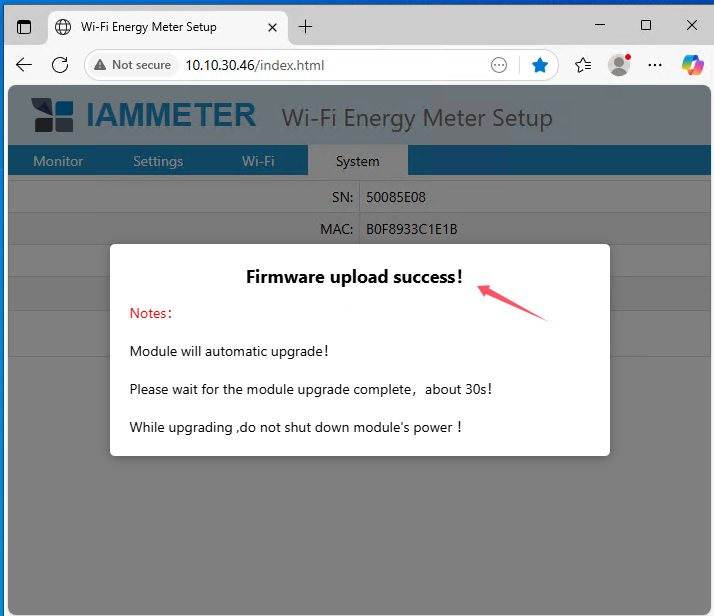
Uppgraderingen är klar.
Uppgradering från äldre firmwareversioner
Besök direkt:
http://{local IP of the meter}/system.html
och genomför uppgraderingen.
Konfigurera om Wi-Fi efter uppgraderingen
Efter uppgraderingen rensas Wi-Fi- och SN-inställningarna. Du måste ansluta mätaren till Wi-Fi igen så att den kan återuppta driften och hämta sitt SN på nytt (kräver internetanslutning en gång).
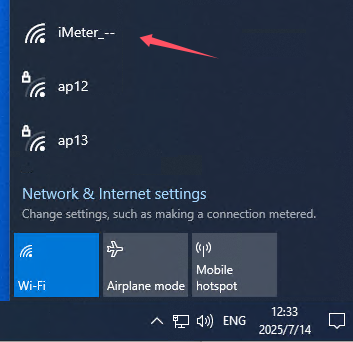
Öppna Wi-Fi-inställningarna på din dator, hitta AP:n som börjar med iMeter_-- och anslut.
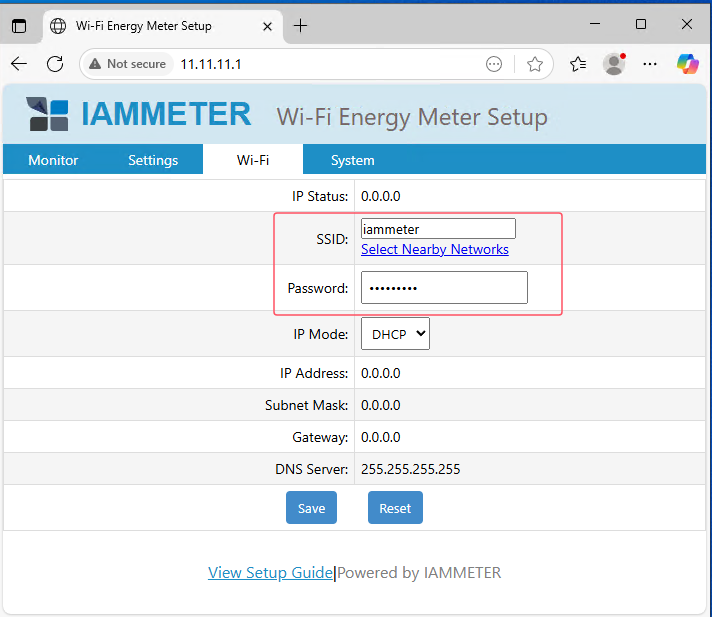
Öppna http://11.11.11.1. Du ser att firmwareversionen har uppdaterats till den senaste, men SN kan tillfälligt visas som
--. Oroa dig inte – när enheten återansluter till internet återställs SN automatiskt.
Ange ditt SSID och Wi-Fi-lösenord och klicka sedan på Spara.
Efter att du har anslutit din dator till det vanliga nätverket igen, nå mätaren på nytt.
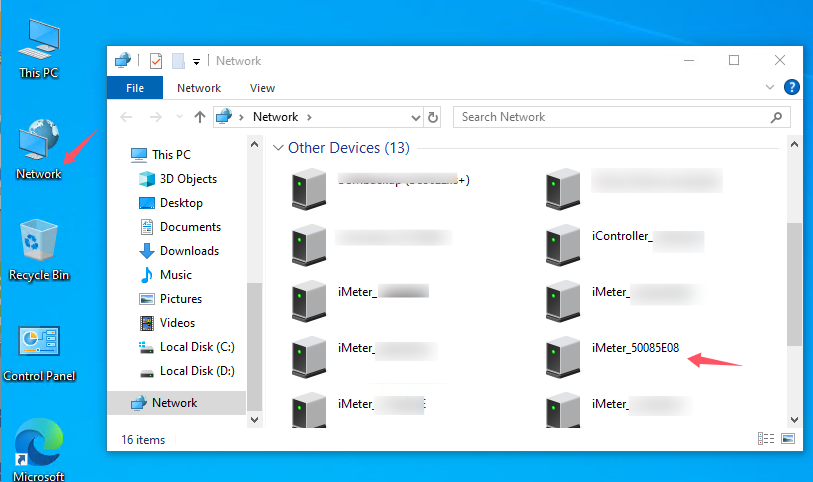
Du ser nu att SN har återställts.