


Prova en energimätare i Home Assistant – innan du köper en
Undrar du hur en energimätare skulle passa i din Home Assistant-konfiguration? Prova innan du köper. Med IAMMETERs onlinesimulator kan du ställa in MQTT Discovery, utforska simulerade WEM2067-avläsningar och experimentera med instrumentpaneler och automatiseringar – utan att köpa eller koppla in en mätare. När du är redo för den riktiga hårdvaran gäller samma MQTT-konfigurationssteg.
Den här praktiska guiden använder WEM2067 onlinesimulator och Home Assistants inbyggda MQTT-integration. Home Assistant upptäcker den simulerade mätaren och skapar automatiskt dess sensorentiteter. Du behöver ingen IAMMETER HACS-integration eller enskilda sensordefinitioner i YAML.
1. Gör din MQTT-broker redo
Du behöver en MQTT-broker, till exempel Mosquitto eller EMQX. En befintlig broker fungerar: det viktiga är att ansluta både Home Assistant och simulatorn till samma broker.
Vi använder följande exempel i hela guiden. Byt ut dem mot dina egna anslutningsuppgifter:
| Inställning | Exempel |
|---|---|
| Broker-värd | mqtt.example.com |
| MQTT TCP-port | 1883 |
| Användarnamn | mqtt_user |
| Lösenord | Ditt MQTT-lösenord |
| Upptäcktspräfix för Home Assistant | homeassistant |
mqtt.example.com är en platshållare. Din broker måste vara nåbar från både Home Assistant och simulatorservern. En brokeradress som bara fungerar på ditt hemnätverk fungerar inte med den publika onlinesimulatorn. Brokern behöver inte köras på samma maskin som Home Assistant.
2. Anslut Home Assistant till MQTT
- I Home Assistant, gå till Inställningar → Enheter och tjänster → Lägg till integration och sök sedan efter MQTT.
- Ange brokerens värdnamn, port, användarnamn och lösenord. I vårt exempel är värden
mqtt.example.comoch porten1883. - Skicka inställningarna för att ansluta. Fältet för värd tar endast emot ett värdnamn eller en IP-adress – utelämna
http://,mqtt://och eventuella URL-sökvägar. - MQTT Discovery är aktiverat som standard, med
homeassistantsom upptäcktspräfix. Om du har ändrat det måste du se till att det matchar präfixet som mätaren använder.
Redan ansluten till rätt broker? Då är du redo för nästa steg. Det finns ingen anledning att lägga till ytterligare en MQTT-integration eller ändra din befintliga anslutning.
3. Konfigurera simulatorn och aktivera upptäckt
Öppna Inställningar i simulatorn nedan och ange:
| Inställning | Vad du ska ange |
|---|---|
| Körläge | mqtt |
| Adress | mqtt.example.com:1883 |
| Användarnamn | Ditt MQTT-användarnamn; mqtt_user i det här exemplet |
| Lösenord | Ditt MQTT-lösenord |
| HA MQTT Discovery | Markera kryssrutan |
| Uppladdningsintervall | 10 sekunder |
Den publika simulatorn accepterar för närvarande uppladdningsintervall från 10 till 3600 sekunder. Vi använder 10 sekunder här.
Klicka på Spara. Simulatorn ansluter till din broker, publicerar Home Assistant-konfigurationen för upptäckt och skickar simulerade avläsningar med valt intervall. Lägg märke till att simulatorns fält Adress kombinerar värd och port, till skillnad från Home Assistants separata fält.
Håll simulatorsidan aktiv medan du testar. Som standard stoppas uppladdningar i bakgrunden efter fem minuter utan sidaktivitet. Dina inställningar finns kvar, men avläsningar slutar skickas.
Prova nu
Den fullständiga genomgången finns i Home Assistant MQTT Discovery för en energimätare. Det viktiga steget visas nedan: öppna Inställningar och ange dina MQTT-brokeruppgifter.
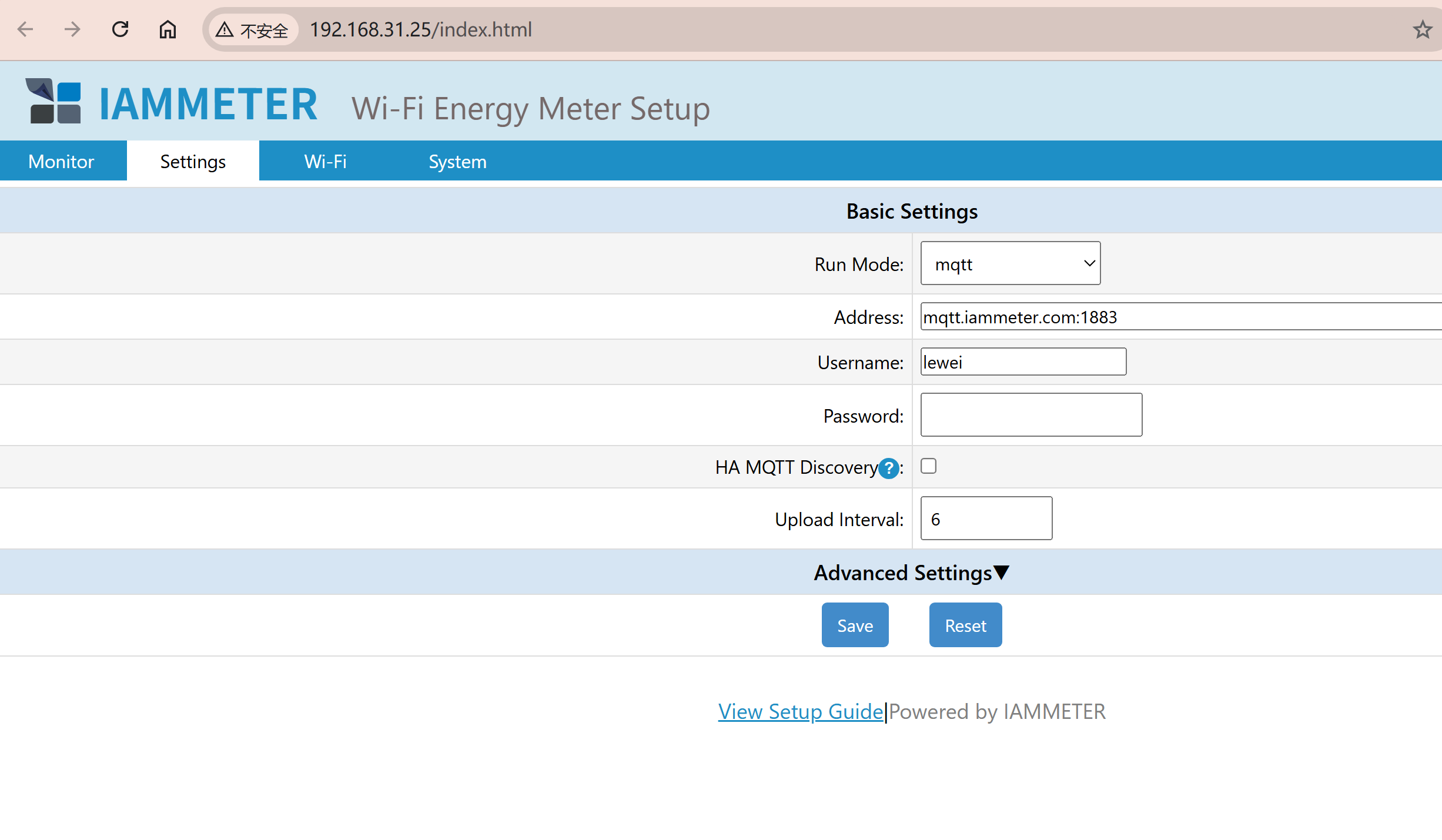
Din tur. WEM2067-simulatorn nedan är interaktiv – klicka på Inställningar för att konfigurera den med din egen broker.
Om den inbäddade simulatorn inte laddas, öppna WEM2067-simulatorn i en ny flik och fortsätt där.
4. Hitta din mätare i Home Assistant
Gå tillbaka till Inställningar → Enheter och tjänster → MQTT och leta efter mätaren i enhetslistan. WEM2067-simulatorn som används här har serienumret ZAT3LQD9.
Det här exemplet skapar en WEM2067-enhet med 12 sensorentiteter: spänning, ström, effekt, effektfaktor, importerad energi och exporterad energi för var och en av dess två kanaler.
Öppna enheten och kontrollera avläsningarna för kanal A och B. Vänta minst ett uppladdningsintervall och bekräfta att värdena och tidsstämplarna för uppdatering fortsätter att ändras. I standardscenariot med växelriktare och elnät representerar kanal A solproduktion och kanal B elnätets import/export. Negativ effekt på kanal B betyder att el exporteras till elnätet.
När avläsningarna uppdateras kan du använda entiteterna i instrumentpaneler och automatiseringar. Du kan också prova att lägga till energimätarna i energipanelen; behörigheten beror på enhetsklassen, tillståndsklassen och enheten som rapporteras för varje entitet i Home Assistant.

5. Kontrollera meddelanden och felsök
Med HA MQTT Discovery aktiverat publicerar den här simulatorn avläsningar till:
wem/imeter_zat3lqd9/tele/monitorFör att kontrollera om meddelanden kommer fram, prenumerera på detta ämne med MQTT-integrationens ämneslyssnare. Upptäcktsmeddelanden använder prefixet homeassistant/. Med upptäckt inaktiverad använder WEM2067 i stället device/ZAT3LQD9/realtime, så se till att du lyssnar på ämnet för det valda läget.
| Det du ser | Det du ska kontrollera |
|---|---|
| Home Assistant kan inte ansluta till brokern | Kontrollera värd, port, användarnamn och lösenord, och bekräfta att brokern är nåbar från Home Assistant. Matcha protokollet och porten mot din brokers MQTT- eller MQTTS-konfiguration. |
| MQTT är anslutet, men ingen mätare visas | Aktivera HA MQTT Discovery i simulatorn och spara. Bekräfta att båda klienterna använder samma broker, att upptäckt är aktiverat i Home Assistant och att upptäcktspräfixen matchar. |
| Enheten visas, men avläsningarna uppdateras inte | Kontrollera att simulatorn fortfarande laddar upp och inte har pausats på grund av inaktivitet. Vänta ett uppladdningsintervall och lyssna sedan efter meddelanden på dataämnet ovan. |
| Avläsningarna hoppar mellan olika värden | Simulatorsessioner för samma modell delar serienummer och upptäcktsidentifierare. Håll endast en aktiv session per modell ansluten till en given broker. |
Mer information finns i simulatorns MQTT/MQTTS-guide, IAMMETERs MQTT Discovery-guide och Home Assistants MQTT-dokumentation.
Redo för en fysisk mätare? MQTT Discovery-konfigurationen följer samma steg. Anslut Home Assistant och mätaren till samma broker, ange MQTT-uppgifterna i mätarens Inställningar, aktivera HA MQTT Discovery och kontrollera den upptäckta enheten och entiteterna i Home Assistant. Mätaren behöver firmware som stöder MQTT Discovery. Den har också ett eget serienummer, så granska entitetsreferenserna i dina instrumentpaneler och automatiseringar när du byter. Följ genomgången för MQTT Discovery med fysisk mätare för den fullständiga konfigurationen.
MQTT är ett av flera alternativ. Utforska IAMMETERs integrationsguide för Home Assistant för att jämföra de tillgängliga metoderna.
6. Om WEM2067
WEM2067 är IAMMETERs tvåkanaliga energimätare för hemmabruk. Dess två kanaler kan mäta en enfasig solväxelriktare och elnätet samtidigt, eller övervaka de två faserna i en split-phase-elnätsförsörjning.
I simulatorns standardscenario innehåller fas A växelriktarens produktionsdata och fas B innehåller elnätets import/exportdata. Detta skiljer sig från kopplingsschemat, där CTa mäter elnätet och CTb mäter växelriktaren. Se Avsnitt 2.2: Använd sol- och elnätsdata i Home Assistant för mappningen.