




Använd WiFi-energimätaren i Thingsboard
Om du har några frågor om den här handledningen, berätta gärna för oss vad du tänker här: https://imeter.club/topic/462
Konfigurera IAMMETER:s WiFi-energimätare
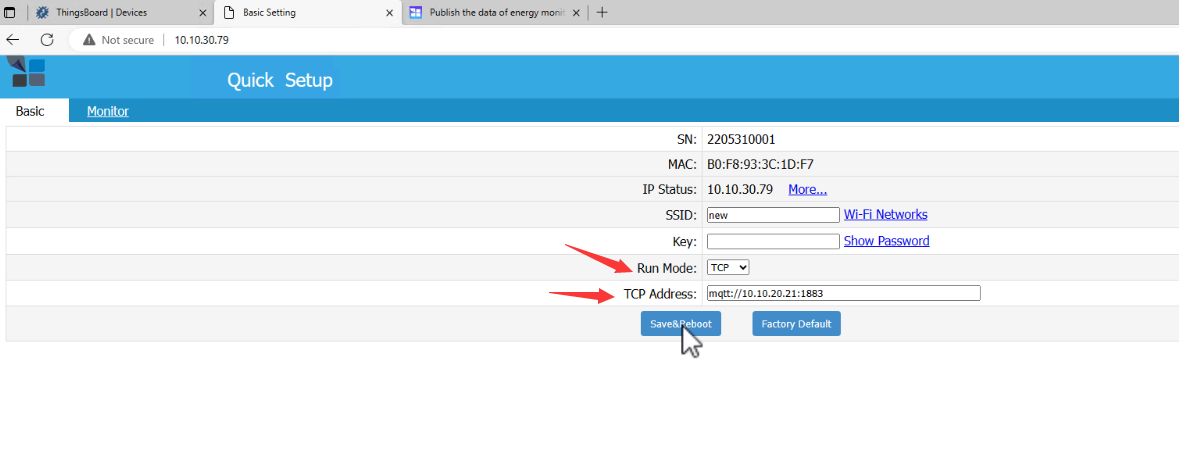
Besök den lokala IP-adressen för WiFi-energimätaren.
Körläge och adress
- Körläge: TCP
- TCP-adress: mqtt://10.10.20.21:1883 (Den här IP-adressen är IP-adressen till din ThingsBoard MQTT-broker)
Klicka sedan på Save&Reboot
Ange användarnamn och lösenord för MQTT
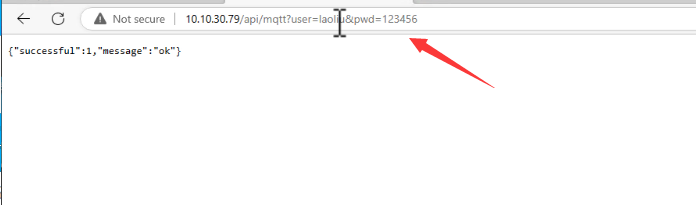
IAMMETER:s produkter stöder MQTT. Du kan ange användarnamn och lösenord för MQTT via API:t.
Detaljer: Publicera data från energimätaren till din MQTT-server
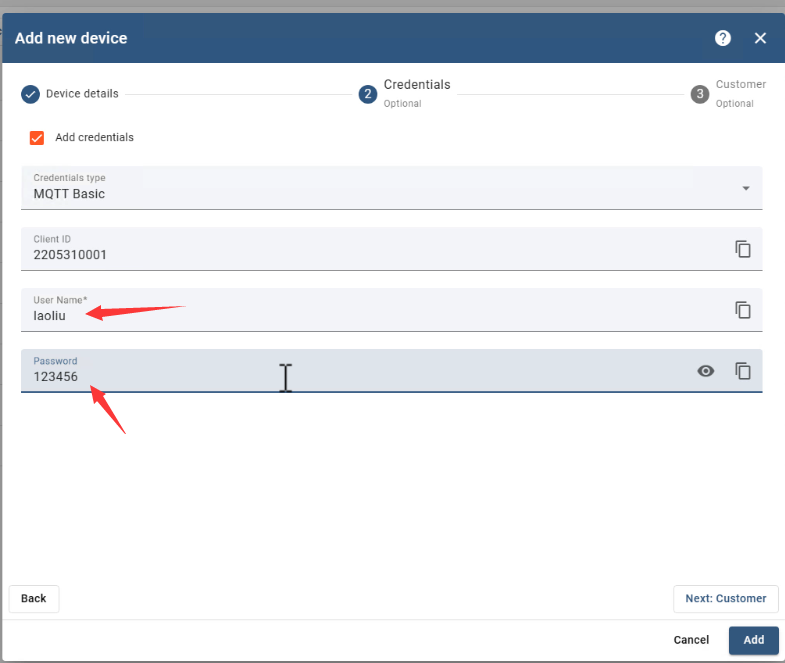
Nu anger vi MQTT-uppgifterna (användarnamn/lösenord) enligt nedan: användarnamn: laoliu lösenord: 123456
API: [local IP of the energy meter]/api/mqtt?user=laoliu&pwd=123456
Observera:
- IP-adressen är WiFi-energimätarens lokala IP-adress.
- Dessa uppgifter (laoliu, 123456) kommer att användas i Thingsboard-inställningarna i nästa kapitel.
Thingsboard
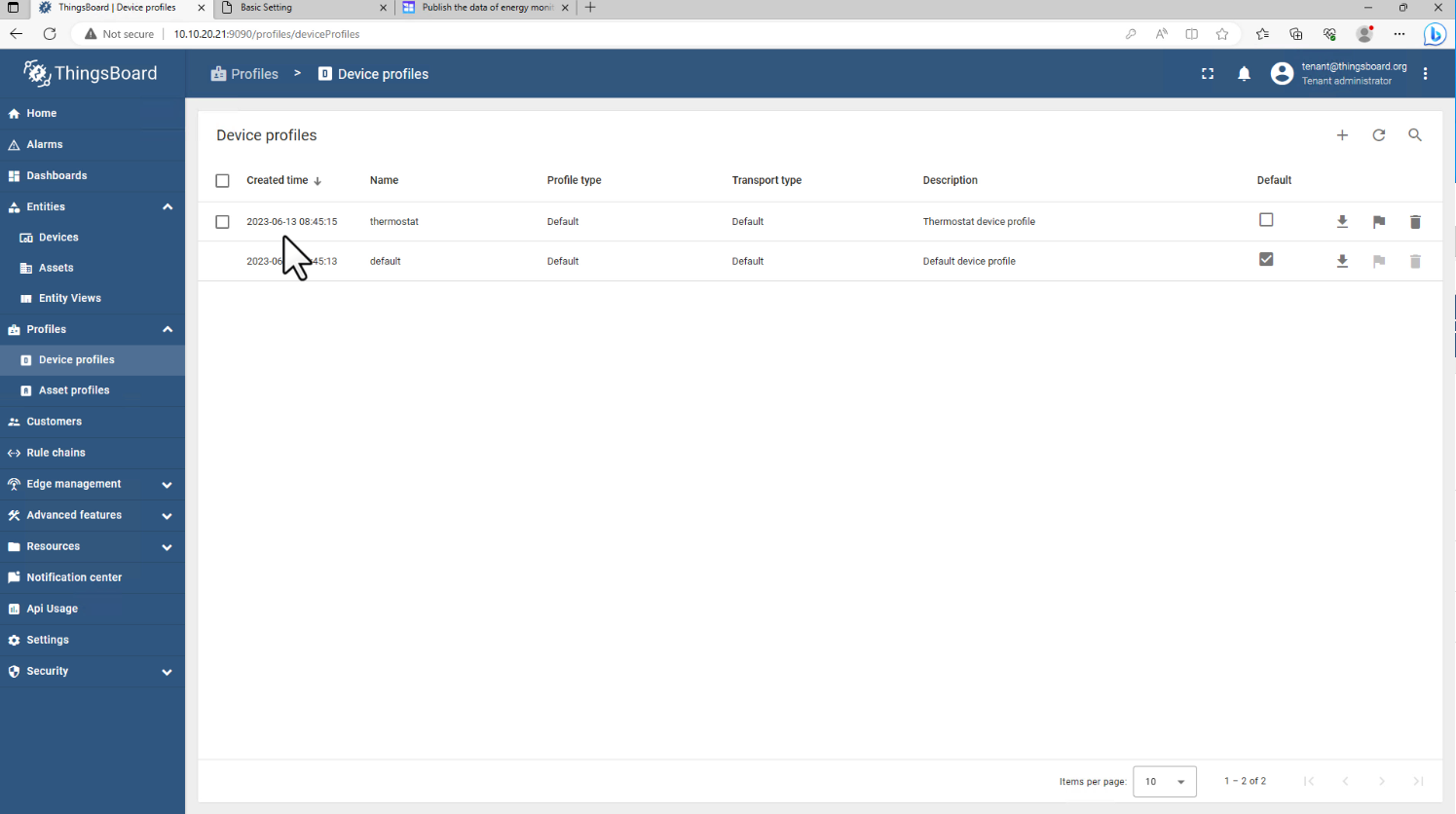
Profiles->Device profiles
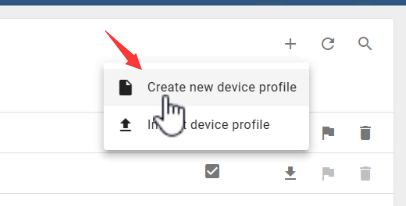
Lägg till "+"
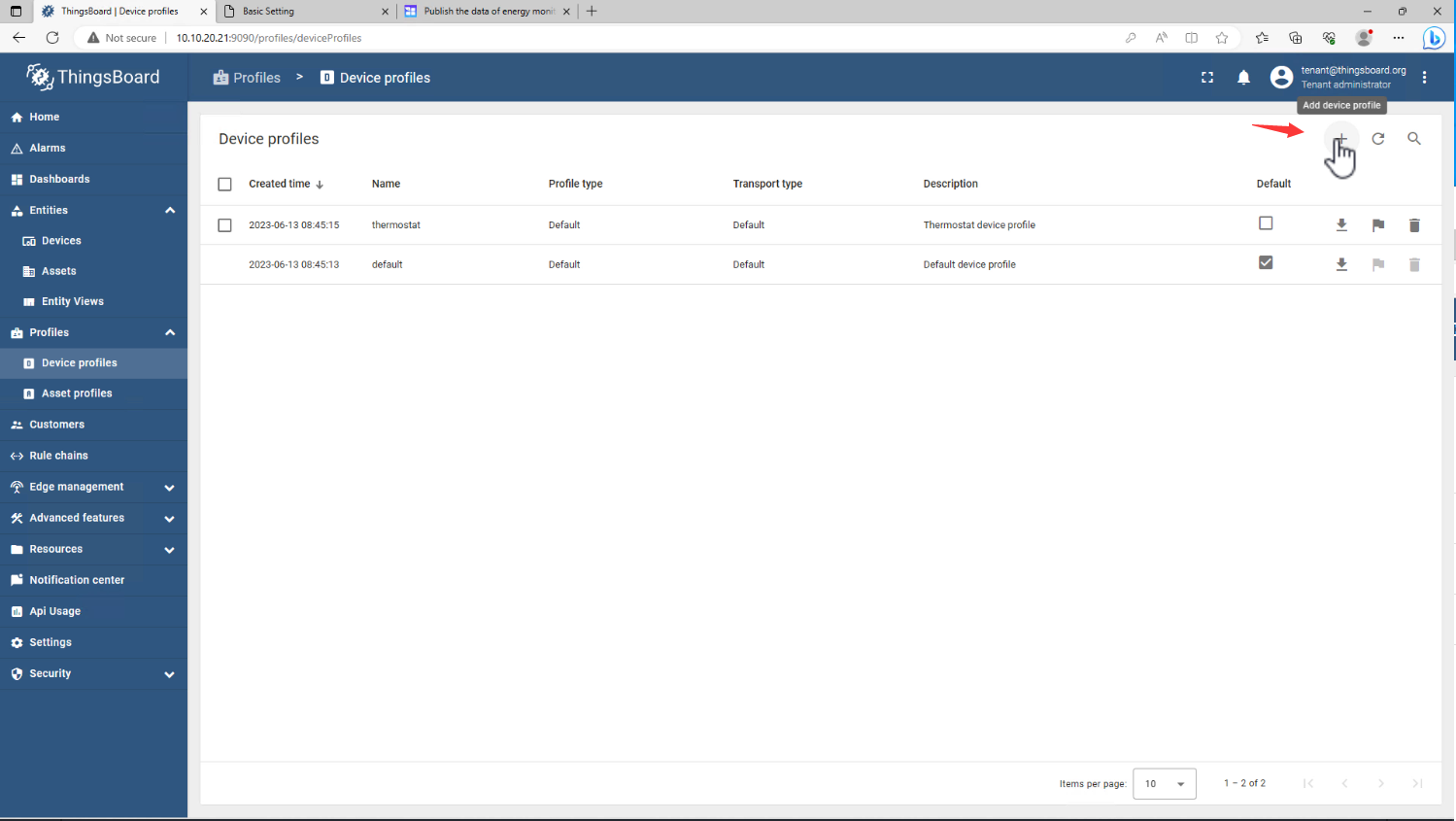
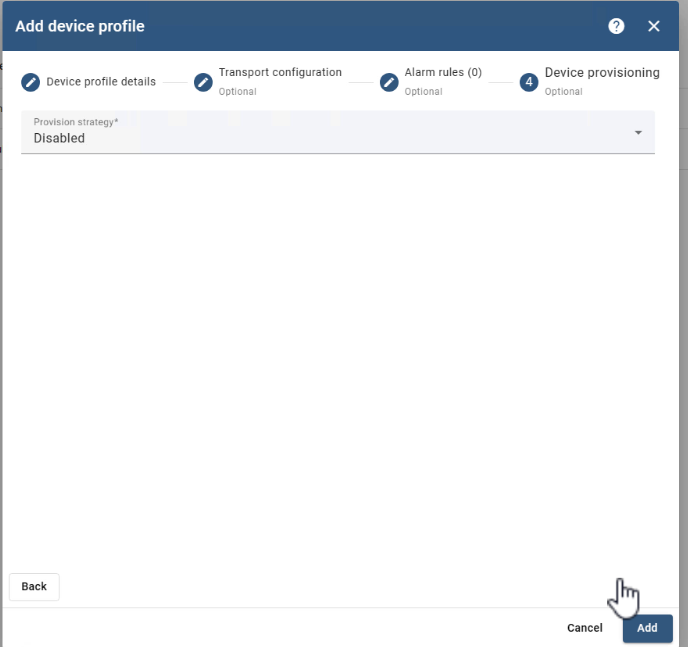
Skapa en ny enhetsprofil
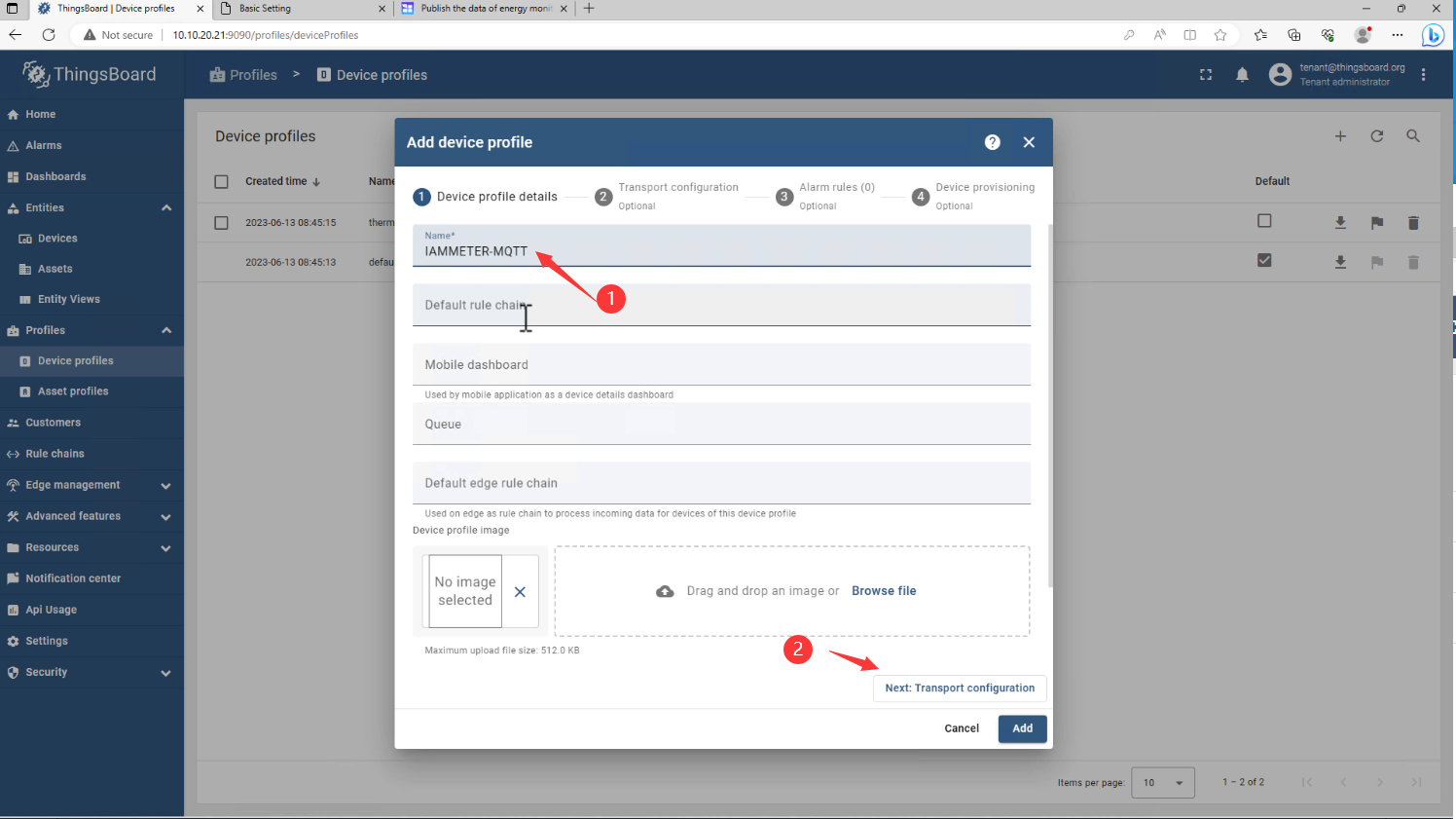
Namn: IAMMETER-MQTT
Klicka på Next
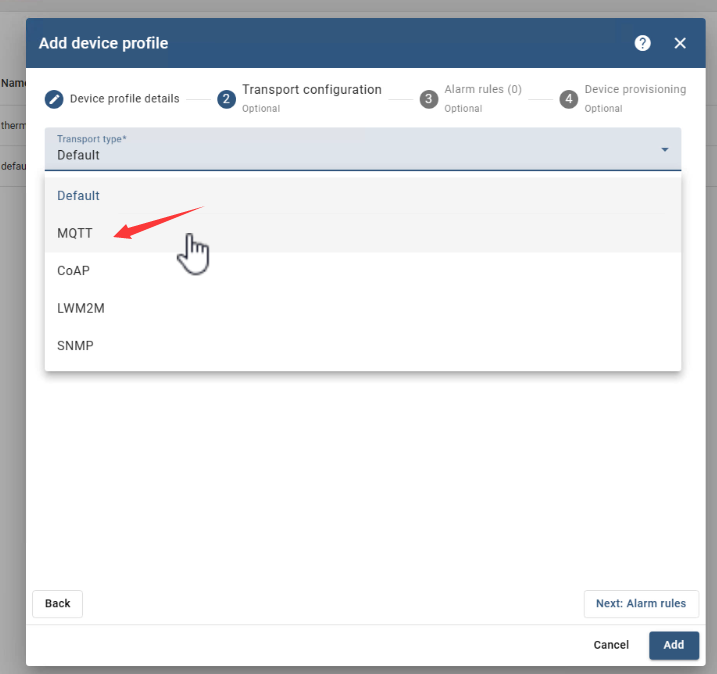
Ändra Transport type* till MQTT
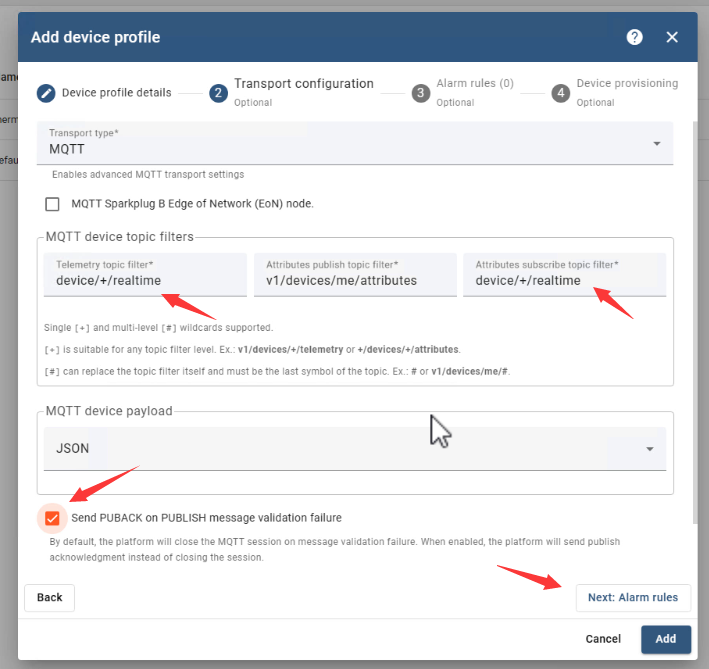
Ändra Telemetry topic filter* till "device/+/realtime", och även Attributes subscribe topic filter*.
Här hittar du IAMMETER-ämnet Publicera data från energimätaren till din MQTT-server (iammeter.com)
Klicka sedan på Next, Next, Add
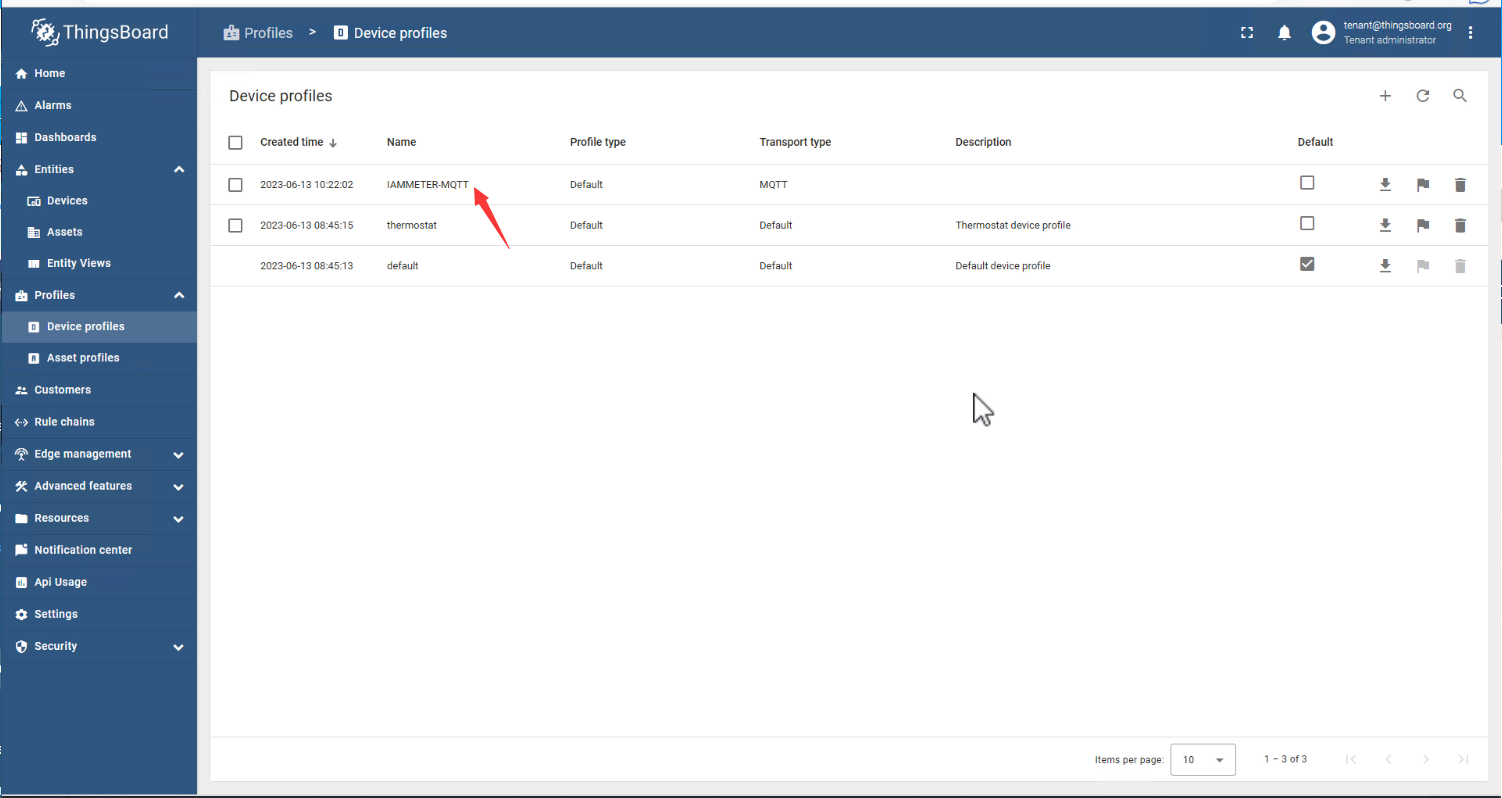
Enhetens referenser (client ID, användarnamn, lösenord)
Lägg till en ny enhet
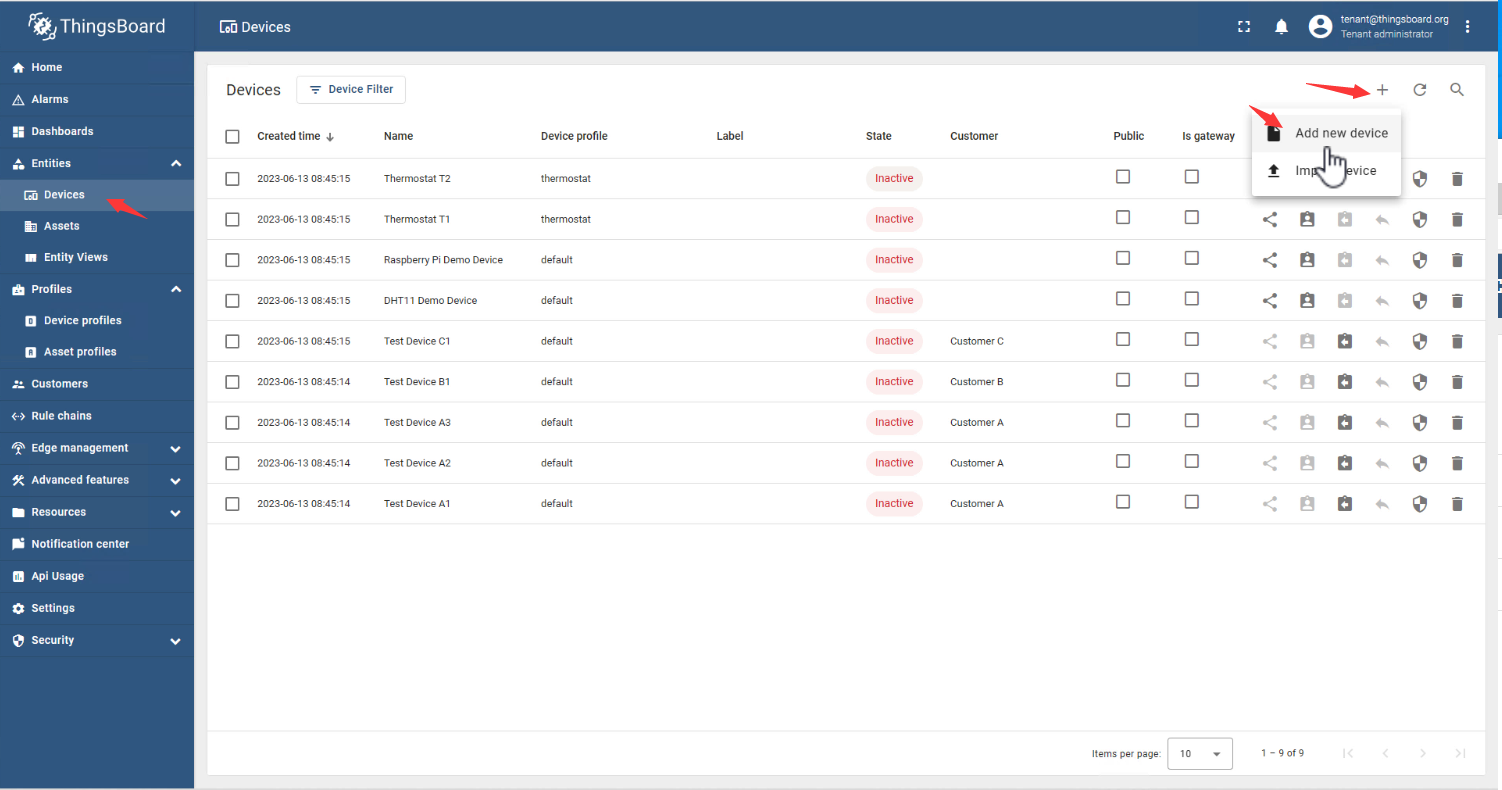
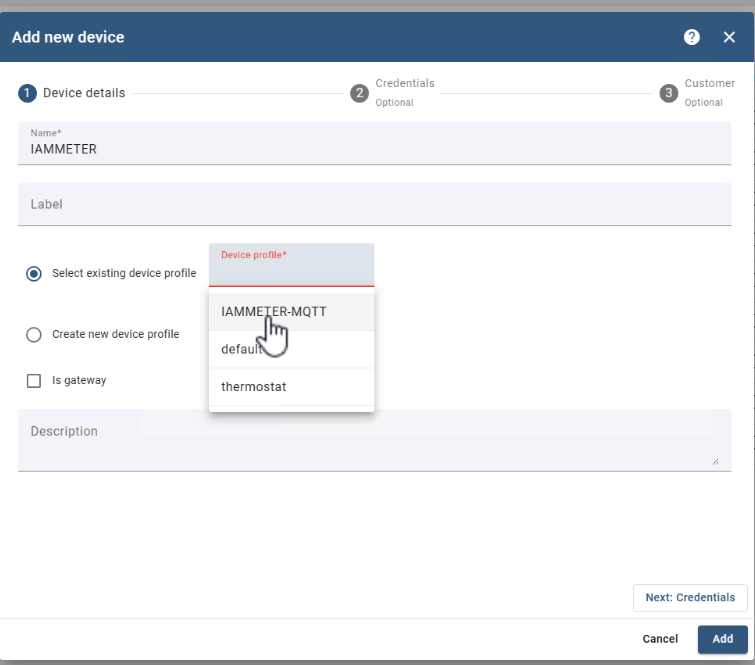
Namn: IAMMETER
Välj befintlig enhetsprofil: IAMMETER-MQTT
Klicka på Next
Välj Add credentials
Referenstyp: MQTT Basic
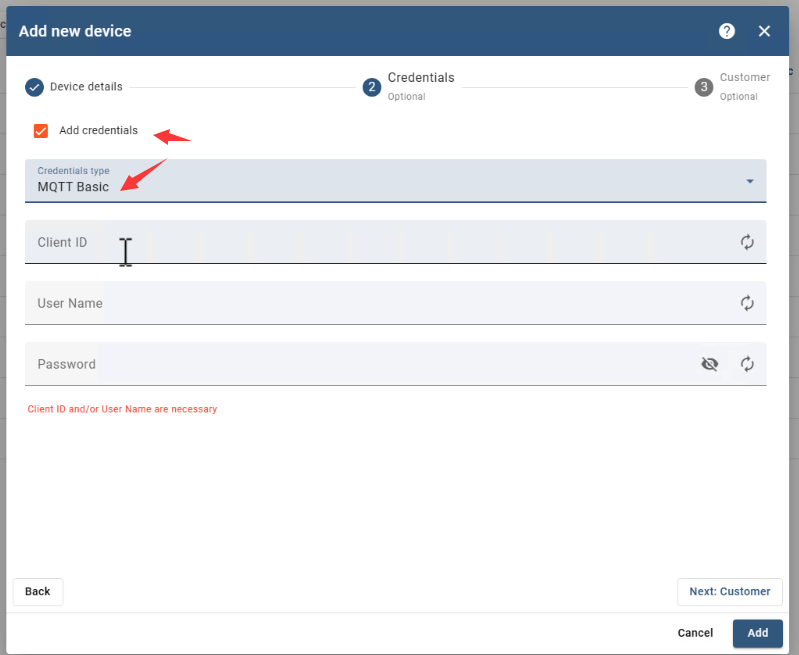
Client ID
Använd WiFi-energimätarens serienummer (SN) som client ID för MQTT.
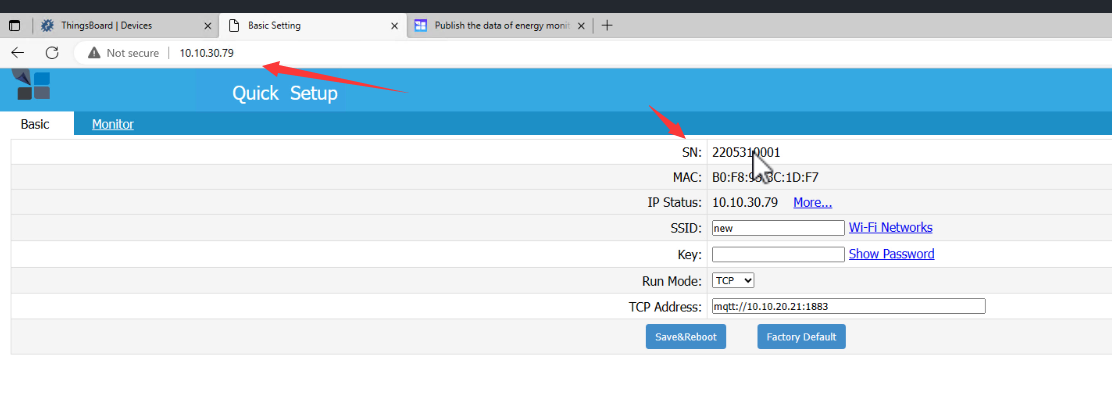
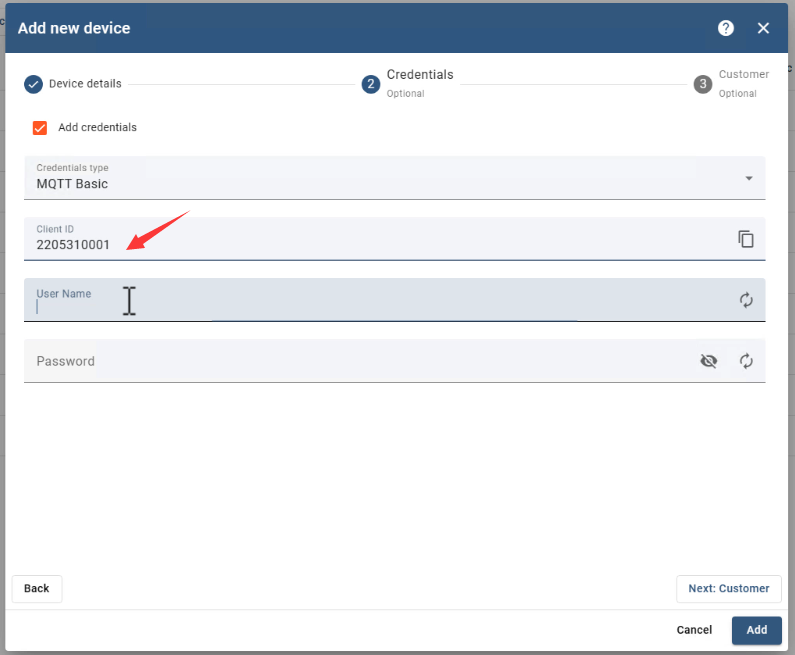
Klistra in serienumret i Client ID
Användarnamn och lösenord
Använd den autentiseringsinformation (laoliu/123456) som angavs i energimätaren (se första kapitlet).
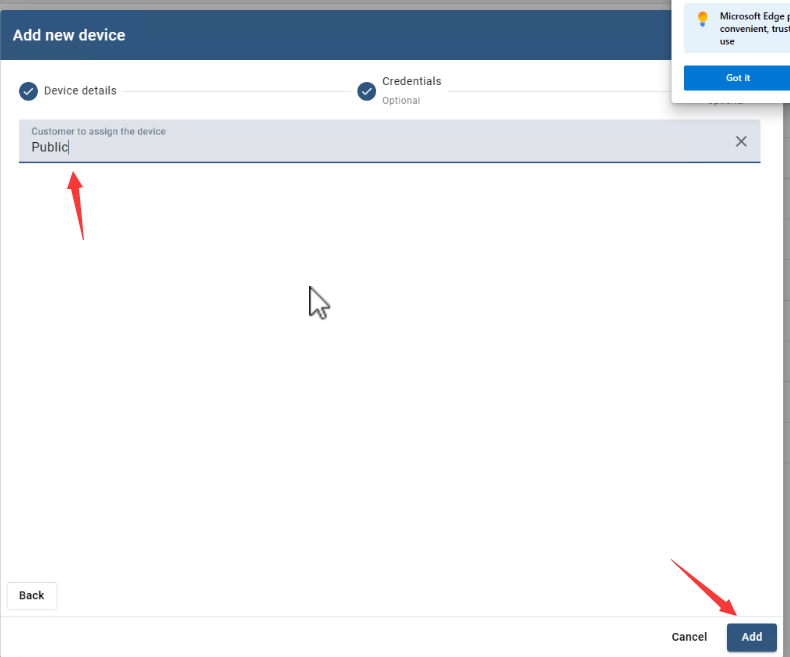
Next: välj Public
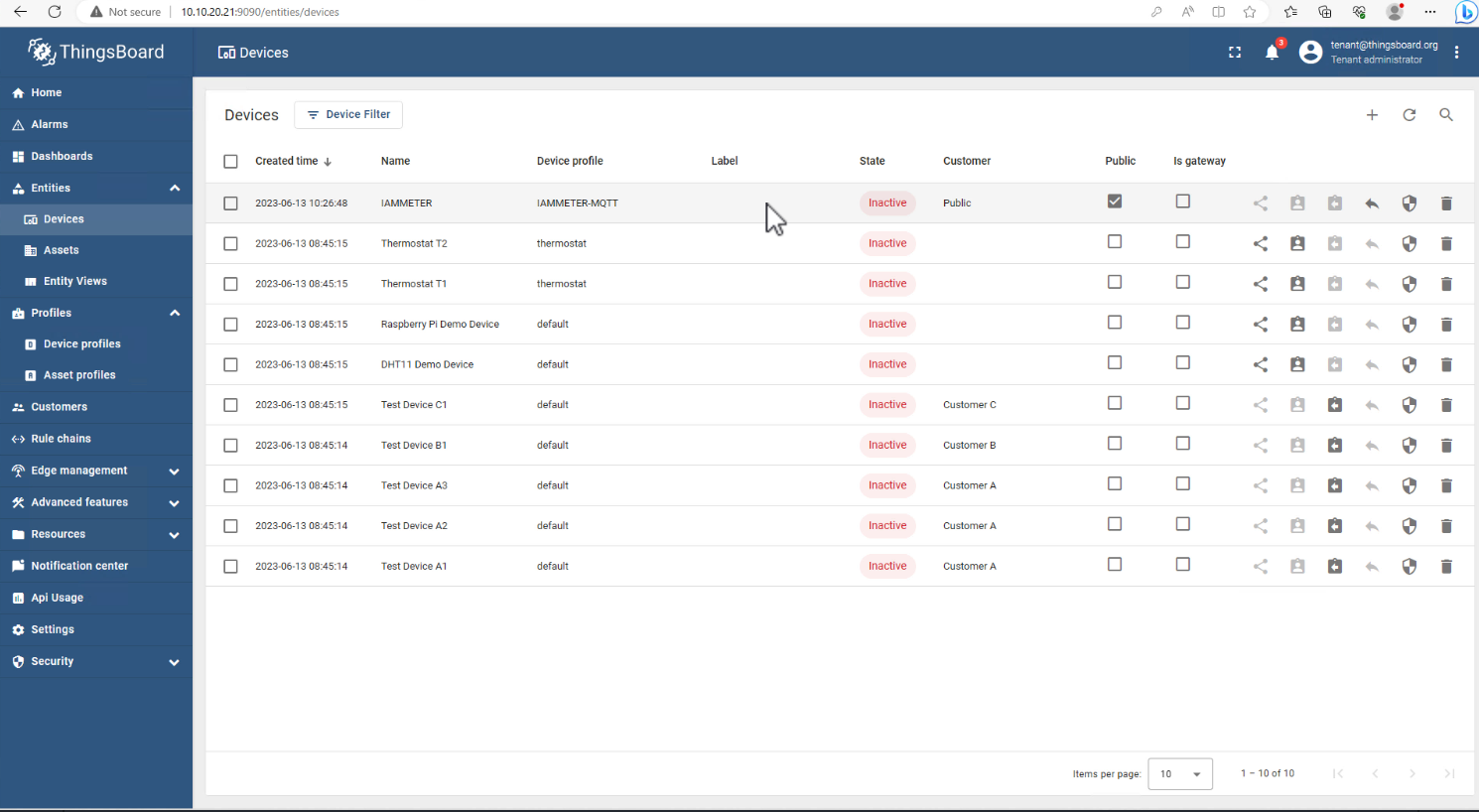
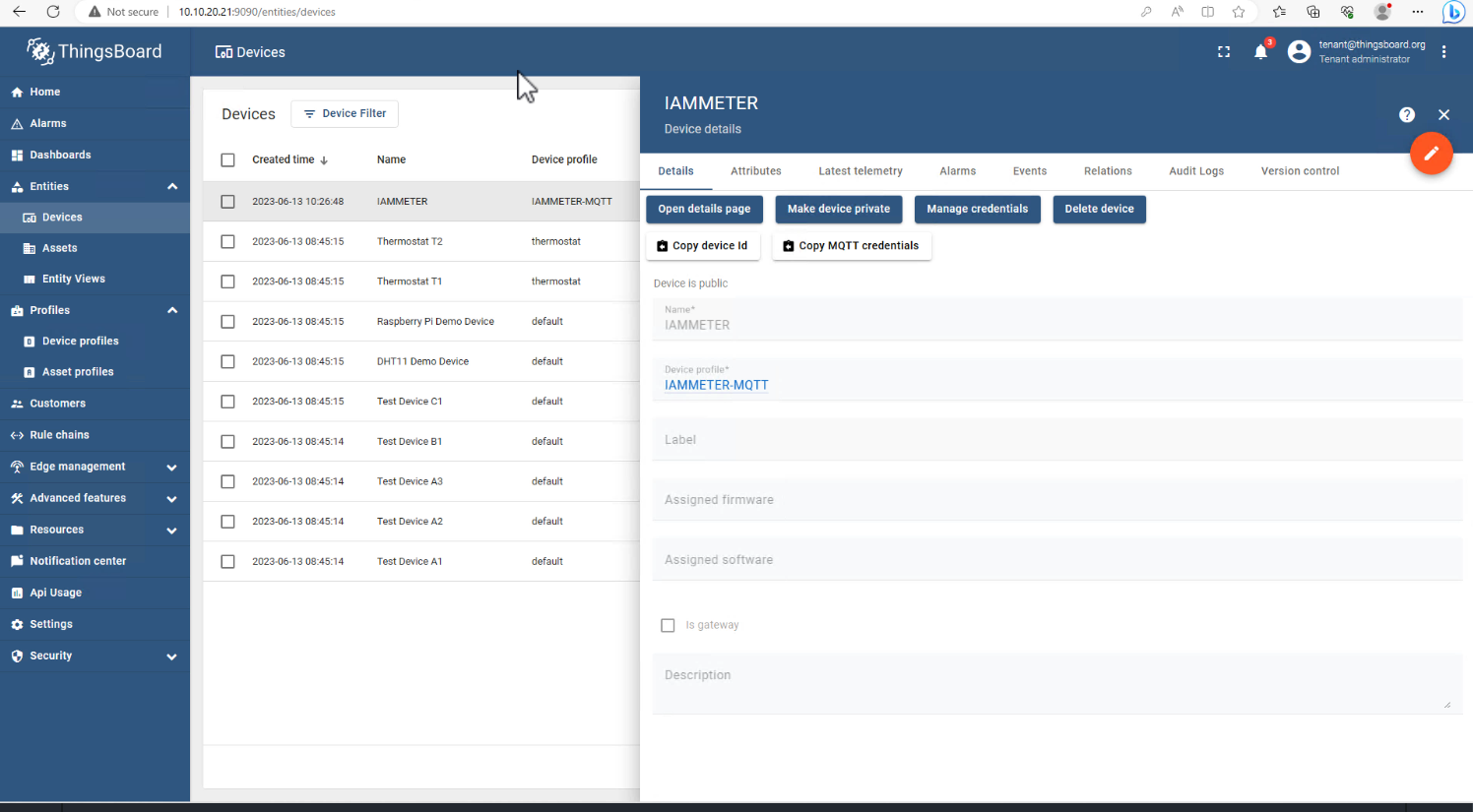
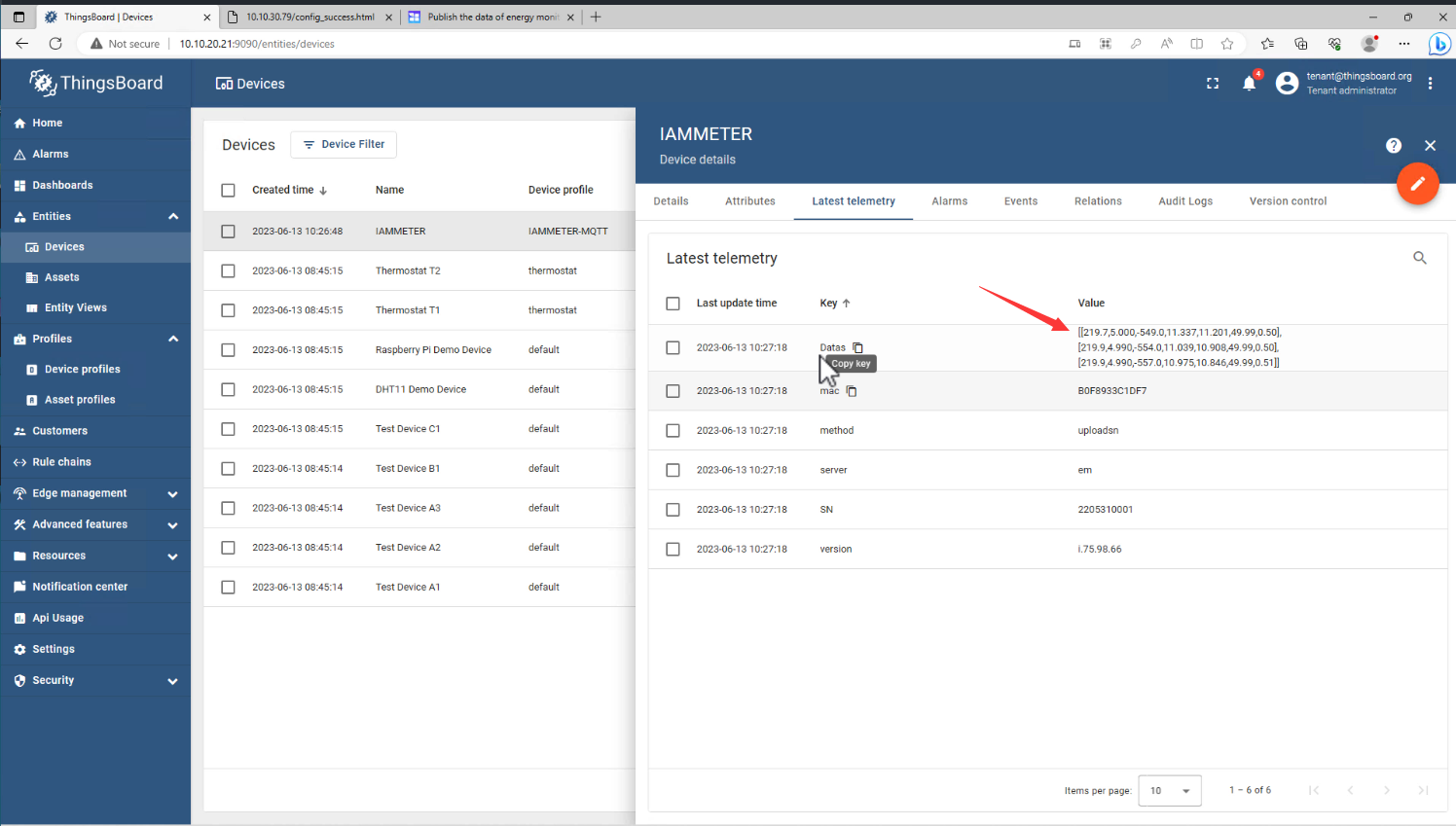
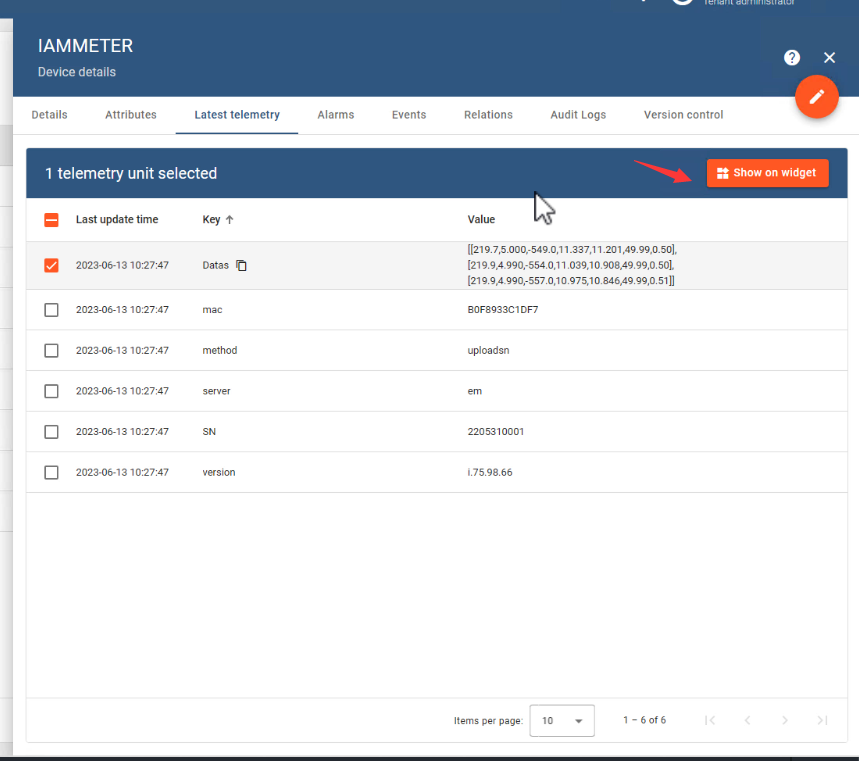
Visa realtidsdata som publiceras från energimätaren
Inkommande data listas här
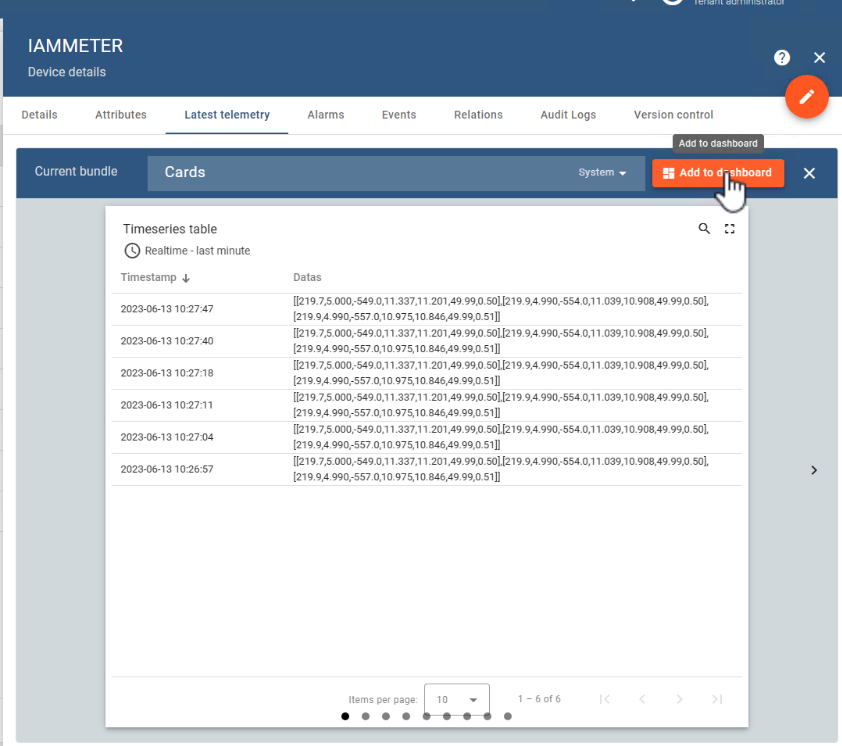
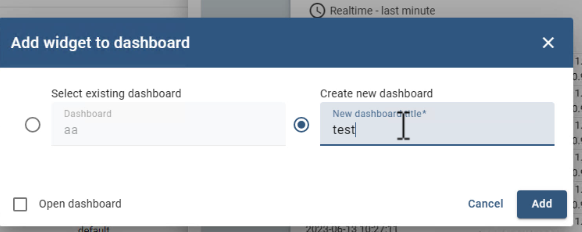
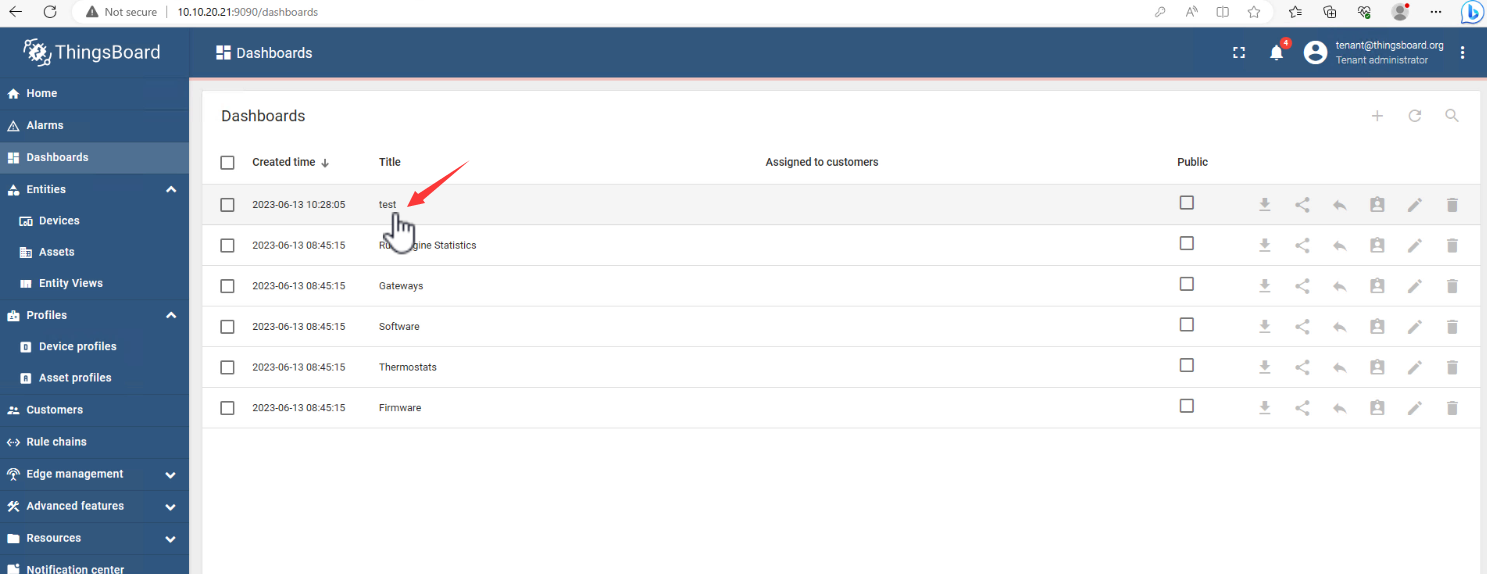
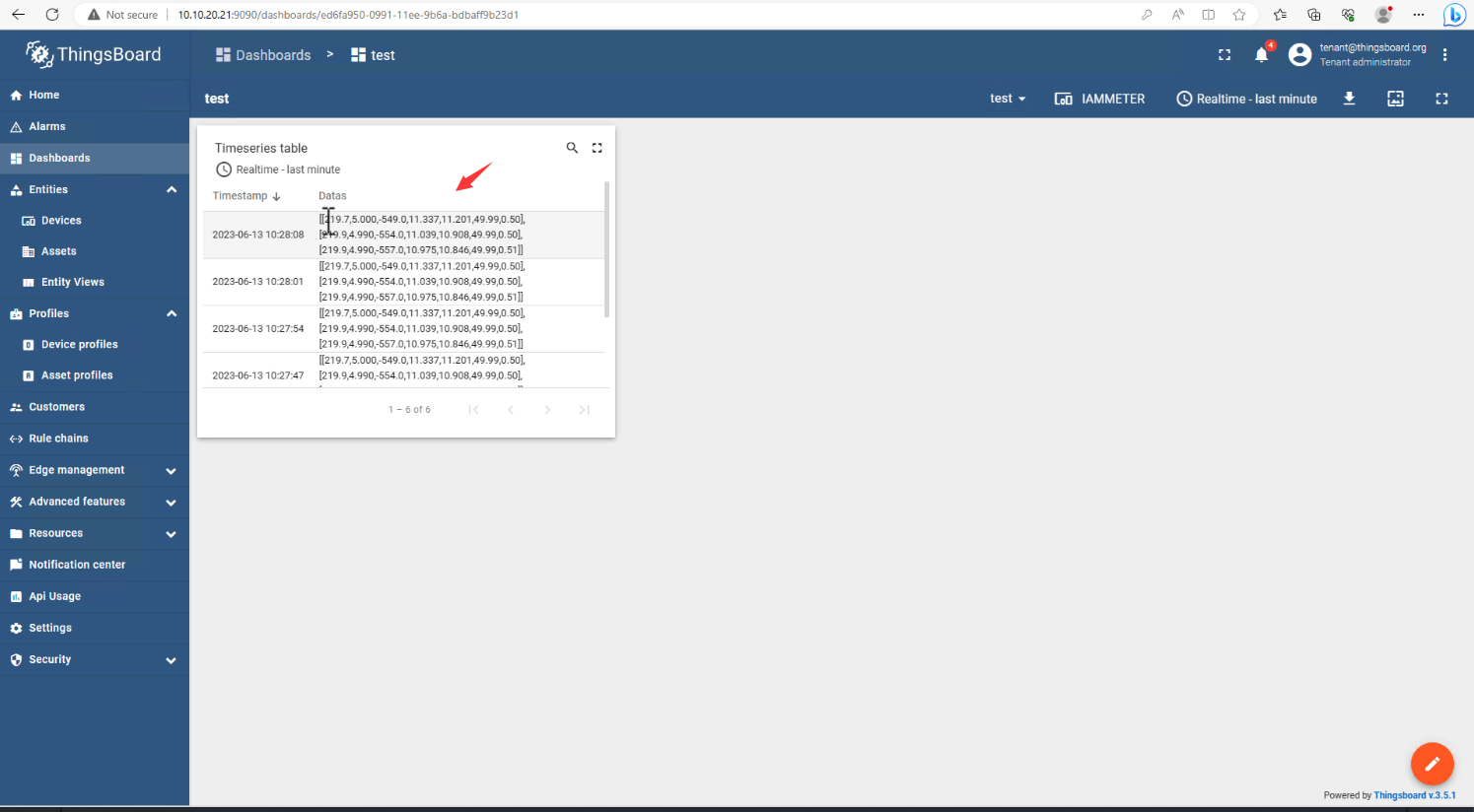
Eller så kan du visa dem i en widget
Referenser
Analysera data från energimätaren i Thingsboard
Publicera data från energimätaren till din MQTT-server (iammeter.com)



