




Realtidsövervakning av energi och strömvarningar med 1-sekundsdata
Realtidsövervakning av energi och strömvarningar med 1-sekundsdata
Energidata på minut- eller timnivå är användbart för elrapporter, men det kan missa korta effektförändringar. En motorstart, värmepumpscykel, inverterfluktuation eller oväntad last kan pågå i bara några sekunder.
IAMMETER-Docker tillhandahåller en lokal Data log & alarm-instrumentpanel som begär mätningar från en IAMMETER-energimätare varje sekund. Den visar spänning, ström, aktiv effekt och ackumulerad energi, och den kan skapa larmposter när spänning, ström eller effekt passerar ett konfigurerat tröskelvärde.
IAMMETER energy meter
        │
        │ Local network, 1-second refresh
        ▼
IAMMETER-Docker Data log & alarm
        │
        ├── Real-time voltage
        ├── Real-time current
        ├── Real-time active power
        ├── Accumulated energy
        └── Threshold alarm records
Denna sida fokuserar på realtidsövervakning och tröskelvärdeslarm. För enkel offline-mätlagring och CSV-hämtning, se den separata Offline Energy Datalogger-lösningen.
Video: Real-time monitoring in IAMMETER-Docker
1. När är 1-sekunds energiövervakning användbar?
En snabbare uppdateringsfrekvens är hjälpsam när målet är att observera elektriskt beteende snarare än att bara beräkna en månadsräkning.
Typiska användningsområden inkluderar:
- observera korta förändringar i hushålls- eller kommersiell efterfrågan;
- kontrollera starteffekten för en motor, pump eller kompressor;
- identifiera när ett värmesystem eller annan stor last slås på;
- övervaka snabba solinverter- eller nätströmsförändringar;
- kontrollera spänningsvariation under last;
- jämföra ström och effekt över tre faser;
- registrera när ett mätvärde passerar ett driftströskelvärde;
- felsöka ett styrflöde innan man driftsätter automatisering.
Det är vanligtvis onödigt att samla in varje värde med en sekunds upplösning för vanliga faktureringsrapporter. Använd detta läge när den snabbare datan leder till en specifik diagnostisk, övervaknings- eller larmfördel.
2. Vad denna funktion gör – och inte gör
Funktionen Data log & alarm tillhandahåller:
- 1-sekunds uppdatering av instrumentpanelen från den lokala mätaren;
- visning av spänning, ström, aktiv effekt och energi;
- separata tröskelinställningar för varje fas;
- historiska larmposter;
- CSV-export av larmposterna.
Det är viktigt att skilja mellan tre olika typer av data:
| Data | Syfte | Lagring/export |
|---|---|---|
| 1-sekunds panelvärden | Observera snabba elektriska förändringar | Visas i realtidsinstrumentpanelen |
| Larmposter | Registrera tröskelhändelser | Listas i larmloggar och kan exporteras som CSV |
| Offline-mätnings-CSV-filer | Bevara lokal mätdata för senare hämtning | Tillhandahålls av det nyare monterade /app/datalogger-arbetsflödet |
CSV-exporten som visas i denna guide gäller larmposter. För kontinuerliga offline-mätnings-CSV-filer, följ IAMMETER-Docker offline datalogger-läge.
Tröskelvärdeslarm i övervakningsprogramvara ersätter inte strömbrytare, skyddsreläer eller certifierad elektrisk skyddsutrustning. Använd inte denna funktion som enda säkerhetsmekanism för överström, överspänning eller utrustningsskydd.
3. Krav
Innan du konfigurerar realtidsövervakning, bekräfta att:
- IAMMETER-Docker redan är distribuerat och tillgängligt;
- Docker-värden och mätaren finns på ömsesidigt nåbara nätverk;
- mätaren har en stabil lokal IP-adress eller DHCP-reservation;
- mätarmodellen och fasantalet är kända;
- Docker-värden har rätt tidszon;
- standardlösenordet för IAMMETER-Docker har ändrats;
- mätaren är installerad med rätt CT-riktning och kablage.
För containerinstallation och första konfigurering, se Egen-hosting energiövervakning med Docker.
4. Öppna modulen Data Log & Alarm
Logga in i IAMMETER-Docker och öppna:
Extension → Data log & alarm
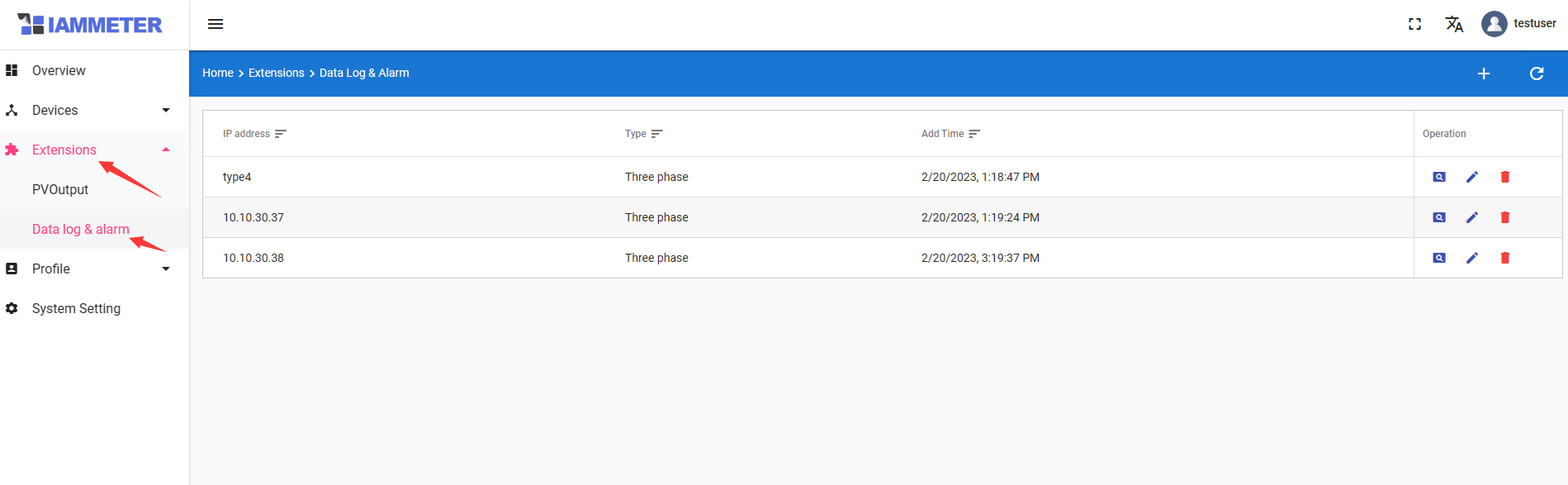
Denna modul använder mätarens lokala IP-adress för realtidsåtkomst. Docker-värden måste kunna nå den IP-adressen över LAN:et.
5. Lägga till en energimätare för realtidsövervakning
5.1 Lägga till mätaren
- Klicka på +-ikonen.
- Ange energimätarens lokala IP-adress.
- Välj rätt mätartyp: enfas eller trefas.
- Spara konfigurationen.
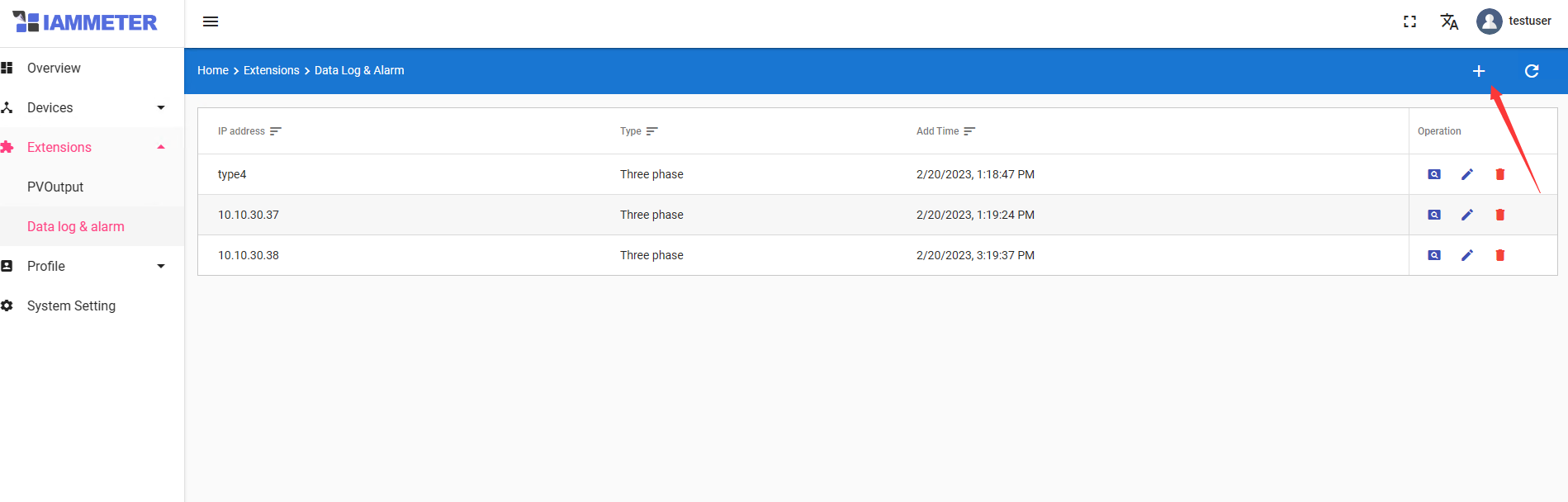
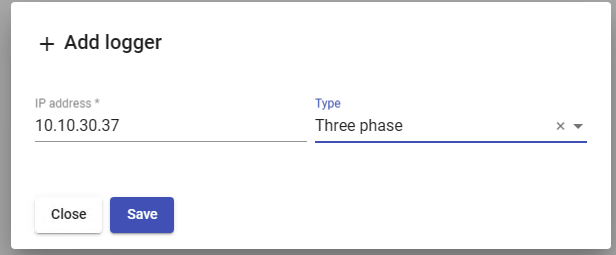
Mätaren visas i listan efter att den har lagts till. Klicka på View för att öppna realtidsinstrumentpanelen.

5.2 Verifiera anslutningen
Innan du konfigurerar larm, verifiera:
- mätaren förblir nåbar;
- värden uppdateras snarare än förblir statiska;
- spänningen är rimlig för elsystemet;
- ström och aktiv effekt svarar när en känd last ändras;
- antalet visade faser matchar mätarkonfigurationen;
- riktningen för aktiv effekt är förstådd för dubbelriktad nät- eller solövervakning.
Om mätaren har en dynamisk DHCP-adress, reservera dess IP i routern. Annars kan realtidsmodulen sluta fungera efter att adressen ändras.
6. Läsa realtidsinstrumentpanelen
Instrumentpanelen uppdaterar följande värden varje sekund:
- spänning;
- ström;
- aktiv effekt;
- ackumulerad energi (kWh).
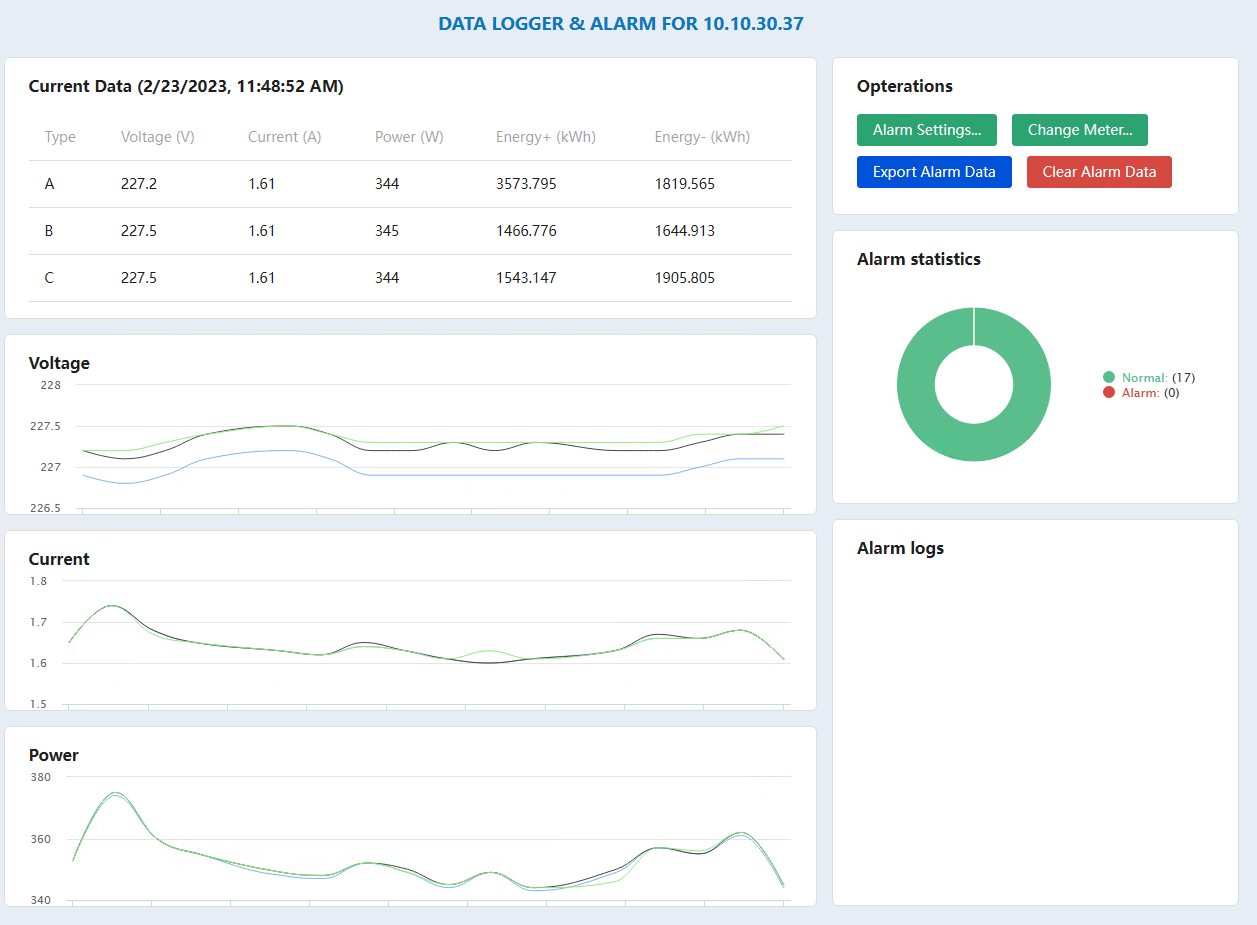
För en trefasmätare, granska varje fas separat. Ett totalt effektvärde kan dölja ett fasspecifikt problem, såsom att en fas bär väsentligt mer last än de andra.
Hur man tolkar snabba förändringar
- En kort aktiv-effektökning kan indikera att en last startar.
- Ett återkommande effektmönster kan indikera cyklande utrustning.
- Ström som stiger medan spänningen faller kan indikera ett försörjnings- eller kabelproblem som kräver kvalificerad utredning.
- Negativ aktiv effekt kan representera export, beroende på CT-riktning och den övervakade kretsen.
- Ett ändrande kWh-värde representerar ackumulerad energi; använd aktiv effekt för att undersöka sekund-för-sekund efterfrågan.
Behandla instrumentpanelen som en diagnostisk vy. Bekräfta ovanliga avläsningar mot kablage, CT-orientering och en annan pålitlig mätning innan du drar en slutsats.
7. Konfigurera spännings-, ström- och effektlarm
Öppna:
Operations → Alarm settings
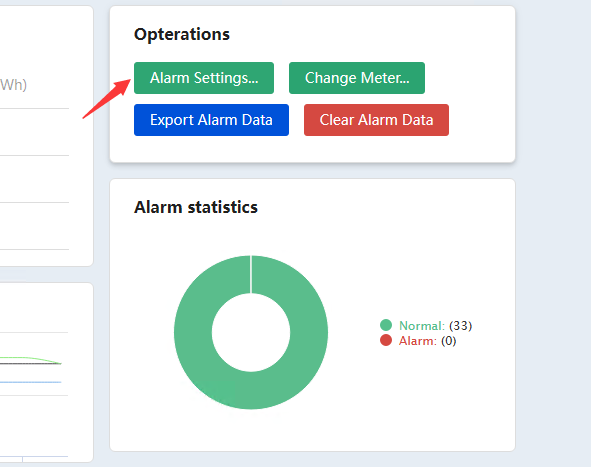
Ange de nödvändiga spännings-, ström- och aktiva-effekt-tröskelvärdena för varje fas.
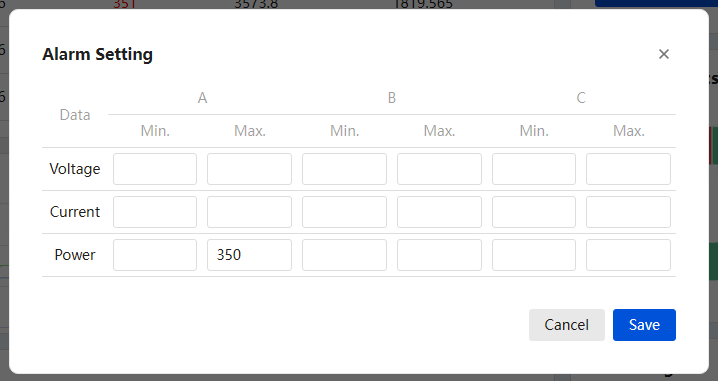
7.1 Välj meningsfulla tröskelvärden
Ett användbart tröskelvärde bör identifiera ett onormalt eller operativt viktigt tillstånd utan att skapa konstant brus.
Exempel:
- effekt över den förväntade maximala efterfrågan för en krets;
- ström över det normala driftsområdet för en övervakad last;
- spänning utanför det förväntade området för platsen;
- oväntad omvänd eller exporterad effekt, när det konfigurerade larmet stödjer relevant riktning;
- ett fasspecifikt tröskelvärde för att upptäcka ett obalanserat lastmönster.
Kopiera inte ett tröskelvärde från en annan installation. Lämpliga värden beror på matningsspänning, mätarplacering, CT-klass, kretskapacitet, utrustningsbeteende och lokala elkrav.
7.2 Testa innan du litar på larmen
- Börja med ett tröskelvärde som en känd last säkert kan passera.
- Bekräfta att det aktuella värdet passerar det.
- Kontrollera att en larmpost skapas.
- Återställ tröskelvärdet till det avsedda värdet.
- Granska falsklarm över en representativ driftsperiod.
När en avläsning regelbundet ligger nära tröskelvärdet kan små normala fluktuationer skapa många larmposter. Justera driftströskelvärdet baserat på uppmätt beteende samtidigt som elektriska säkerhetsgränser hålls åtskilda.
8. Granska historiska larmposter
Öppna Alarm logs för att granska registrerade tröskelhändelser.
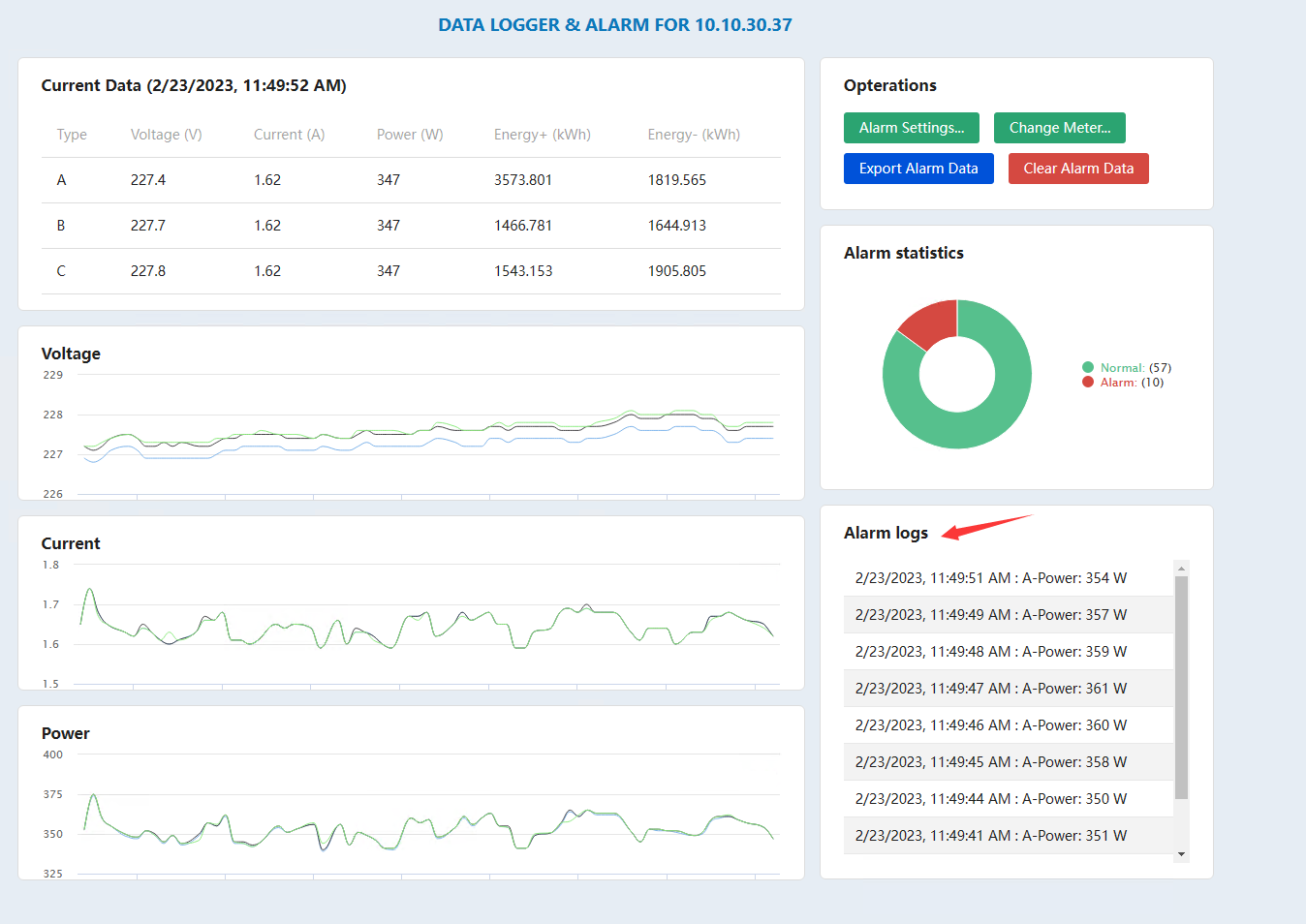
Larmhistoriken kan hjälpa till att svara på frågor såsom:
- När inträffade en högeffektshändelse?
- Vilken fas passerade tröskelvärdet?
- Var händelsen isolerad eller återkommande?
- Sammanföll den med en känd apparat eller produktionsplan?
- Ändrades spänning och ström samtidigt?
En larmpost berättar att ett konfigurerat villkor uppfylldes. Den identifierar inte i sig apparaten eller grundorsaken. Använd tidsstämpeln, fasen och det uppmätta värdet tillsammans med platskunskap.
9. Exportera larmloggar till CSV
Larmposter kan exporteras som en CSV-fil för teknisk granskning, incidentrapporter eller ytterligare analys.
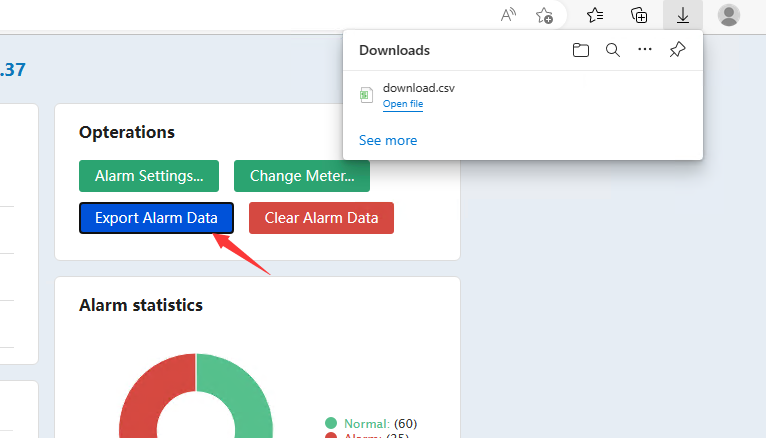
Efter export:
- behåll tidszonen tillsammans med datasetet;
- dokumentera tröskelkonfigurationen som användes under perioden;
- behåll mätarens identitet och den övervakade kretsen;
- undvik att kombinera loggar från olika faser utan ett fasfält;
- jämför händelser med driftscheman eller andra systemloggar.
Återigen, denna export innehåller larmposter. Den skiljer sig från de kontinuerliga mätnings-CSV-filerna som tillhandahålls av offline-datalogger-arbetsflödet.
10. Realtidslarm eller offline datalogger-läge?
| Krav | Rekommenderad IAMMETER-Docker-funktion |
|---|---|
| Se spänning, ström och effekt ändras varje sekund | Data log & alarm realtidsinstrumentpanel |
| Registrera när ett värde passerar ett tröskelvärde | Data log & alarm tröskelinställningar |
| Exportera historiska larmhändelser | Alarm log CSV-export |
| Lagra kontinuerliga mätnings-CSV-filer utan Internet | Offline datalogger-läge med /app/datalogger monterat |
| Ladda ner eller ta bort lagrade mätnings-CSV-filer | /datalogger webbsida |
| Kopiera mätnings-CSV-filer med USB på en isolerad plats | Routerbaserat offline datalogger-arbetsflöde |
Dessa funktioner kan tjäna olika projekt. Välj baserat på om huvudbehovet är snabb observation och tröskelhändelser eller enkel offline-datalagring.
11. Felsökning
Mätaren kan inte läggas till eller visas
- Bekräfta att dess IP-adress är korrekt.
- Testa nåbarheten från Docker-värdens nätverk.
- Kontrollera om Wi-Fi-klientisolering blockerar kommunikationen.
- Reservera mätarens IP i routern.
- Bekräfta rätt enfas- eller trefasval.
Värden uppdateras inte varje sekund
- Kontrollera LAN-fördröjning och Wi-Fi-signalkvalitet.
- Bekräfta att en annan högfrekvensklient inte överbelastar den lokala åtkomstvägen.
- Granska IAMMETER-Docker-containerns loggar.
- Testa mätarens lokala gränssnitt separat.
För många larmposter skapas
- Jämför tröskelvärdet med det normala driftsområdet.
- Kontrollera efter en last som naturligt cyklar nära gränsen.
- Bekräfta att rätt fas och enhet utvärderas.
- Undersök instabila eller osannolika mätningar innan du helt enkelt höjer tröskelvärdet.
Aktiv effekt har oväntat tecken
- Bekräfta CT-riktning och kablage.
- Identifiera om kanalen övervakar Grid, Inverter eller Load.
- Testa under ett känt import- eller exporttillstånd.
12. God praxis för realtidsövervakning av effekt
- Använd en stabil IP-adress för varje mätare.
- Testa en mätare innan du distribuerar flera högfrekventa pollningsklienter.
- Håll Docker-värden, mätaren och webbläsaren på ett tillförlitligt lokalt nätverk.
- Ställ in rätt tidszon innan du granskar händelsetidsstämplar.
- Definiera tröskelvärden från observerad driftdata.
- Håll övervakningslarm åtskilda från elektriskt skydd.
- Exportera och behåll larmposter när de stödjer en operativ process.
- Använd offline-dataloggern när kontinuerlig CSV-mätlagring är det faktiska kravet.
13. Versions- och uppdateringsanteckningar
Instrumentpanelen Data log & alarm introducerades i IAMMETER-Docker V2.1. Det ursprungliga 2023-arbetsflödet och skärmbilderna behålls eftersom de dokumenterar funktionens meny, mätarkonfigurering, tröskelkonfiguration och larmlogsexport.
Senare IAMMETER-Docker-utgåvor lade till ett separat offline-CSV-datalogger-arbetsflöde. I V2.4 möjliggör montering av /app/datalogger kontinuerlig CSV-lagring och hanteringssidan /datalogger. Den nyare funktionen ändrar inte skillnaden mellan larmloggs-CSV-export och mätdata-CSV-lagring som förklarats ovan.
14. Relaterade resurser
- Distribuera IAMMETER-Docker
- Avancerad IAMMETER-Docker: MQTT och MySQL
- Offline Energy Datalogger-lösning
- IAMMETER-Docker Datalogger-funktionsartikel
- Använd en energimätare utan Internet
- IAMMETER-Docker-bild
Senast uppdaterad: 17 juli 2026.



