



Ett självhostat energimätningssystem håller mätningsservern och elmätningsdatan under din kontroll. I stället för att skicka varje avläsning till ett offentligt moln laddar energimätaren upp data till en Docker-container som körs på en lokal server, NAS, Raspberry Pi eller en kompatibel router.
IAMMETER-Docker tillhandahåller en färdig att köra lokal energimätningsserver för elförbrukning och solcellssystem. Den kan samla in mätningar, visa realtids- och historiska data, exponera API:er och eventuellt fungera som en offline-datalogger.
IAMMETER energimätare
        │
        │ Wi-Fi / lokalt nätverk
        ▼
IAMMETER-Docker
        │
        ├── Lokal webbinstrumentpanel
        ├── Historiska energidata
        ├── REST API
        ├── MQTT
        ├── CSV-datalogger
        └── Valfri vidarebefordring
IAMMETER-Docker är ett praktiskt självhostat alternativ, men det återskapar inte varje funktion och rapport i IAMMETER-Cloud. Om du fortfarande väljer en arkitektur, jämför alternativen på sidan om självhostade energimätningslösningar.
🎬 Se videohandledningen för IAMMETER-Docker
IAMMETER-Docker är lämpligt när du vill:
Typiska installationer inkluderar:
Om du bara behöver direkta mätaravläsningar för Home Assistant, Node-RED, en PLC eller anpassad programvara, kan det vara onödigt att distribuera en komplett server. Se lokala och självhostade integrationsalternativ innan du väljer.
Före distribution, förbered:
5050 tillgänglig för webbapplikationen och API:et;1883 om den inbyggda MQTT-tjänsten ska användas;Docker-värden och mätaren ska kunna nå varandra över det lokala nätverket. För offline-drift behövs ingen Internetåtkomst efter att avbilden och den nödvändiga programvaran har installerats.
Den aktuella Docker Hub-versionen är IAMMETER-Docker V2.4.
Skapa en arbetskatalog och kör containern med beständigt lagringsutrymme:
docker run -d \
  --name myiammeter \
  --restart always \
  -p 5050:5050 \
  -p 1883:1883 \
  -e TZ=Etc/UTC \
  -v "$PWD/data:/app/data" \
  iammeter/iammeter
Ändra TZ=Etc/UTC till rätt tidszon för övervakningsplatsen. Energirapporter beror på lokalt datum och tid, så ställ in detta innan du samlar in produktionsdata.
Skapa compose.yaml:
services:
  iammeter:
    image: iammeter/iammeter
    container_name: myiammeter
    restart: always
    ports:
      - "5050:5050"
      - "1883:1883"
    environment:
      TZ: Etc/UTC
    volumes:
      - ./data:/app/data
Starta tjänsten:
docker compose up -d
Kontrollera dess status:
docker compose ps
docker compose logs --tail=100 iammeter
Öppna följande adress från en webbläsare i samma nätverk:
http://<docker-host-ip>:5050
Standardinloggning:
Användarnamn: testuser
Lösenord: 123456
Ändra standardlösenordet omedelbart. Exponera inte port
5050eller1883direkt mot det offentliga Internet utan lämplig brandvägg, autentisering och säker nätverksdesign.
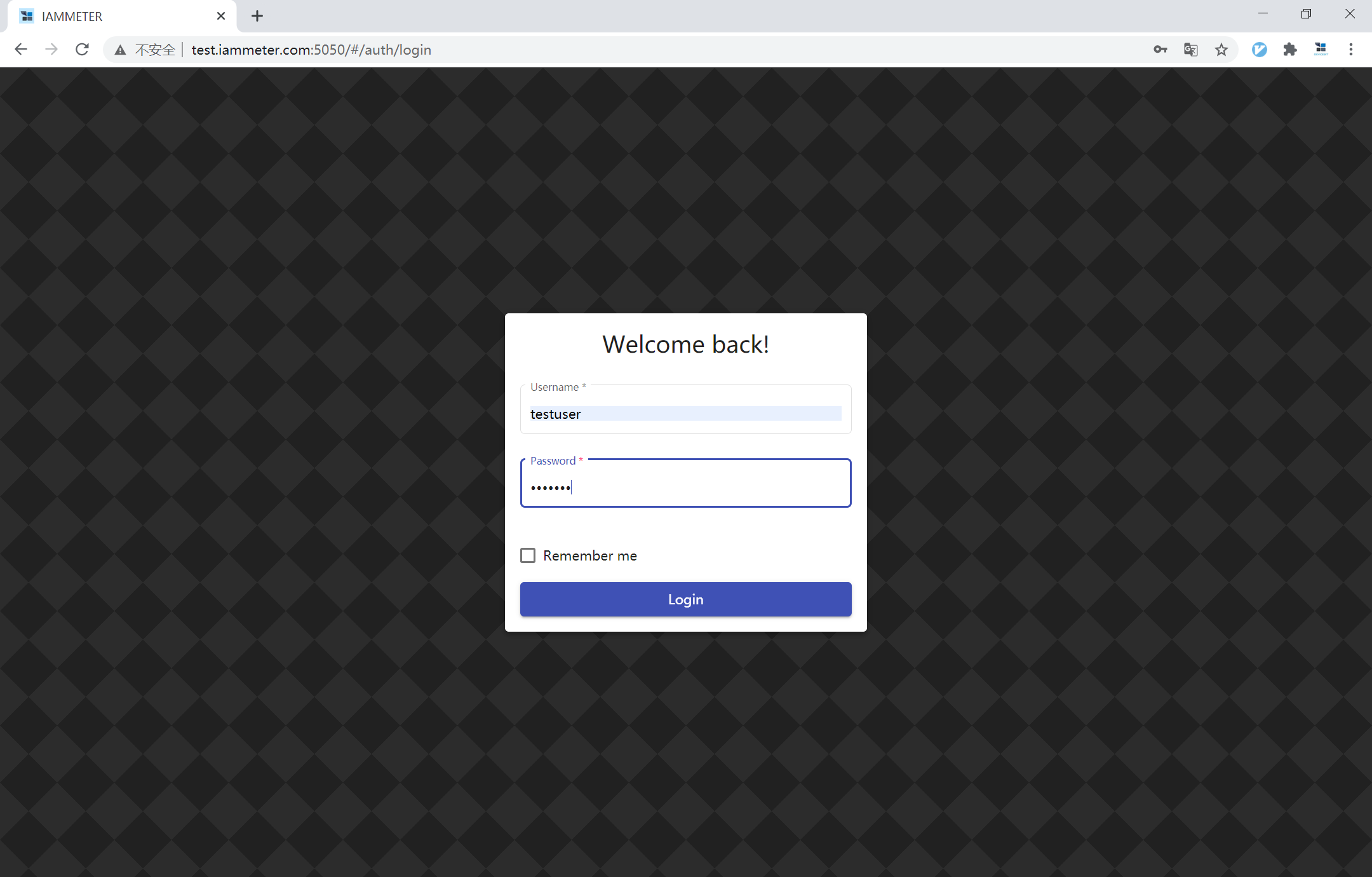
Efter inloggning:
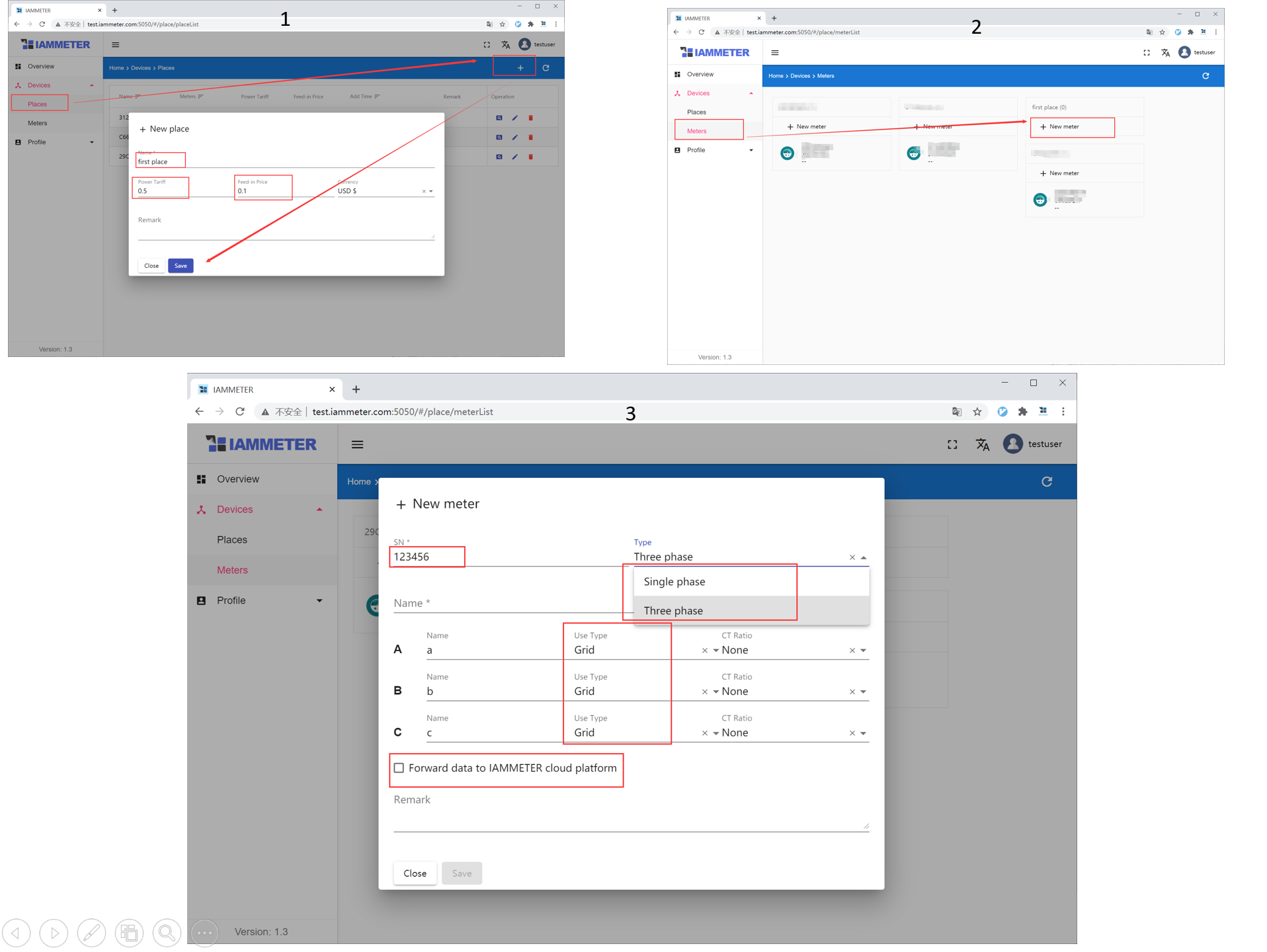
Korrekt kanaltilldelning är särskilt viktig för solövervakning. Systemet måste veta vilken mätning som representerar nätet, växelriktaren eller lasten innan det kan visa meningsfulla energiflödesresultat.
IAMMETER-mätare kan ladda upp direkt till den lokala Docker-servern.
I mätarens WebUI konfigurerar du uppladdning av tredje part via HTTP och använder Docker-värdens adress:
<docker-host-ip>:5050/api/v1/sensor/uploadsensor
Docker-värdens IP måste vara nåbar från mätarens Wi-Fi-nätverk. Använd samma mätar-SN som lades till i IAMMETER-Docker.
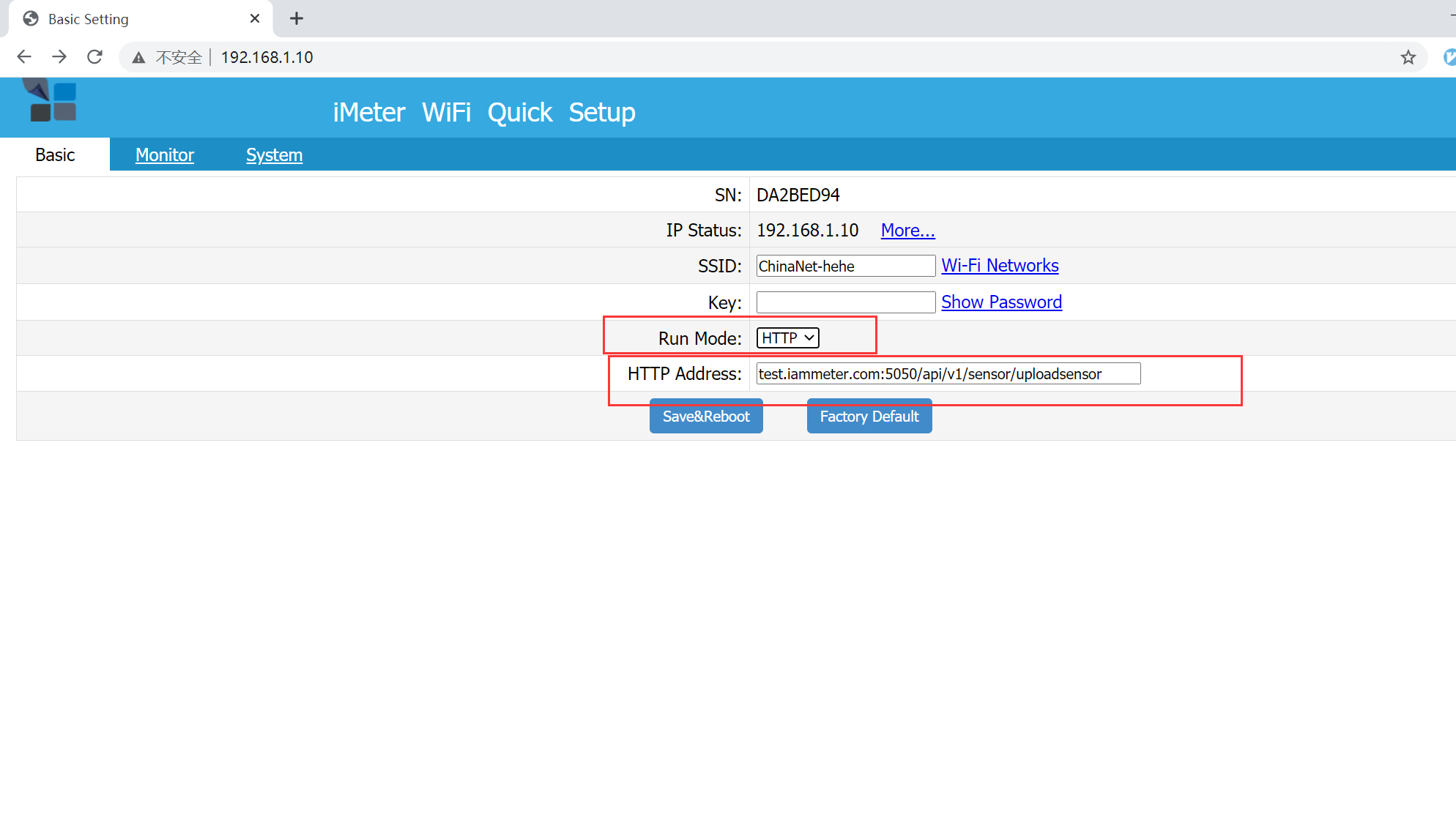
Efter att du har sparat mätarkonfigurationen:
IAMMETER-Docker kan eventuellt vidarebefordra mätardata till IAMMETER-Cloud. Aktivera vidarebefordring endast när du vill ha både lokal lagring och IAMMETER-Cloud-tjänster.
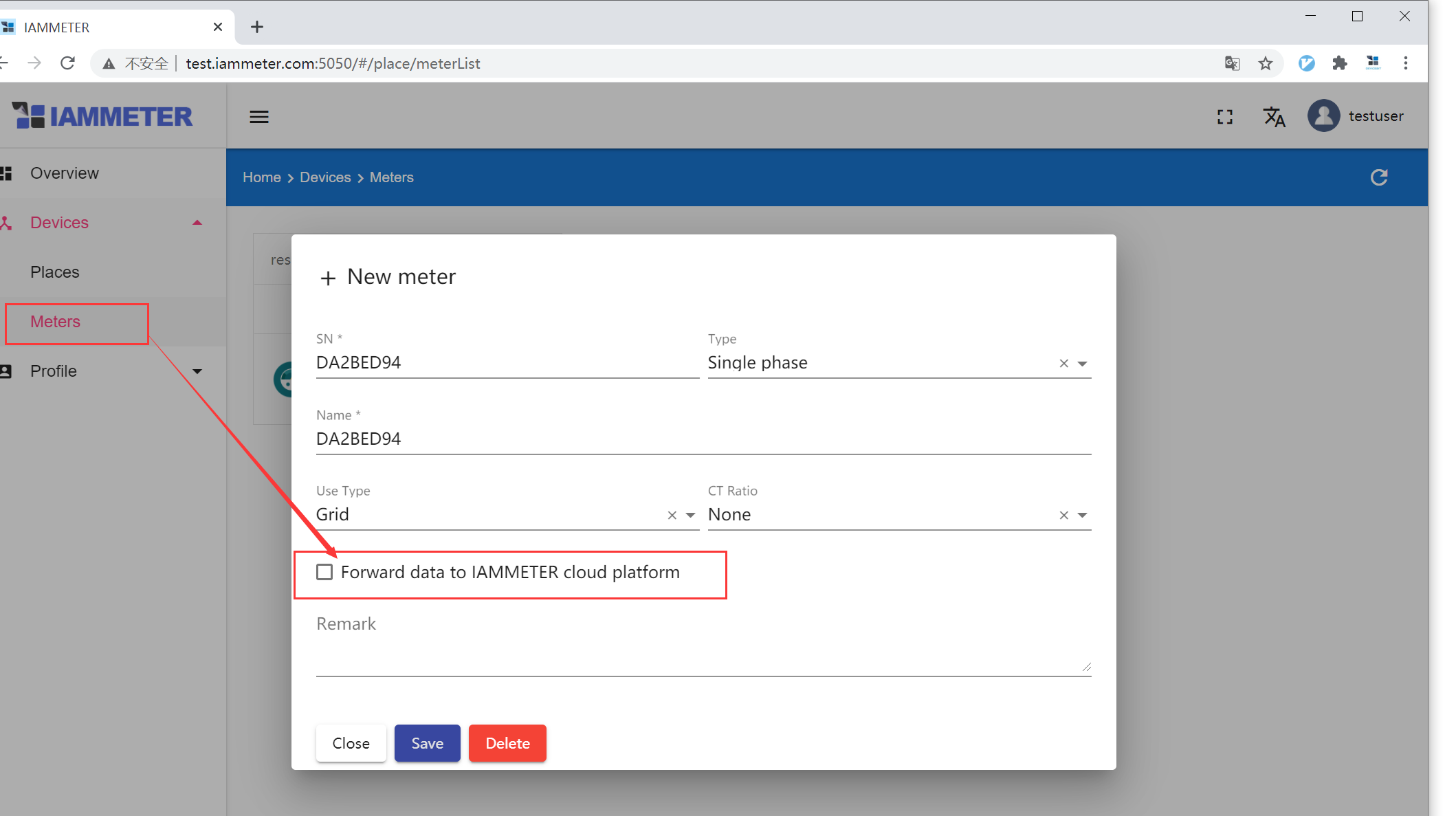
För en offline- eller molnoberoende installation, lämna molnvidarebefordringen avaktiverad.
IAMMETER-Docker kan också ta emot stödda energidata genom sitt REST API. Detta är användbart för simulatorer, gateways eller kundapplikationer som inte använder en IAMMETER-mätare.
Skapa en mätare med ett anpassat SN och använd sedan samma SN i varje API-begäran.
Den interaktiva API-dokumentationen finns på den lokala servern:
http://<docker-host-ip>:5050/docs
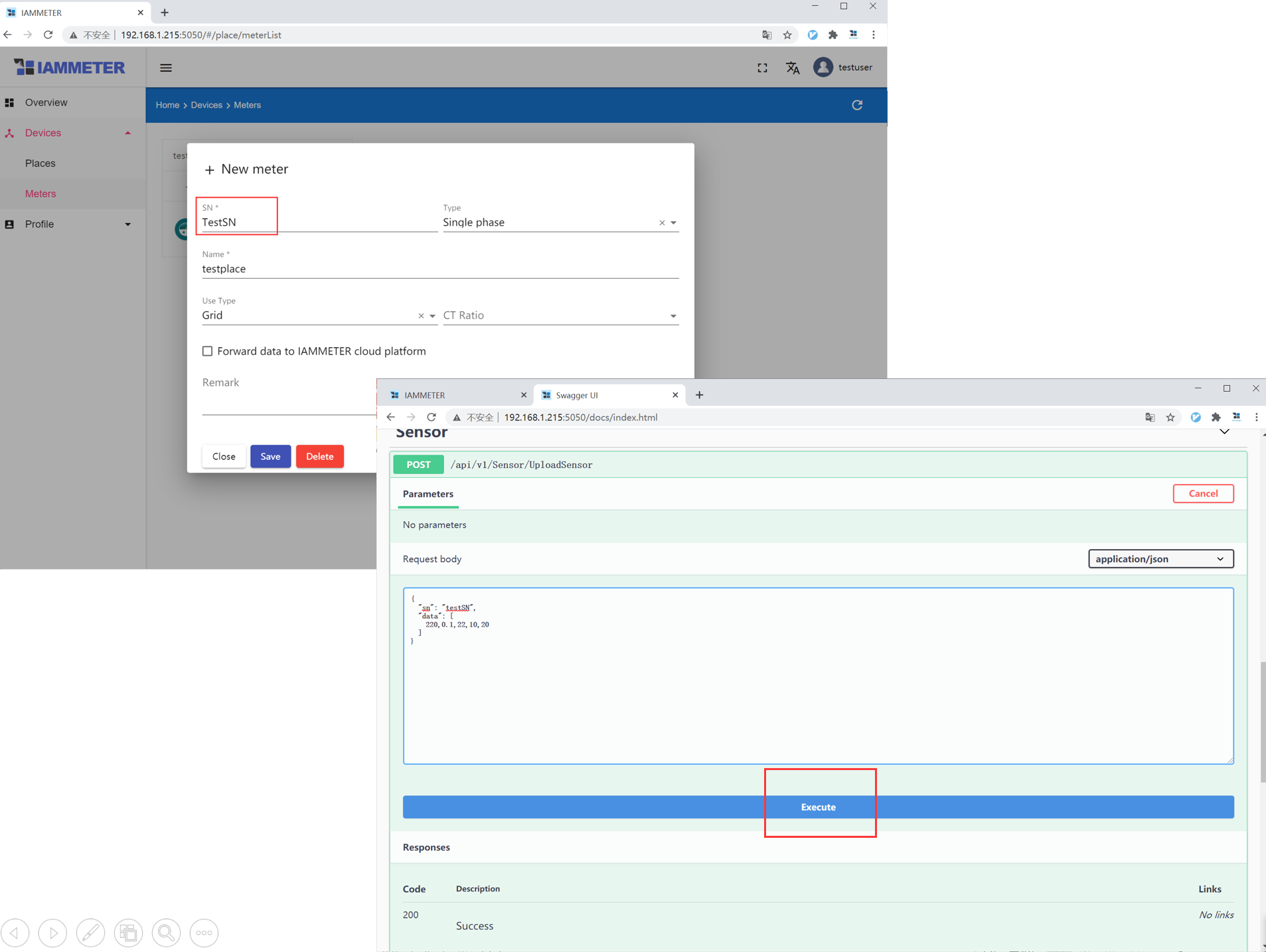
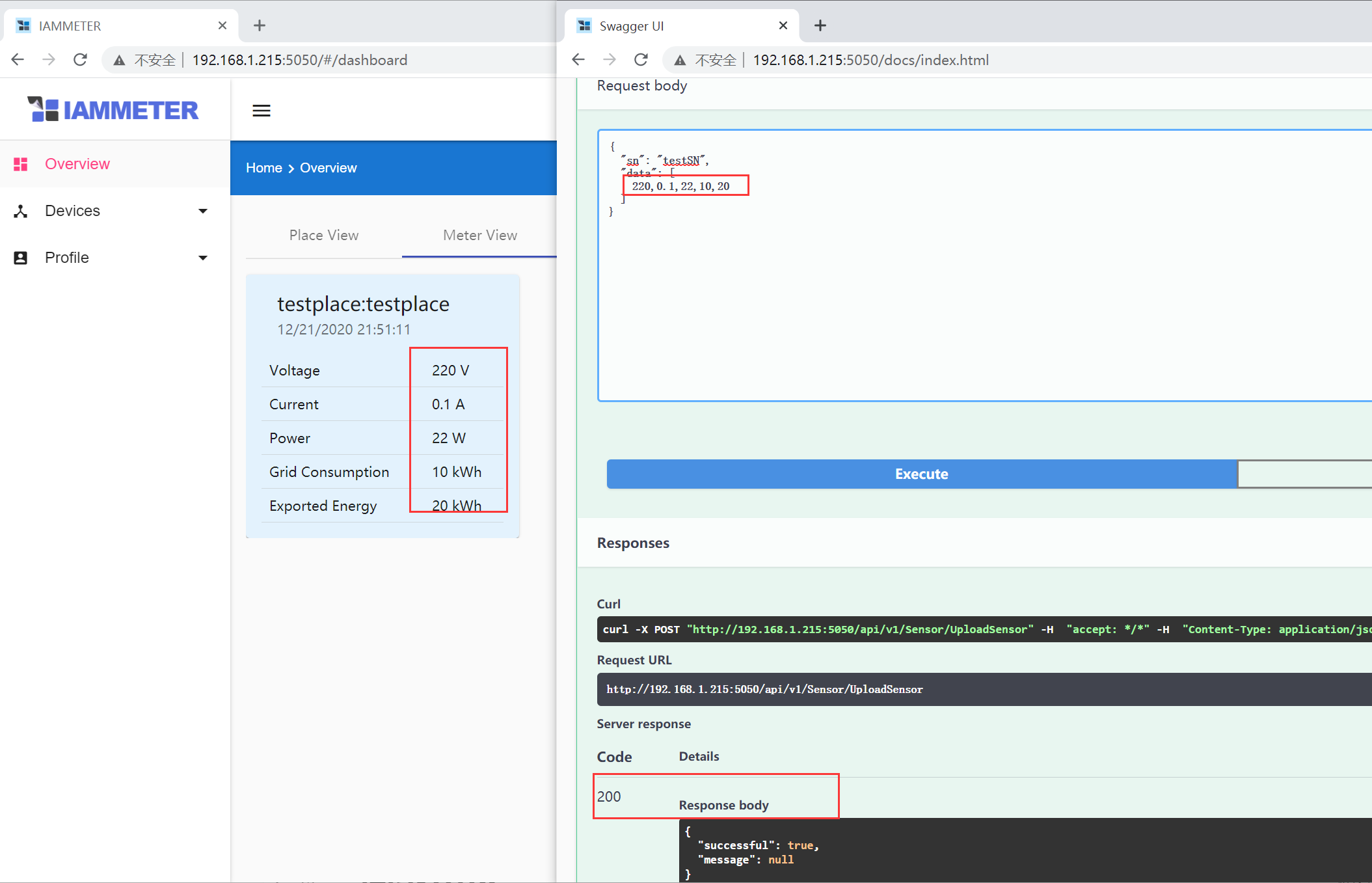
Testa API:et på en icke-produktionsmätare först. Håll SN, antal faser, fältordning och enheter konsekventa så att historiska data förblir användbara.
IAMMETER-Docker V2.4 kan spara data till CSV när en dataloggerkatalog är monterad. Detta är användbart för en avlägsen solplats, fabrik eller utrustningsrum utan tillförlitlig Internetanslutning.
docker run -d \
  --name myiammeter \
  --restart always \
  -p 5050:5050 \
  -p 1883:1883 \
  -e TZ=Etc/UTC \
  -v "$PWD/data:/app/data" \
  -v "$PWD/datalogger:/app/datalogger" \
  iammeter/iammeter
För Docker Compose, lägg till denna volym:
volumes:
  - ./data:/app/data
  - ./datalogger:/app/datalogger
Öppna dataloggerns sida på:
http://<docker-host-ip>:5050/datalogger
Dataloggerns sida använder initialt:
Användarnamn: admin
Lösenord: admin
Ändra detta lösenord som en del av distributionen. För det fullständiga routerbaserade och CSV-exportarbetsflödet, se Offline-energidatalogger med IAMMETER-Docker.
Port 1883 används av IAMMETER-Dockers MQTT-tjänst. En mätare eller en annan applikation kan publicera stödda mätdata till IAMMETER-Docker, och MQTT-klienter kan prenumerera på realtidsvärden.
IAMMETER-Docker stöder också funktioner som:
Dessa funktioner hålls medvetet utanför den grundläggande distributionsvägen. Konfigurera och testa den grundläggande containern först och fortsätt sedan med den avancerade IAMMETER-Docker-guiden.
Volymen /app/data innehåller beständiga applikationsdata. Säkerhetskopiera motsvarande värdkatalog regelbundet.
En säker grundläggande process är:
data-katalogen till backup-lagring;datalogger-katalogen när CSV-logging är aktiverad;Behandla inte containerns filsystem som permanent lagring. Om /app/data inte är monterat kan borttagning av containern även ta bort övervakningsdatabasen.
Innan du uppgraderar, säkerhetskopiera den beständiga datakatalogen.
För Docker Compose:
docker compose pull
docker compose up -d
docker compose logs --tail=100 iammeter
För en container som skapats med docker run:
docker pull iammeter/iammeter
docker stop myiammeter
docker rm myiammeter
Upprepa sedan det ursprungliga docker run-kommandot. Att ta bort en container är säkert endast när applikationsdata har lagrats i en korrekt monterad och säkerhetskopierad värdkatalog.
docker ps eller docker compose ps.5050 redan används.localhost som serveradress i mätaren; det hänvisar till mätaren själv, inte till Docker-värden./app/data monterades till en beständig värdkatalog.| Alternativ | Bäst för | Dataplats | Installationsinsats | Viktigaste avvägning |
|---|---|---|---|---|
| IAMMETER-Docker | En färdig lokal övervakningsserver | Din Docker-värd | Låg till medel | Färre hanterade molnfunktioner |
| IAMMETER-Cloud | Färdig övervakning, rapporter och fjärråtkomst | IAMMETER-Cloud | Låg | Använder en molnbaserad tjänst |
| Home Assistant / Node-RED | Smart-hem-enheter och anpassad automatisering | Din egen plattform | Medel | Du designar instrumentpanelen och arbetsflödena |
| Anpassad server | En produkt, EMS eller specialiserad datapipeline | Din infrastruktur | Hög | Du utvecklar och underhåller systemet |
Fortsätt med:
/app/data är monterad till beständig lagring.5050 och 1883 exponeras inte i onödan mot Internet.Senast uppdaterad: 17 juli 2026.

Trefas Wi-Fi-energimätare (WEM3080T)

Enfas Wi-Fi-energimätare (WEM3080)

Trefas Wi-Fi-energimätare (WEM3046T)

Trefas Wi-Fi-energimätare (WEM3050T)
