



Om du letar efter en elmätare bör du läsa den här artikeln först. Den hjälper dig att snabbt bekräfta om IAMMETERs produkter uppfyller dina krav. Hur du väljer elmätare utifrån dina behov
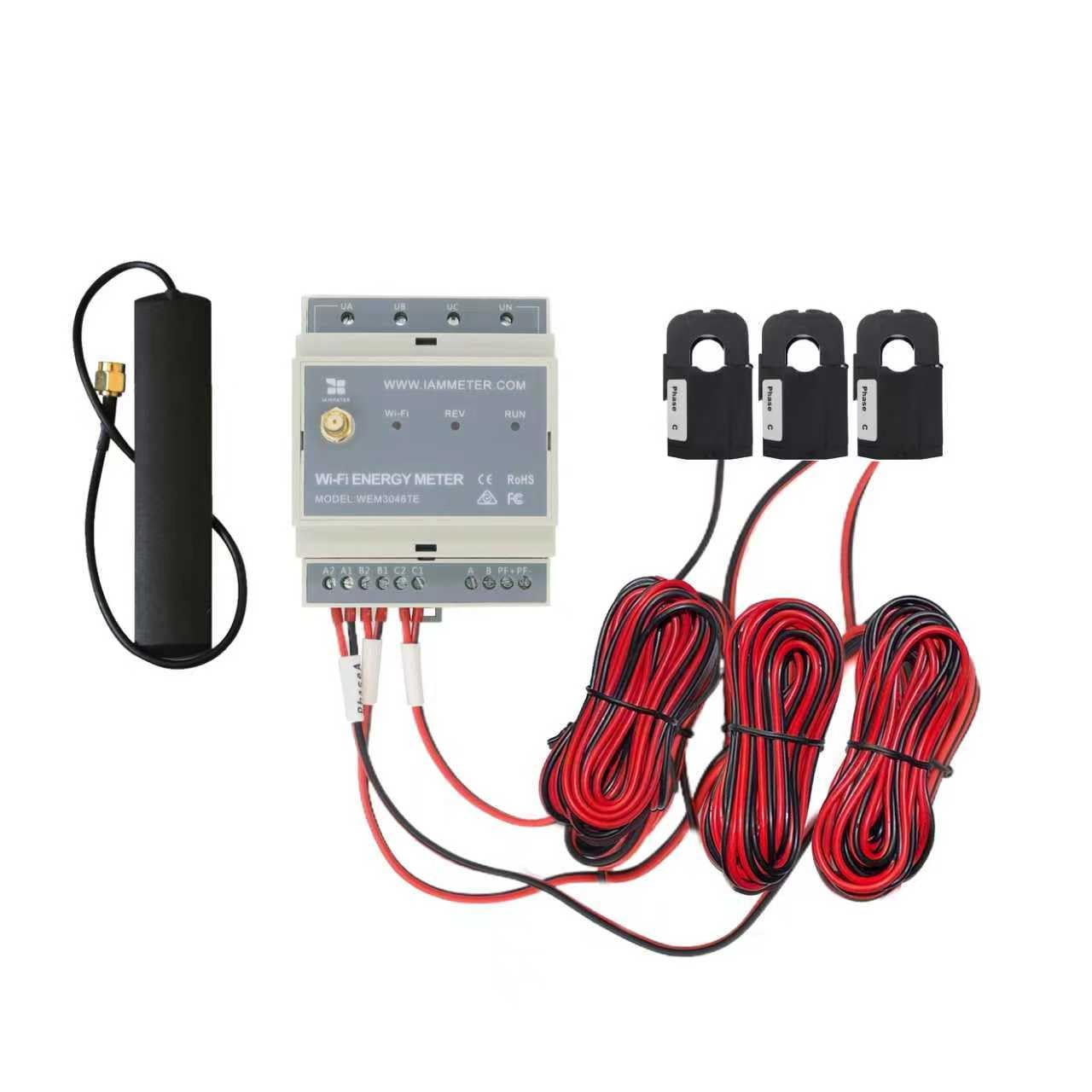
| No. | Artikel | Antal | Anmärkning |
|---|---|---|---|
| 1 | Wi-Fi-elmätare | 1 | Inbyggd Wi-Fi-modul |
| 2 | Strömtransformator med delbar kärna | 3 | 5A, 10 mm CT med delbar kärna |
| 3 | 2.4G Wi-Fi-antenn | 1 |
Obs:
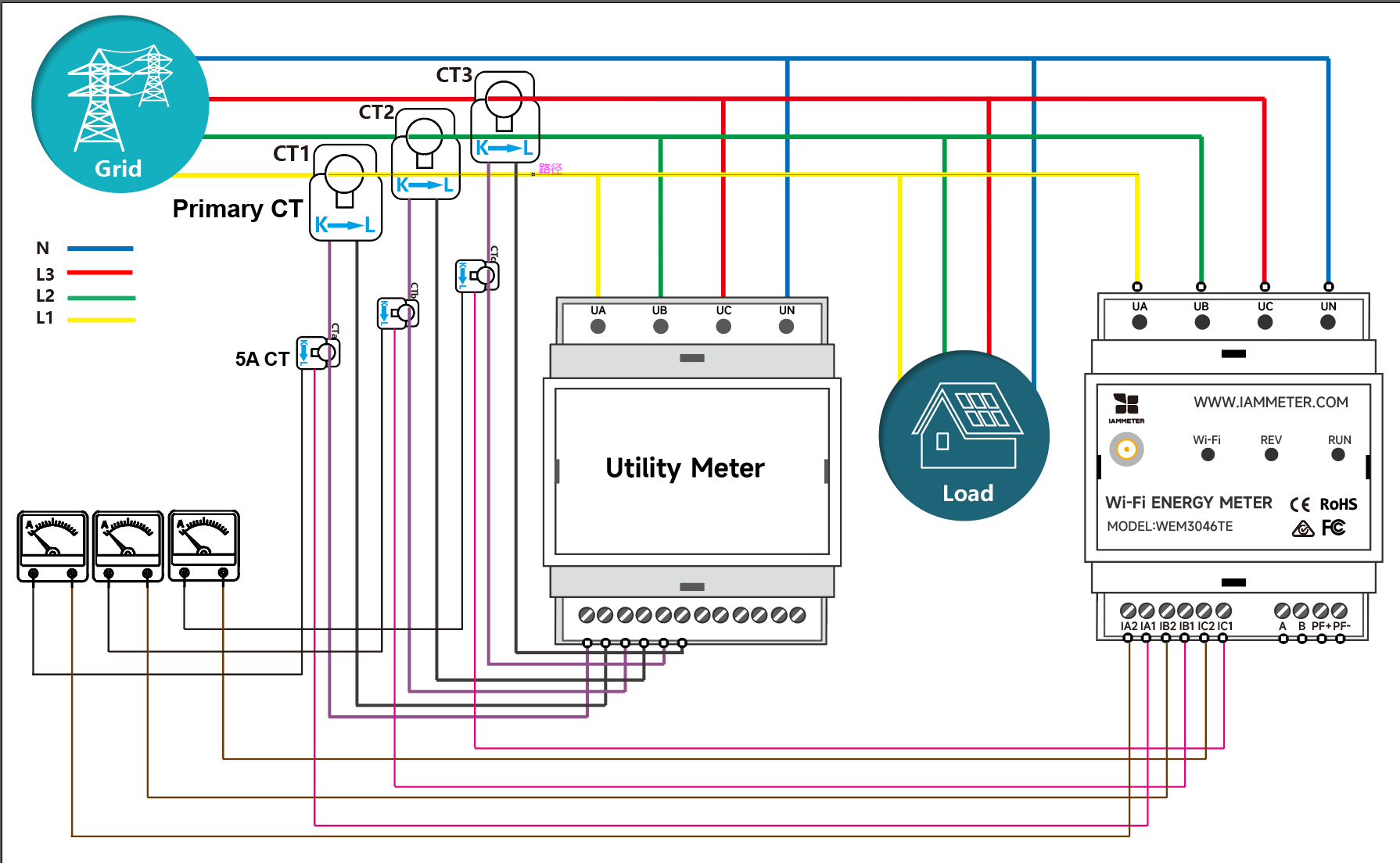
WEM3046TE är utformad för retrofit-projekt och installationsscenarier med dubbla strömtransformatorer (CT). Till skillnad från WEM3046T, som ansluter tredjeparts-xxx:5A-CT direkt till terminalen, levereras WEM3046TE med tre 5A-CT med delbar kärna. Dessa CT:er kläms vanligtvis fast på de befintliga CT-kretsarna på plats, vilket gör WEM3046TE lämplig för retrofit-projekt på plats där den ursprungliga kabeldragningen ska förbli oförändrad.
Så här ansluter du WEM3046TE till den befintliga CT-kretsen
WEM3046TE är utformad för retrofit-projekt där 5A-CT redan är installerade på plats och den ursprungliga CT-kabeldragningen ska förbli oförändrad. De medföljande 5A-CT:erna med delbar kärna kan klämmas fast på den befintliga CT-sekundärkretsen för en icke-invasiv installation.
Obs! Detta är det vanligaste användningsscenariot för WEM3046TE. Den passar för retrofit-projekt där den befintliga CT-kretsen redan finns i elcentralen.
Det finns två sätt att konfigurera mätarens Wi-Fi-inställningar. Det rekommenderas att ställa in via mobilappen. Du kan dock även göra inställningarna i webbläsaren om du stöter på problem när du använder appen.
Video: Wi-Fi-installation via mobilappen
Steg 1: skanna QR-koden och ladda ner mobilappen.

Steg 2: sök efter och anslut din telefon till iMeters åtkomstpunktssignal iMeter_xxxxxxxx.

Steg 3: öppna appen och hitta iMeter.

Tips: Om appen visar meddelandet "Invalid device version" måste du ställa in Wi-Fi-nätverket via webbläsaren, på samma sätt som i 3.1 WEM3162 QuickStart
Steg 4: välj SSID för ditt hemma-Wi-Fi-nätverk.

Steg 5: ange lösenordet och spara. När Wi-Fi-inställningarna har konfigurerats ser du IP-adressen som tilldelats iMeter.

Video: Wi-Fi-installation i webbläsaren
Om du redan har konfigurerat mätarens Wi-Fi-inställningar i avsnitt 3.1 kan du hoppa över det här avsnittet.


Tips: SN är iMeters unika serienummer. Du kan kopiera det från iMeters åtkomstpunktssignal (
iMeter_xxxxxxxx, därxxxxxxxxär SN).

Tips: Tidszonen måste ställas in utifrån var mätaren är placerad för korrekt datavisning och tidsbaserade rapporter.

Tips: Standardmätartypen i IAMMETER är "single phase" (enfas). Du måste ändra mätartypen till "Three Phase" (trefas).

Tips: Ställ in användningstypen för varje CT enligt den faktiska CT-installationen. Om du till exempel klämmer fast fas A:s CT på nätet-sidan, ställ då in dess användningstyp som "grid" (nät).
Övervaka din energiförbrukning i IAMMETER-Cloud

Övervaka din solcellsanläggning i IAMMETER-Cloud
Visa i mobilappen

Visa i webbläsaren

Tips: Besök IAMMETER för att logga in på webbportalen. Använd samma användarnamn och lösenord som i appen.
iMeter_xxxxxxxx) av säkerhetsskäl.
Fyra sätt (MQTT, Modbus/TCP, HACS, kärnintegration) att integrera Wi-Fi-elmätaren i Home Assistant
Integrera Wi-Fi-elmätaren i Home Assistant
IAMMETERs videoguider för energimätare
Observera att dessa videoguider endast presenterar en del av IAMMETERs funktioner. För mer detaljerade introduktioner, se IAMMETER Docs.
Integrera IAMMETER-elmätaren i andra tredjepartsplattformar än Home Assistant
Använd Wi-Fi-elmätaren i områden utan internetåtkomst
Använd trefasmätaren på ditt eget sätt
Övervaka din solcellsanläggning med Home Assistant
Integrera IAMMETER-elmätaren i tredjepartsplattform

Trefas Wi-Fi-energimätare (WEM3080T)

Enfas Wi-Fi-energimätare (WEM3080)

Trefas Wi-Fi-energimätare (WEM3046T)

Trefas Wi-Fi-energimätare (WEM3050T)
