



Om du letar efter en energimätare, läs gärna den här artikeln först. Den hjälper dig att snabbt bekräfta om IAMMETERs produkter kan uppfylla dina krav. Så här väljer du energimätare utifrån dina krav
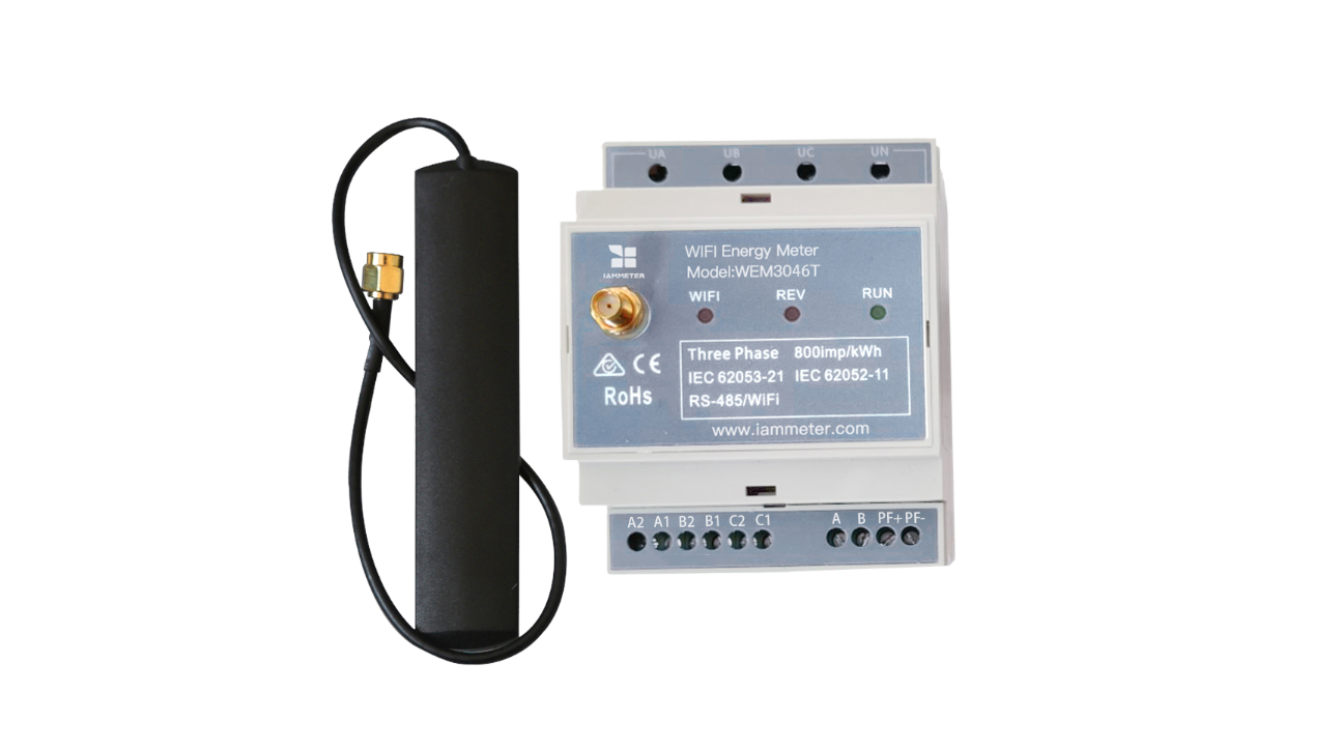
| No. | Artikel | Antal | Anmärkning |
|---|---|---|---|
| 1 | Wi-Fi-energimätare | 1 | Inbyggd Wi-Fi-modul |
| 2 | 2.4G Wi-Fi-antenn | 1 |
Obs:
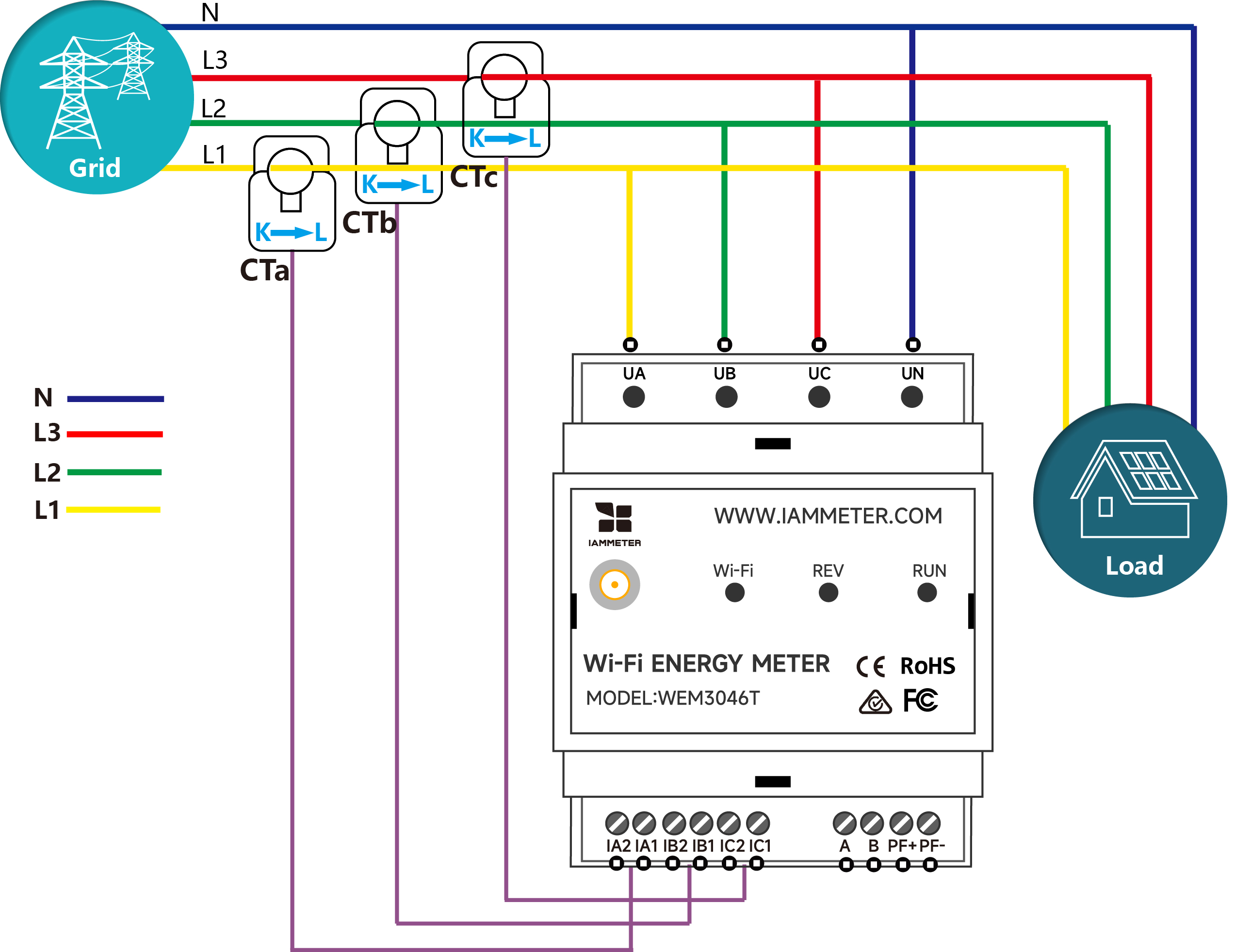
Ingen strömtransformator (CT) ingår i förpackningen för WEM3046T. Du måste ansluta din egen CT med förhållandet xxx:5A, till exempel 600:5A, 800:5A, 1000:5A..., till WEM3046T.
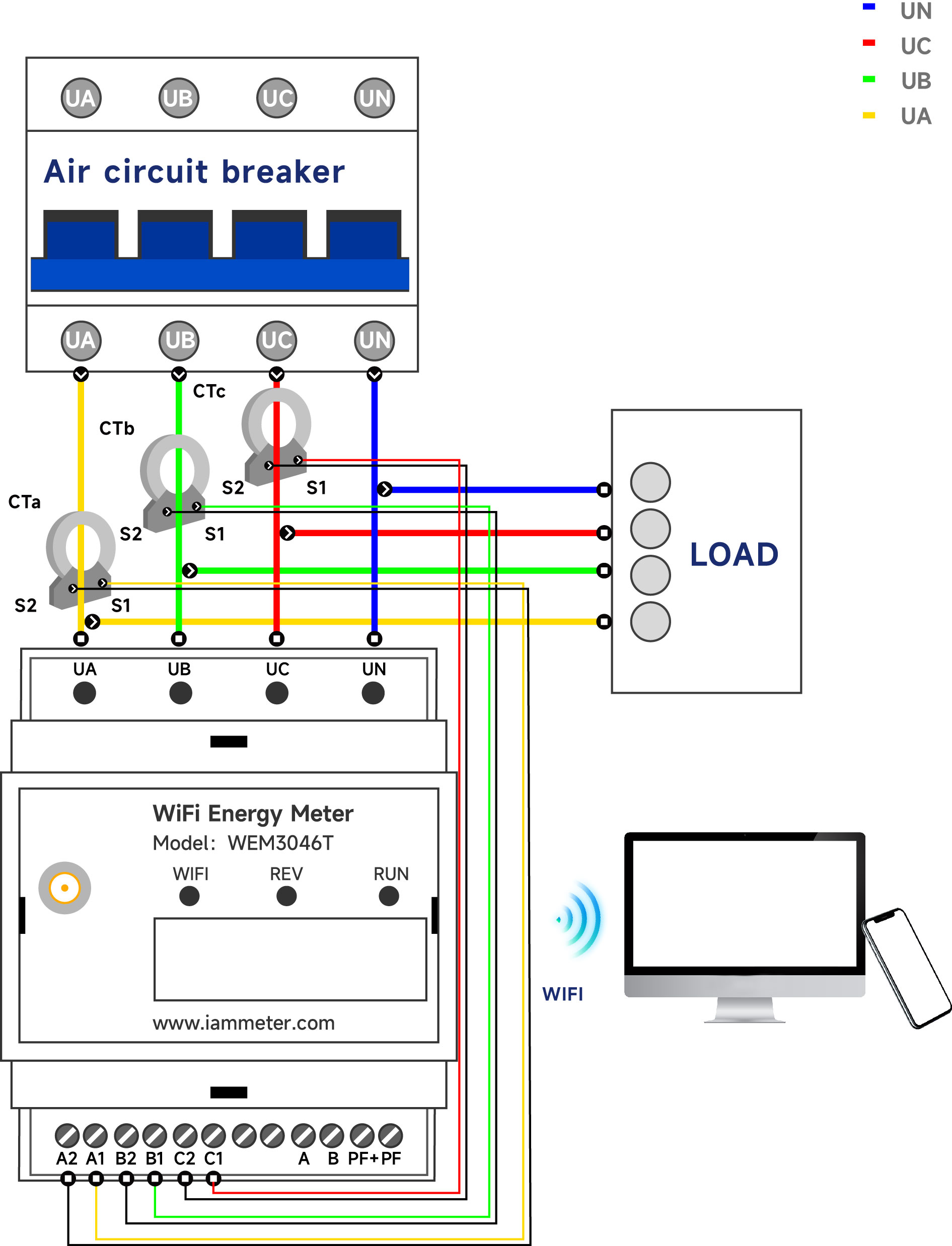
Koppling i ett enfasigt solcellsystem (PV)
Obs: Brytaren för mätaren är valfri. Du kan ansluta mätaren direkt till huvudbrytaren eller utan brytare.
Fler kopplingsscheman i solcellsystem, se Kopplingsschema för energimätare i solcellsystem
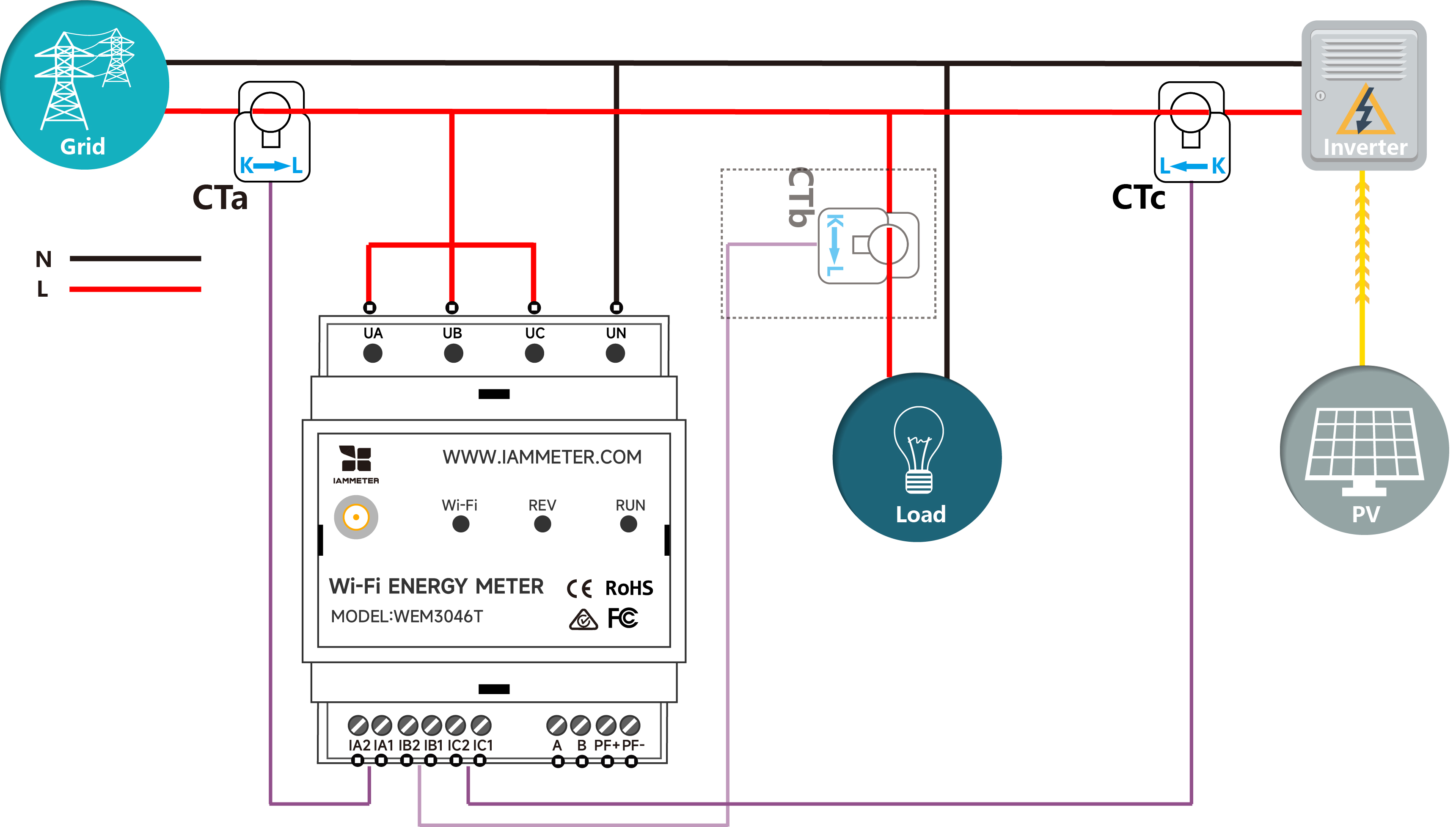
Koppling i ett enfasigt hushållsel-system
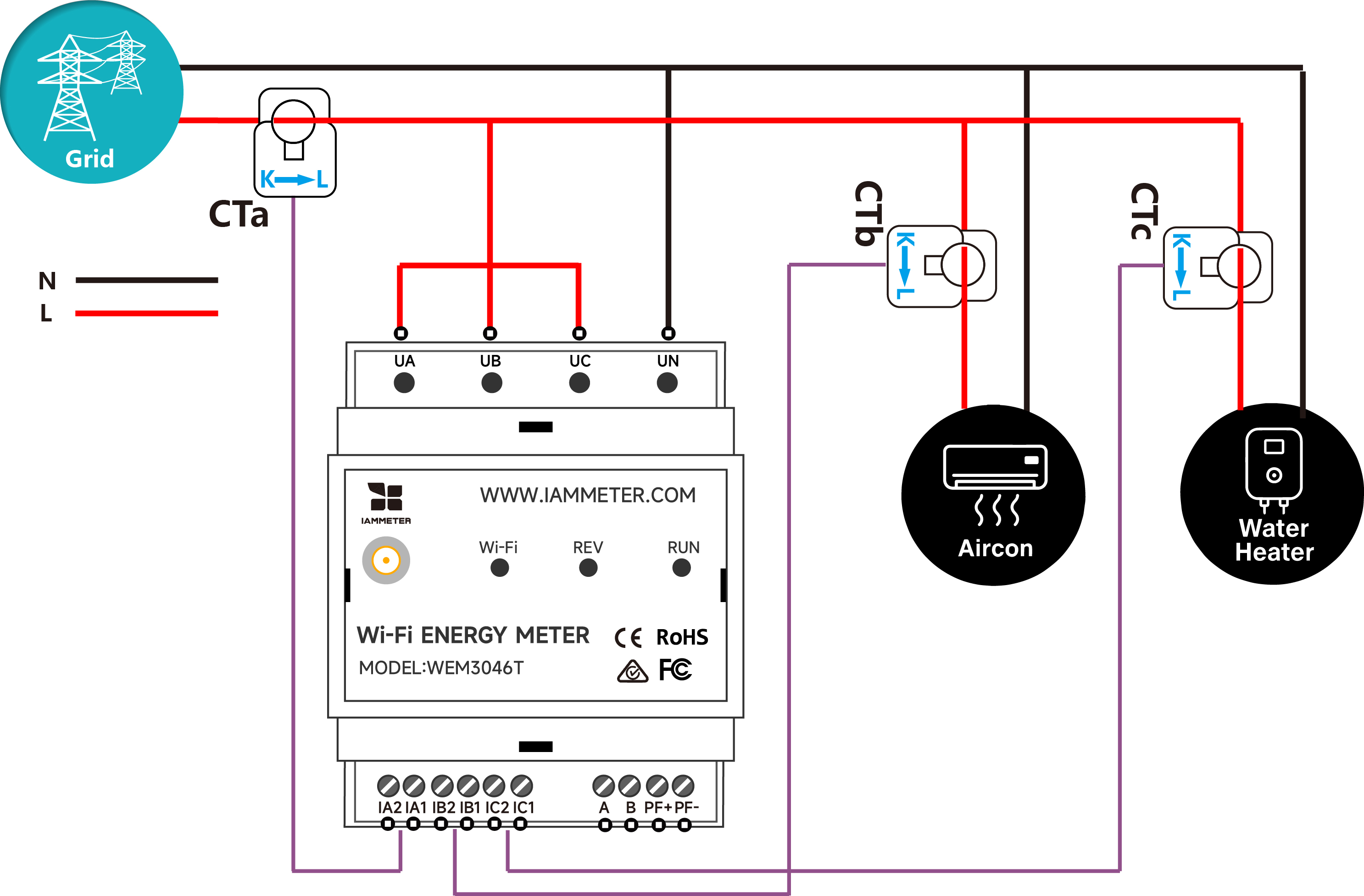
Koppling i ett trefasigt hushållsel-system
Det finns två sätt att konfigurera mätarens WiFi-inställningar. Vi rekommenderar installation via mobilappen. Du kan dock även göra inställningarna i webbläsaren om du stöter på problem med appen.
Video: WiFi-installation med mobilappen
Steg 1, skanna QR-koden och ladda ner mobilappen

Steg 2, sök efter och anslut till iMeterns åtkomstpunktssignal iMeter_xxxxxxxx med din telefon

Steg 3, öppna appen och hitta iMeter

Tips: Om appen visar "Invalid device version" måste du konfigurera WiFi-nätverket via webbläsaren, på samma sätt som i 3.1 WEM3162 QuickStart
Steg 4, välj SSID för ditt hemma-WiFi-nätverk.

Steg 5, ange lösenordet och spara. Efter att WiFi-inställningarna har konfigurerats korrekt ser du den IP-adress som tilldelats iMeter.

Video: WiFi-installation i webbläsaren
Om du har konfigurerat mätarens WiFi-inställningar enligt steg 3.1 kan du hoppa över detta steg 3.2.


Tips: SN är iMeterns unika serienummer (Serial Number). Du kan kopiera det från iMeterns åtkomstpunktssignal (iMeter_xxxxxxxx, där xxxxxxxx är SN).

Tips: Tidszonen måste ställas in enligt var mätaren är placerad för korrekt datavisning och tidsbaserade rapporter.

Tips: Standardmätartypen i IAMMETER-systemet är "single phase". Du måste ändra mätarens "Type" till "Three Phase".

Tips: Ställ in användningstypen för varje CT enligt den faktiska CT-installationen. Om du till exempel klämmer fast CT:n för fas A på nätet ställer du in dess användningstyp som "grid" (nät).
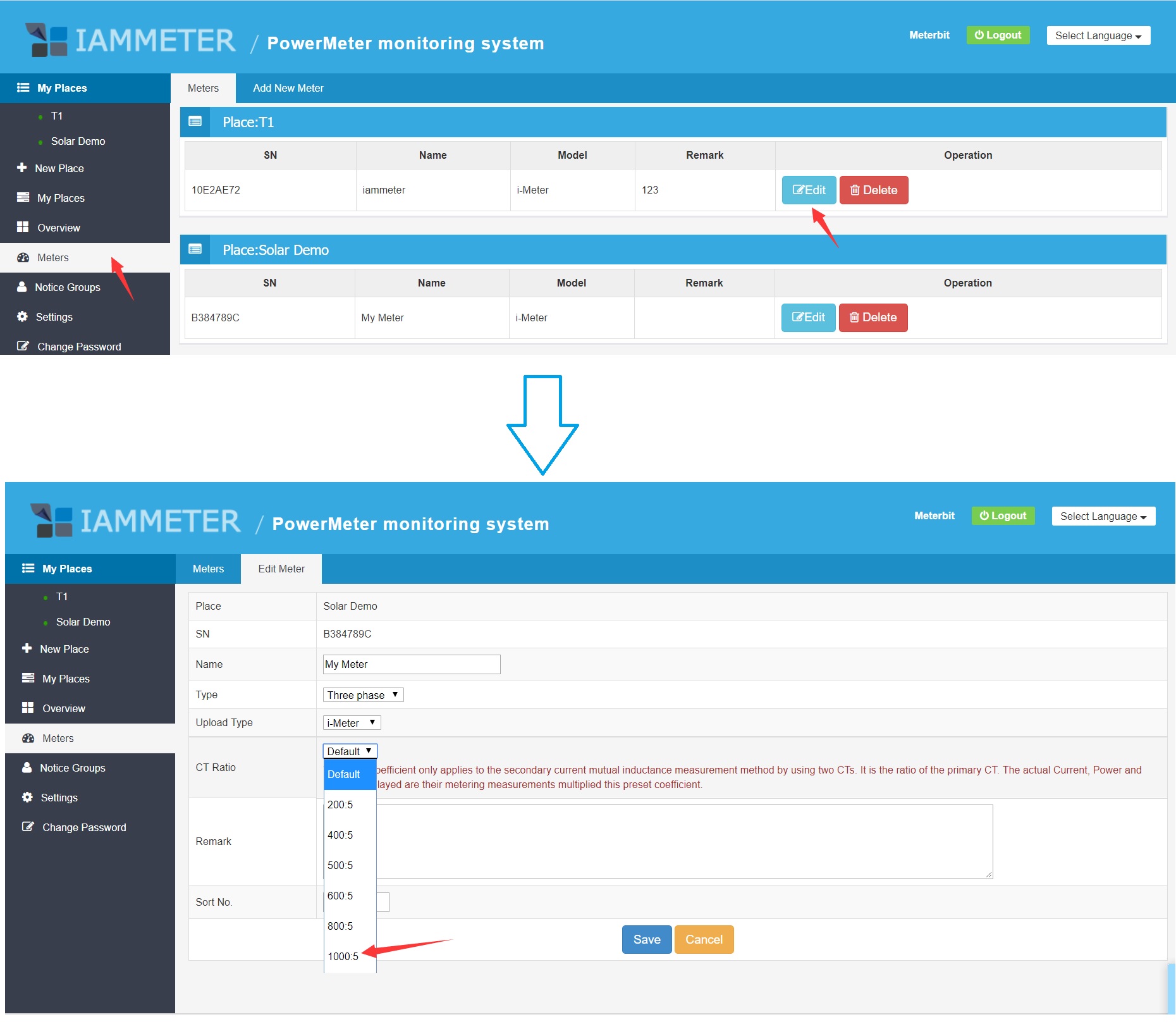
Eftersom du ansluter dina egna CT:er till WEM3046T:s inbyggda 5A CT-portar blir det som en dubbel-CT-lösning (för dubbel-CT-lösning, se /docs/double-ct). Du måste ange din egen CT:s förhållande (xxx:5A, till exempel 600:5A, 800:5A, 1000:5A) i IAMMETER.
Logga in på IAMMETER och gå till "Meters", klicka sedan på knappen "Edit" på mätaren. På nästa webbsida "Edit Meter" kan du välja "CT Ratio" enligt dina egna CT:ers förhållande. Om din CT:s förhållande till exempel är 1000:5A väljer du 1000:5.
Övervaka din energiförbrukning i IAMMETER Cloud

Övervaka ditt solcellsystem i IAMMETER Cloud
Visa i mobilappen

Visa i webbläsaren

Tips: Besök https://www.iammeter.com för att logga in på webbportalen. Samma användarnamn och lösenord som i appen. Du kan se fler analysrapporter på webben.

Integrera Wi-Fi-energimätaren i Home Assistant
IAMMETERs videoguider för energimätare
Observera att dessa videoguider bara introducerar en del av IAMMETERs funktioner. För mer detaljerade introduktioner, se IAMMETER Docs
Integrera IAMMETER-energimätaren i andra tredjepartsplattformar än Home Assistant
Använd Wi-Fi-energimätaren i ett område utan internetanslutning
Använd 3-fas-energimätaren som du vill
Övervaka ditt solcellsystem med Home Assistant
Integrera IAMMETER-energimätaren i en tredjepartsplattform

Trefas Wi-Fi-energimätare (WEM3080T)

Enfas Wi-Fi-energimätare (WEM3080)
Trefas Wi-Fi-energimätare (WEM3046T)

Trefas Wi-Fi-energimätare (WEM3050T)
