



Om du letar efter en elmätare bör du läsa den här artikeln först. Den hjälper dig att snabbt bekräfta om IAMMETER:s produkter uppfyller dina krav. Hur du väljer elmätare utifrån dina krav
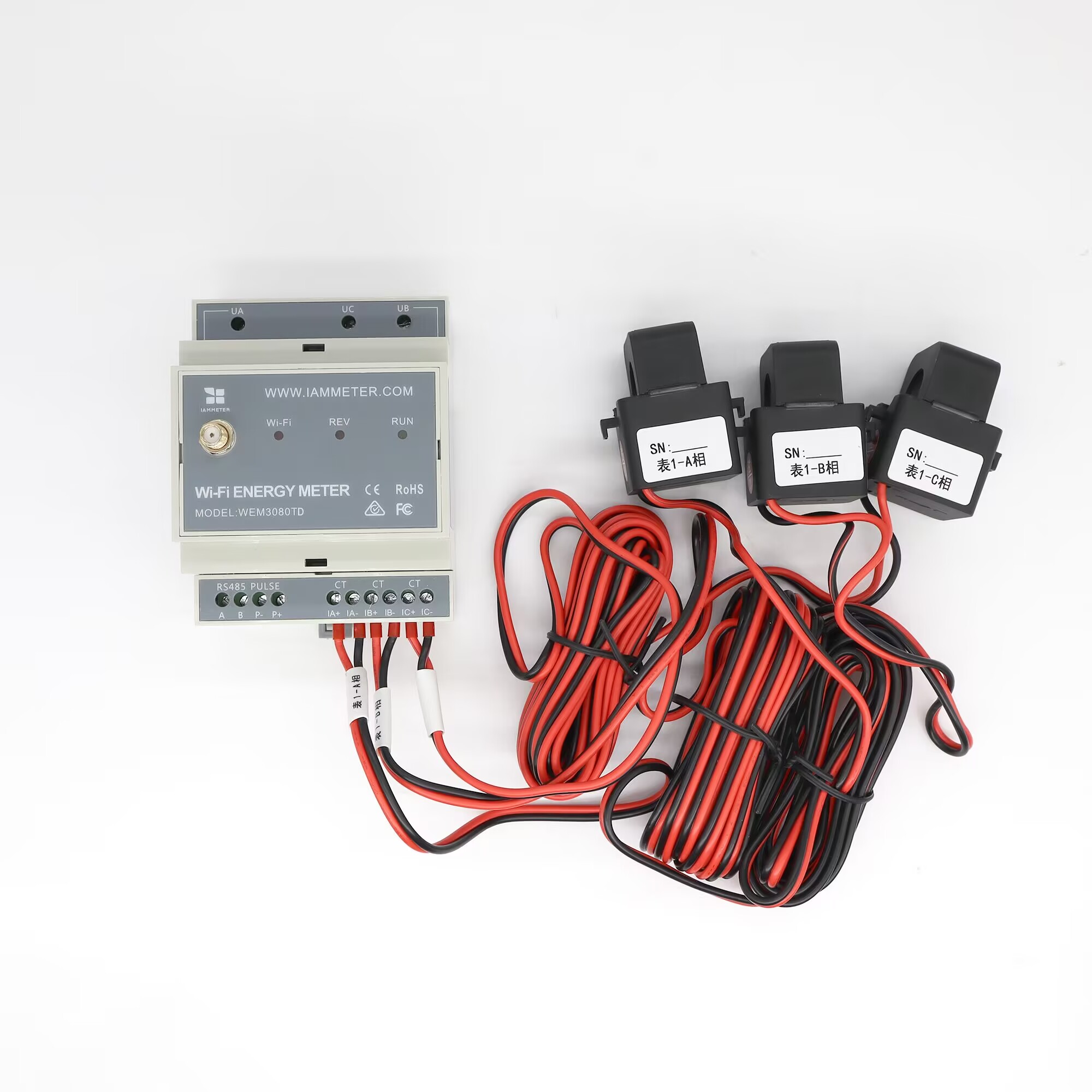
| Nr. | Artikel | Antal | Anmärkning |
|---|---|---|---|
| 1 | Wi-Fi-elmätare | 1 | Wi-Fi-modul inbyggd |
| 2 | Uttagbar strömtransformator (split-core) | 2 | CTa och CTc används för deltaövervakning |
| 3 | 2,4G Wi-Fi-antenn | 1 | Extern SMA-antenn |
Observera:
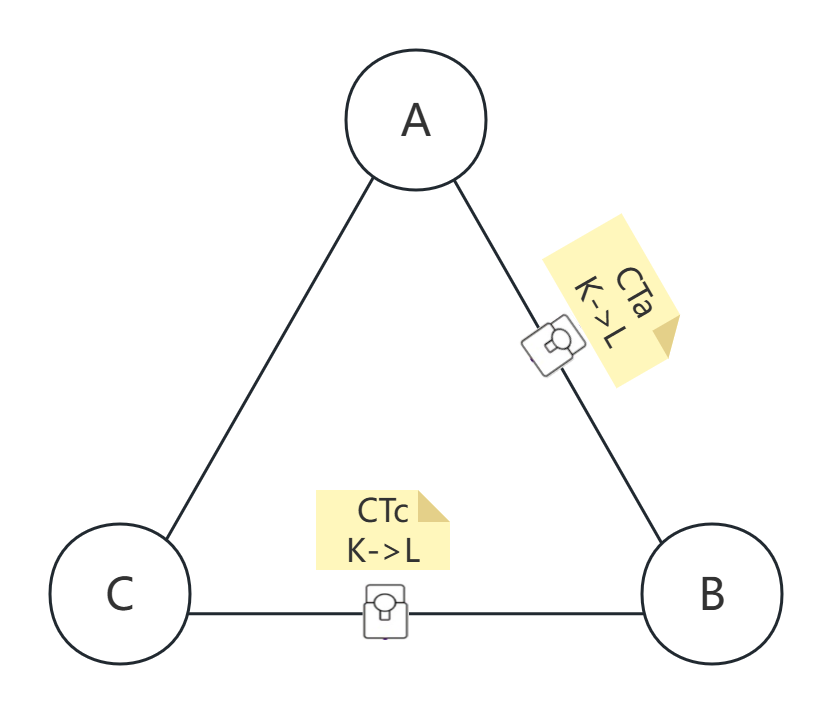
UN-anslutning.UA, UB och UC till fas A, fas B respektive fas C.CTa på fas A och CTc på fas C. CTb används inte i standardläget för Delta-koppling.K->L) måste följa linje-till-linje-riktningen mot fas B: fas A till fas B för CTa och fas C till fas B för CTc.| Effektmätning | Beskrivning |
|---|---|
| Effekt A | Effekt från linje A till linje B |
| Effekt B | Noll, eftersom fas B används som referens |
| Effekt C | Effekt från linje C till linje B |
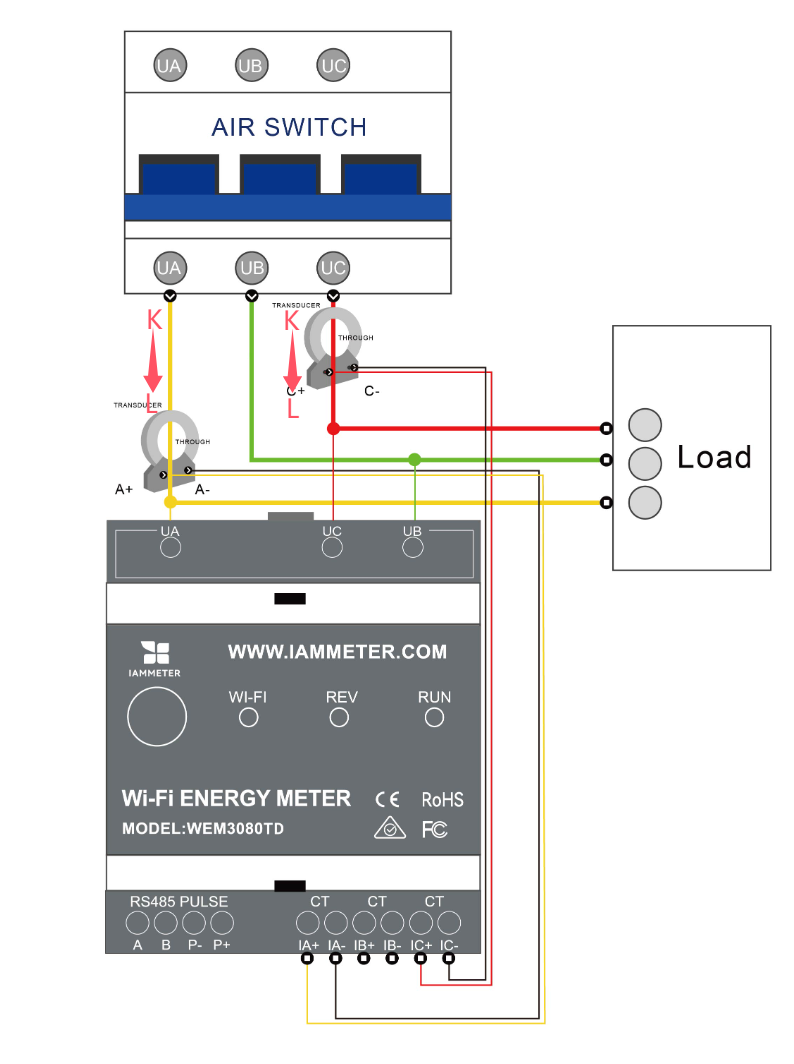
Om du ser negativa effektvärden i IAMMETER beror det vanligtvis på:
CTa och CTc är installerade på fel faser.UA, UB och UC är inte anslutna i rätt fasordning.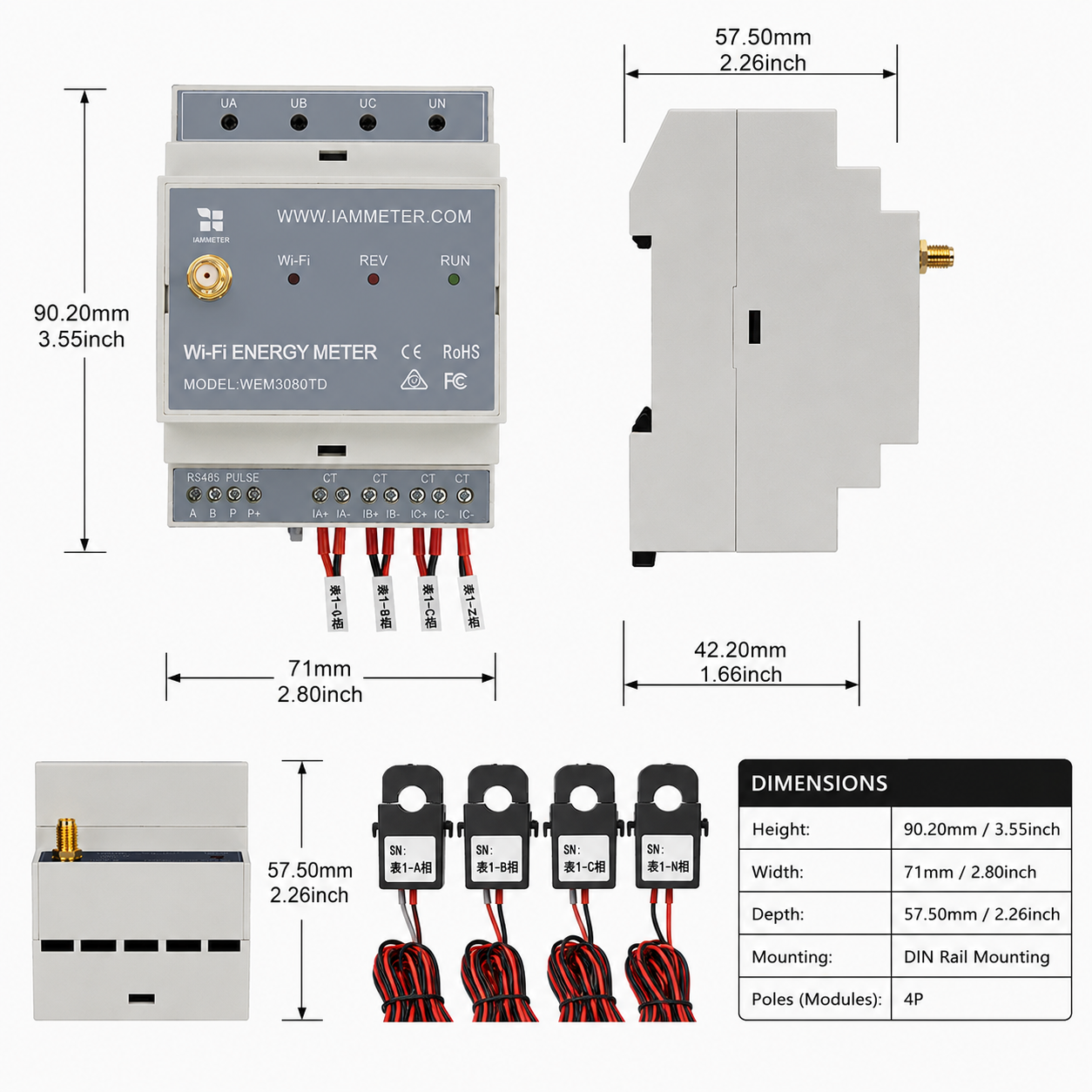
| Specifikation | Beskrivning |
|---|---|
| Mått | 90.27157.5mm (2 DIN-moduler) |
| Vikt | 0.62kg (150A-modell); 1.02kg (250A-modell); 1.40kg (500A-modell) |
| CT-diameter | 150A CT: phi16mm; 250A CT: phi24.5mm; 500A CT: phi35mm |
| Inspänning | 140-480VAC (linje-till-linje, 3-fas 3-ledare Delta-system) |
Det finns två sätt att konfigurera mätarens Wi-Fi-inställningar. Installation via mobilappen rekommenderas. Om du stöter på några problem i appen kan du även konfigurera i en webbläsare.
Video: Wi-Fi-installation via mobilappen
Steg 1, skanna QR-koden och ladda ner mobilappen.

Steg 2, sök efter och anslut telefonen till mätarens åtkomstpunktssignal iMeter_xxxxxxxx.

Steg 3, öppna appen och hitta mätaren.

Tips: Om appen visar meddelandet "Invalid device version", konfigurera Wi-Fi-nätverket i en webbläsare istället, på samma sätt som webbläsarinstallationen som beskrivs i IAMMETER:s snabbstartsguider.
Steg 4, välj SSID för din Wi-Fi-router.

Steg 5, ange lösenordet och spara. När Wi-Fi-inställningarna har konfigurerats framgångsrikt visar appen den IP-adress som tilldelats mätaren.

Video: Wi-Fi-installation i webbläsaren
Om du redan har genomfört Wi-Fi-installationen i avsnitt 4.1 kan du hoppa över detta avsnitt.


Tips:
SNär mätarens unika serienummer. Du kan kopiera det från mätarens åtkomstpunktssignal (iMeter_xxxxxxxx, därxxxxxxxxär serienumret).

Tips: Ställ in tidszonen enligt mätarens installationsplats så att rapporterna och diagrammen visar rätt tid.

Tips: Standardmätartypen i IAMMETER är "Single phase" (enfas). Ändra den till "Three phase" (trefas) för WEM3080TD.

Tips: Ställ in användningstypen för varje CT enligt den faktiska installationen. I standardläget för Delta-koppling mäts endast fas A och fas C. Fas B är referensfasen och visar normalt noll effekt.
Övervaka din energiförbrukning i IAMMETER-Cloud

När mätaren är korrekt konfigurerad i ett Delta-system:
Visa i mobilappen

Visa i webbportalen
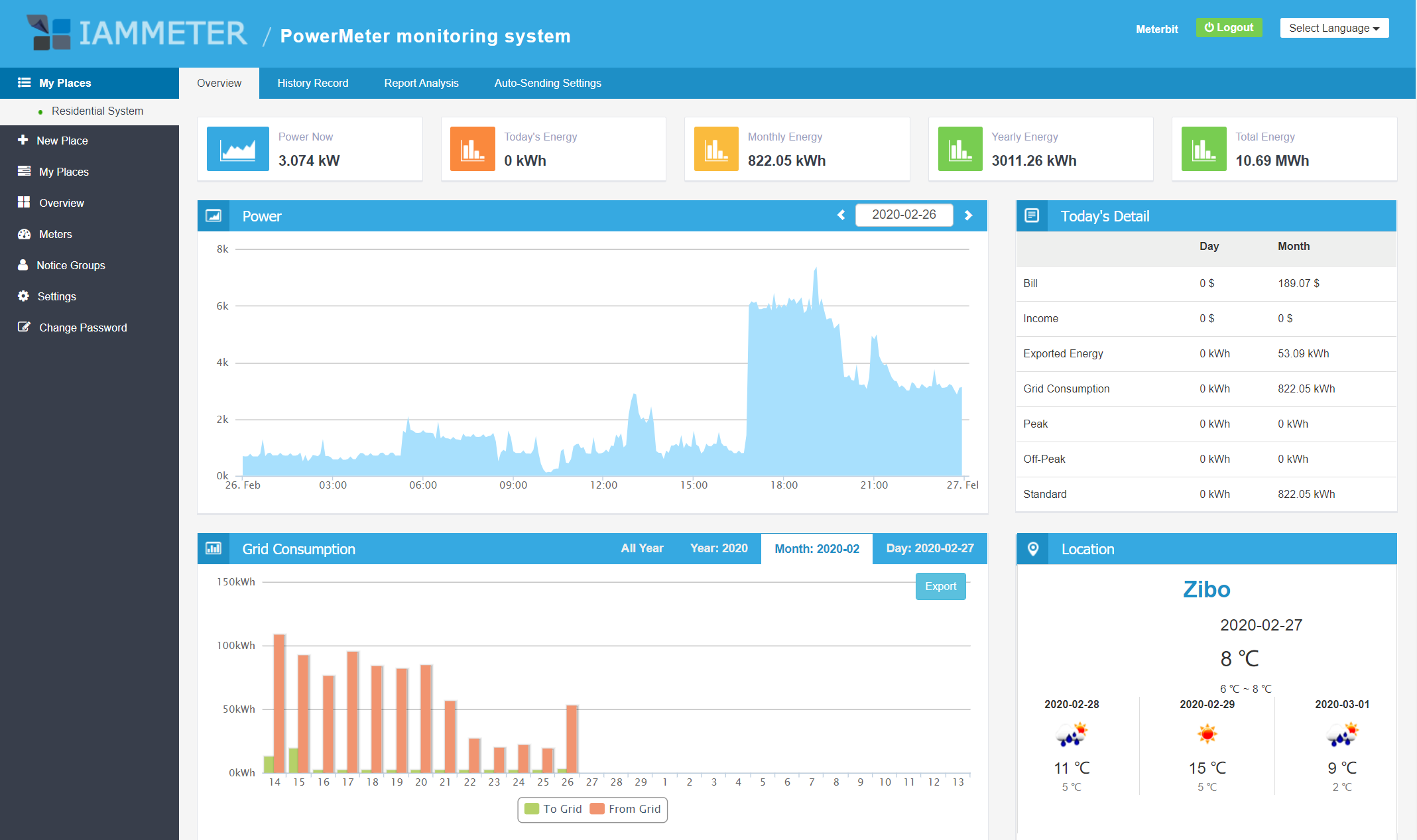
Tips: Besök IAMMETER och logga in med samma användarnamn och lösenord som i appen för att se fler rapporter i webbportalen.
iMeter_xxxxxxxx av säkerhetsskäl.
Fyra sätt (MQTT, Modbus/TCP, HACS, kärnintegration) att integrera Wi-Fi-elmätaren i Home Assistant
Integrera Wi-Fi-elmätaren i Home Assistant
Använd Wi-Fi-elmätaren i ett lokalt system utan internetanslutning
Integrera IAMMETER-elmätaren med tredjepartsplattformar

Trefas Wi-Fi-energimätare (WEM3080T)

Enfas Wi-Fi-energimätare (WEM3080)

Trefas Wi-Fi-energimätare (WEM3046T)

Trefas Wi-Fi-energimätare (WEM3050T)
