



Om du letar efter en elmätare, läs den här artikeln först. Den hjälper dig att snabbt bekräfta om IAMMETERs produkter uppfyller dina krav. Så här väljer du elmätare utifrån dina krav
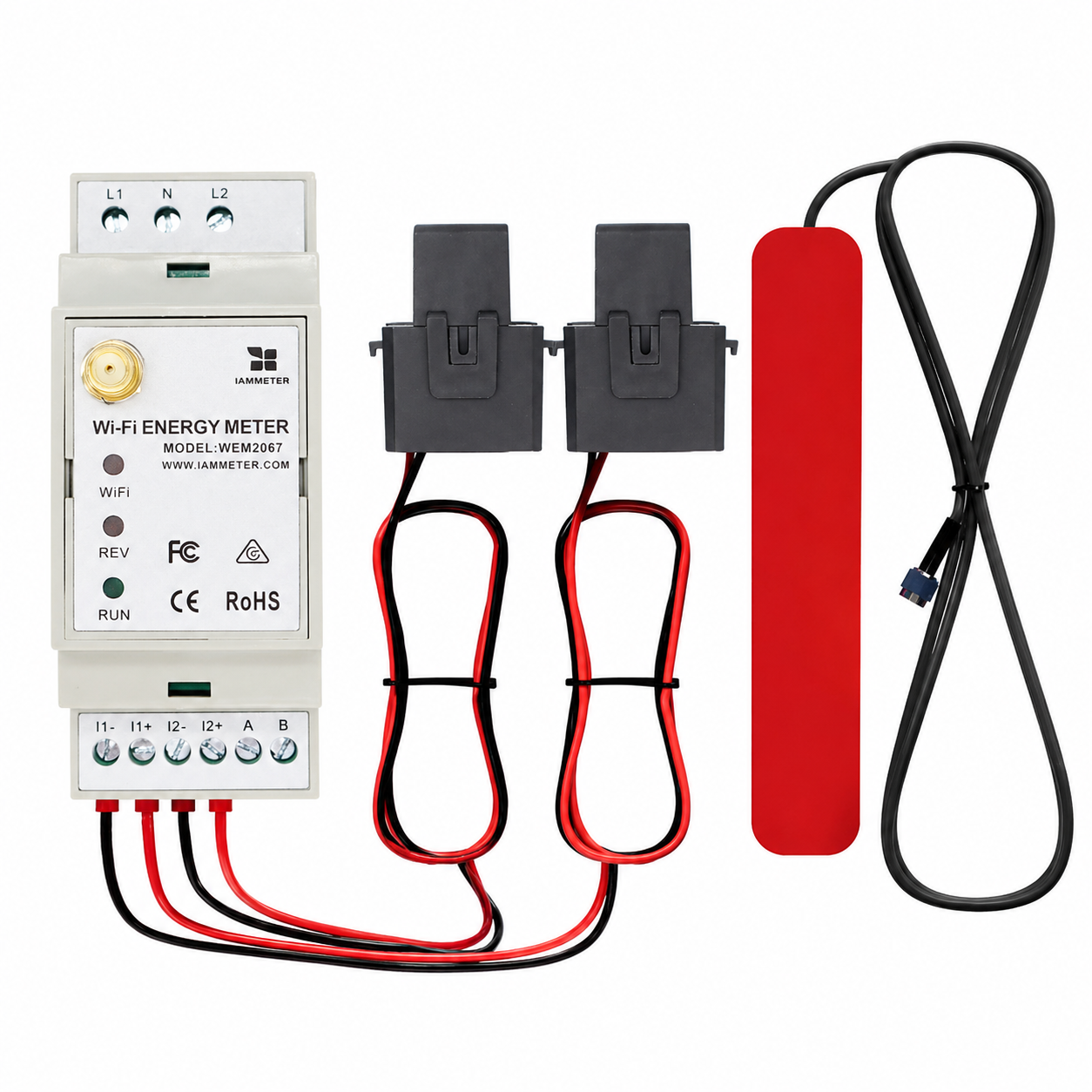
| Nr. | Artikel | Antal | Anmärkning |
|---|---|---|---|
| 1 | Wi-Fi-elmätare | 1 | Inbyggd Wi-Fi-modul |
| 2 | Strömtransformator (delbar kärna) | 2 | 150A |
| 3 | 2,4G Wi-Fi-antenn | 1 |
Observera:
WEM2067 är en tvåfasmätare. Den är särskilt lämplig för enfasiga solcellssystem (PV) där en kanal övervakar nätsidan och den andra kanalen övervakar växelriktarens utmatning. Den är också lämplig för delfassystem.
Observera:
K->L) måste överensstämma med installationskopplingsschemat.I ett enfasigt solcellssystem kan en kanal övervaka nätsidan och den andra kanalen övervaka växelriktarens utmatning.
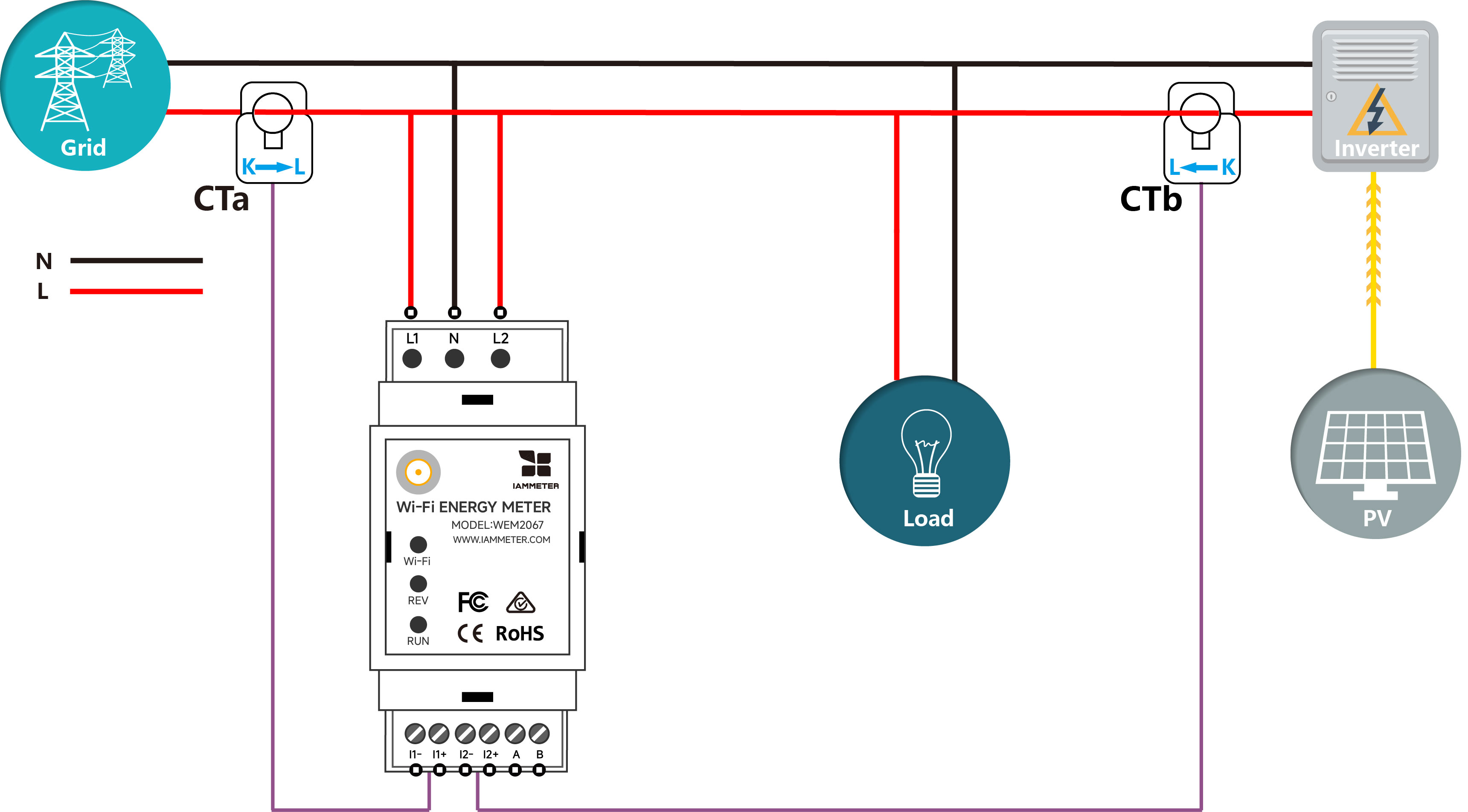
Om du konfigurerar kanalerna enligt bilden ovan bör du definiera mätartypen därefter.
| Kanal | Mätartyp | |
|---|---|---|
| 1 | A | Nät |
| 2 | B | Solel |
Ett delfas- eller enfas treledarsystem är vanligt i Nordamerika. Det levererar två 120V AC-ledningar som är 180 grader ur fas, tillsammans med en gemensam nolla.
WEM2067 är lämplig för övervakning av ett delfasbaserat elnät. En mätare kan övervaka nätsidan i ett delfassystem, men den kan inte övervaka både delfas-solel och nät samtidigt.
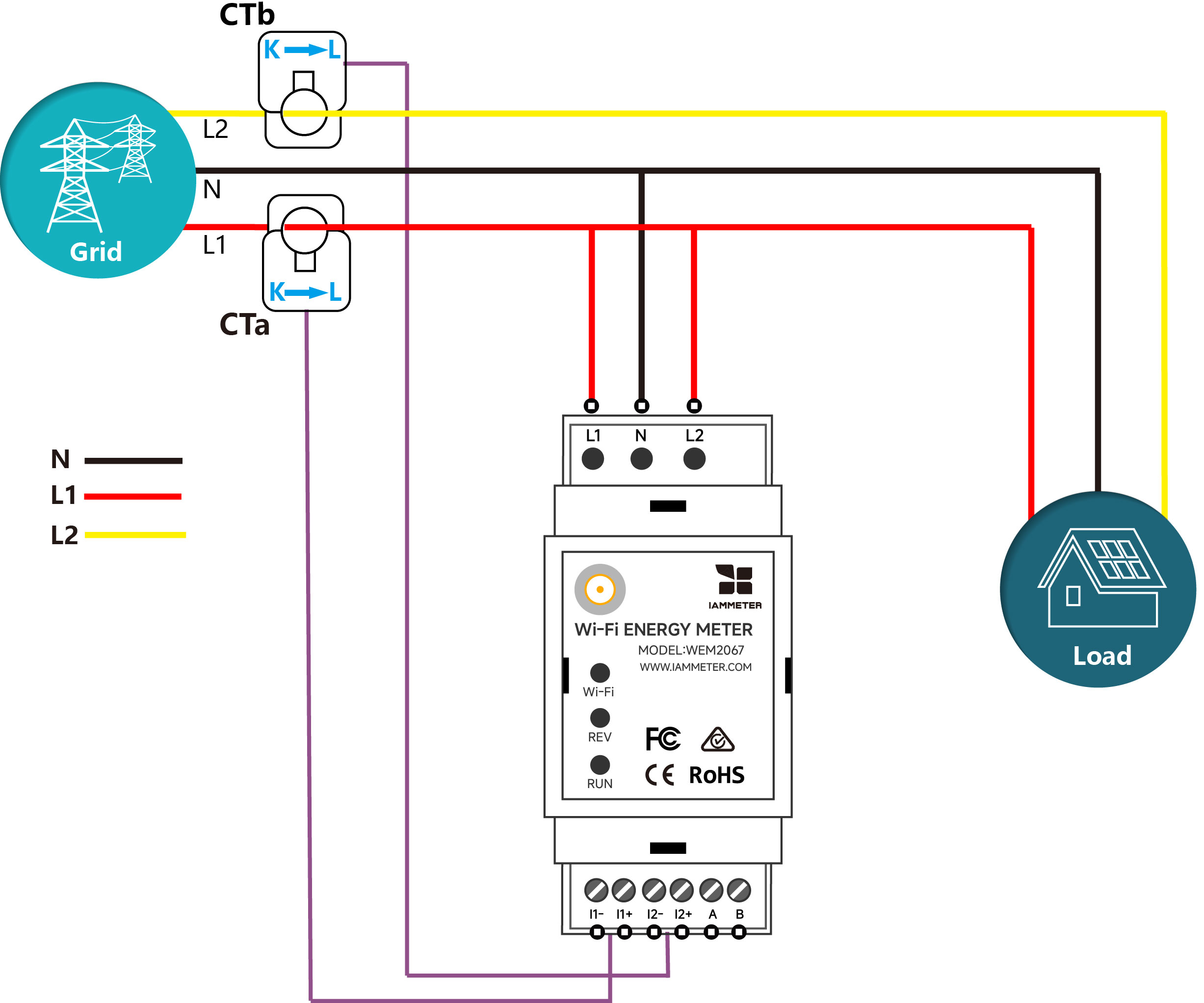
Om du konfigurerar kanalerna enligt bilden ovan bör du definiera mätartypen därefter.
| Kanal | Mätartyp | |
|---|---|---|
| 1 | A | Nät |
| 2 | B | Nät |
Se Kopplingsschema för elmätare i solcellssystem
Det finns två sätt att konfigurera mätarens Wi-Fi-inställningar. Vi rekommenderar installation via mobilappen. Du kan dock även konfigurera via webbläsaren om du stöter på problem med appen.
Video: Wi-Fi-installation via mobilappen
Steg 1: skanna QR-koden och ladda ner mobilappen.

Steg 2: sök efter och anslut din telefon till iMeter-åtkomstpunktens signal iMeter_xxxxxxxx.

Steg 3: öppna appen och hitta iMeter.

Tips: Om appen visar meddelandet "Invalid device version" måste du konfigurera Wi-Fi-nätverket via webbläsaren, på samma sätt som i 3.1 WEM3162 QuickStart
Steg 4: välj SSID för ditt hemma-Wi-Fi-nätverk.

Steg 5: ange lösenordet och spara. När Wi-Fi-inställningarna har konfigurerats korrekt ser du den IP-adress som tilldelats iMeter.

Video: Wi-Fi-installation via webbläsaren
Om du redan har konfigurerat mätarens Wi-Fi-inställningar i steg 3.1 kan du hoppa över det här avsnittet.


Tips: SN är ditt iMeters unika serienummer. Du kan kopiera det från iMeter-åtkomstpunktens signal (
iMeter_xxxxxxxx, därxxxxxxxxär SN).

Tips: Tidszonen måste ställas in enligt var din mätare är placerad för korrekt datavisning och tidsbaserade rapporter.

Tips: Standardmätartypen i IAMMETER är "enfas". Ställ in mätaren enligt din faktiska installationssituation med två kanaler.

Tips: Ställ in användningstypen för varje strömtransformator enligt den faktiska installationen. Ställ till exempel in en kanal på "nät" och den andra på "solel" i ett typiskt enfasigt övervakningsscenario för solel.
Övervaka din energiförbrukning i IAMMETER-Cloud

Övervaka ditt solcellssystem i IAMMETER-Cloud
Visa i mobilappen

Visa i webbläsaren

Tips: Besök IAMMETER för att logga in på webbportalen. Använd samma användarnamn och lösenord som i appen.
iMeter_xxxxxxxx) av säkerhetsskäl.
Fyra sätt (MQTT, Modbus/TCP, HACS, kärnintegrering) att integrera Wi-Fi-elmätaren i Home Assistant
Integrera Wi-Fi-elmätaren i Home Assistant
IAMMETERs videoguider för energimätare
Observera att dessa videoguider endast presenterar en del av IAMMETERs funktioner. För mer detaljerade introduktioner, se IAMMETER Docs.
Integrera IAMMETER-elmätaren med tredjepartsplattformar utöver Home Assistant
Använd Wi-Fi-elmätaren på platser utan internetanslutning
IAMMETER introducerar WEM2067 för tvåfasig energiövervakning och solcellsapplikationer i hemmet
Övervaka ditt solcellssystem med Home Assistant

Trefas Wi-Fi-energimätare (WEM3080T)

Enfas Wi-Fi-energimätare (WEM3080)

Trefas Wi-Fi-energimätare (WEM3046T)

Trefas Wi-Fi-energimätare (WEM3050T)
