



Om du letar efter en energimätare, läs gärna den här artikeln först. Den hjälper dig att snabbt avgöra om IAMMETER:s produkter uppfyller dina krav. Så väljer du energimätare utifrån dina krav
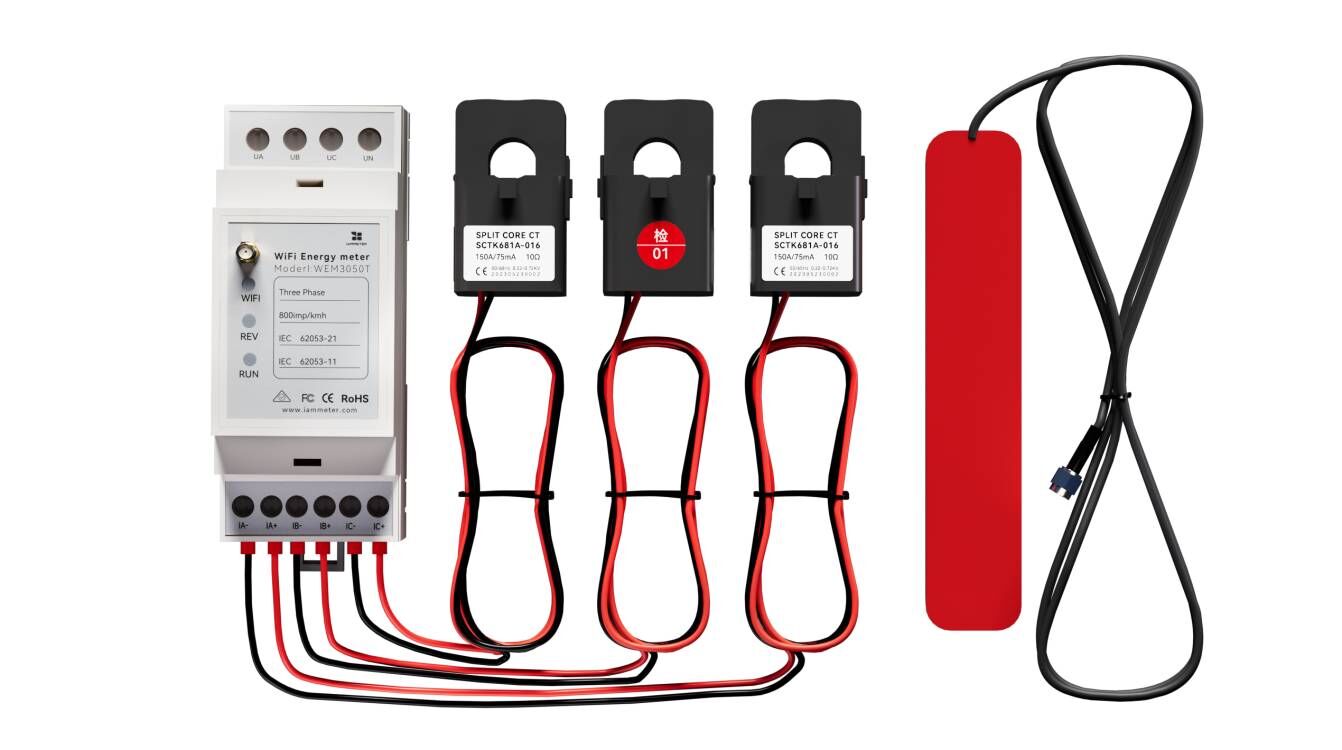
| Nr. | Artikel | Antal | Anmärkning |
|---|---|---|---|
| 1 | Wi-Fi-energimätare | 1 | Inbyggd Wi-Fi-modul |
| 2 | Delbar strömtransformator | 3 | 150A |
| 3 | 2,4G Wi-Fi-antenn | 1 |
Observera:
Koppling i ett enfasigt solcellssystem (PV) I de fall där både solcellssystemet och elnätet är enfasiga räcker det med en enda trefasmätare. Du kan installera en fas på nätsidan och en annan på växelriktarsidan. Den tredje fasen kan användas för att övervaka eventuella speciallaster du kan ha. Om det inte finns någon specifik last att övervaka behöver den tredje fasen inte anslutas.
OBS: Fler kopplingsscheman för solcellssystem finns i Kopplingsschema för energimätare i solcellssystem

Om du kopplar faserna enligt bilden ovan bör du definiera "mätartyp" i enlighet med detta (se kapitel 6).
| Fas | Mätartyp | |
|---|---|---|
| 1 | A | Nät |
| 2 | B | Last |
| 3 | C | Sol |
Koppling i ett enfasigt hushållsel-system
När trefasmätaren används i ett enfassystem kan den fungera som tre separata enfasmätare. En fas kan utses till huvudmätare medan de två återstående fungerar som undermätare. Se kopplingsschemat nedan för vägledning om denna installation.

Om du kopplar faserna enligt bilden ovan bör du definiera "mätartyp" i enlighet med detta (se kapitel 6).
| Fas | Mätartyp | |
|---|---|---|
| 1 | A | Nät |
| 2 | B | Last |
| 3 | C | Last |
Koppling i ett trefasigt hushållsel-system
Trefasmätarens främsta användningsområde är installation i trefassystem. Lämpligt kopplingsschema för denna installation finns nedan.
Observera att WEM3050T är konstruerad enbart för användning i 3-fas 4-ledarsystem (WYE/Stjärnkoppling). Den är inte kompatibel med 3-fas 3-ledarsystem (Deltakoppling). Om du har ett 3-fas 3-ledarsystem bör du istället välja modellen WEM3080TD.

Om du kopplar faserna enligt bilden ovan bör du definiera "mätartyp" i enlighet med detta (se kapitel 6).
| Fas | Mätartyp | |
|---|---|---|
| 1 | A | Nät |
| 2 | B | Nät |
| 3 | C | Nät |
Ett split-phase- eller enfas treledarsystem är en vanlig typ av enfasig eldistribution i Nordamerika, som oftast används i bostäder och lättare kommersiella tillämpningar. Det innebär att två 120 V AC-ledningar matas till fastigheten, vilka ligger 180 grader ur fas med varandra i förhållande till nollan, tillsammans med en gemensam nolla.
WEM3050T är lämplig för övervakning av split-phase-solcellssystem. Se kopplingsschemat nedan för denna installation.

Om du kopplar faserna enligt bilden ovan bör du definiera "mätartyp" i enlighet med detta (se kapitel 6).
| Fas | Mätartyp | |
|---|---|---|
| 1 | A | Nät |
| 2 | B | Nät |
| 3 | C | Växelriktare |
Tack vare den balanserade tvåfasutmatningen räcker en enda fas för att mäta växelriktarens utmatning. Detta uppnås genom att mätaren internt konfigureras att fördubbla avläsningen från den fasen. Använda en 3-fas energimätare för solceller och nätförbrukning i ett split-phase-system
Om du har både en 3-fas växelriktare och ett 3-fas nät och vill övervaka båda (även om du har möjlighet att övervaka bara ett), behöver du två trefasmätare, och kopplingsschemat är som nedan.

Se Kopplingsschema för energimätare i solcellssystem
Det finns två sätt att konfigurera mätarens Wi-Fi-inställningar. Vi rekommenderar installation via mobilappen. Du kan dock även konfigurera den i webbläsaren om du stöter på problem med appen.
Video: Wi-Fi-installation via mobilappen
Steg 1: skanna QR-koden och ladda ner mobilappen

Steg 2: sök efter och anslut till iMeter:s accesspunktssignal iMeter_xxxxxxxx med din telefon

Steg 3: öppna appen och hitta iMeter

Tips: Om appen visar "Invalid device version" måste du konfigurera Wi-Fi-nätverket via webbläsaren, på samma sätt som i 3.1 WEM3162 QuickStart
Steg 4: välj SSID för ditt hemma-Wi-Fi-nätverk.

Steg 5: ange lösenordet och spara. När Wi-Fi-inställningarna har konfigurerats framgångsrikt ser du den IP-adress som tilldelats iMeter.

Video: Wi-Fi-installation i webbläsaren
Om du redan har konfigurerat mätarens Wi-Fi-inställningar enligt steg 3.1 kan du hoppa över detta steg 3.2.

WEM3050T inkluderar gratistjänsten IAMMETER-Cloud Basic under hela produktens livslängd och ger en månads provperiod av IAMMETER-Cloud Pro-versionen. Användare kan registrera ett konto via appen eller en webbläsare, där webbläsarmetoden rekommenderas. Detaljerade instruktioner finns här: /blog/wem3050t-pro-free-trial-guide.


Tips: Tidszonen måste ställas in enligt var mätaren är placerad för korrekt datavisning och tidsbaserade rapporter.

Tips: "Enfas" är standardmätartyp i IAMMETER-systemet. Du behöver ändra mätarens "Typ" till "Trefas".

Tips: Ställ in användningstypen för varje strömtransformator (CT) enligt den faktiska installationen. Om du till exempel klämmer fast fas A:s CT på nätet, ställer du in dess användningstyp som "nät".
Övervaka din energiförbrukning i IAMMETER-Cloud

Övervaka ditt solcellssystem i IAMMETER-Cloud
Visa i mobilappen

Visa i webbläsaren

Tips: Besök https://www.iammeter.com för att logga in på webbportalen. Samma användarnamn och lösenord som i appen. På webben kan du se fler analysrapporter.

Integrera Wi-Fi-energimätaren i Home Assistant
IAMMETER:s videohandledningar för energimätare
Observera att dessa videohandledningar bara presenterar en del av IAMMETER:s funktioner. För mer detaljerade introduktioner, se IAMMETER-dokumentationen
Integrera IAMMETER:s energimätare med andra tredjepartsplattformar än Home Assistant
Använd Wi-Fi-energimätaren i områden utan internetanslutning
Använd trefasenergimätaren på ditt eget sätt
Övervaka ditt solcellssystem med Home Assistant
Integrera IAMMETER:s energimätare med tredjepartsplattform

Trefas Wi-Fi-energimätare (WEM3080T)

Enfas Wi-Fi-energimätare (WEM3080)

Trefas Wi-Fi-energimätare (WEM3046T)

Trefas Wi-Fi-energimätare (WEM3050T)
