



(Så här registrerar du dig och använder IAMMETER-Cloud-plattformen)
IAMMETER-Cloud är en online-plattform för energimätning som utvecklats av IAMMETER. Den visar realtidsdata som samlas in från IAMMETER-energimätare, inklusive förbrukning, effekt, solpanelsproduktion, självförbrukningsgrad och elräkningsanalys. Användare kan nå plattformen när som helst via en webbläsare eller mobilapp för att enkelt förstå sin energianvändning och optimera elkostnaderna.
IAMMETER-Cloud kan nås via både webbläsare och mobilapp. Webbläsarversionen erbjuder fler analysverktyg och avancerade rapporter.
För att nå plattformen via webbläsaren, besök: 👉 /home/login
Nedladdningslänkar för mobilappen:
Du kan registrera ett IAMMETER-Cloud-konto via antingen webbläsaren eller mobilappen.
Steg för att registrera med en webbläsare:
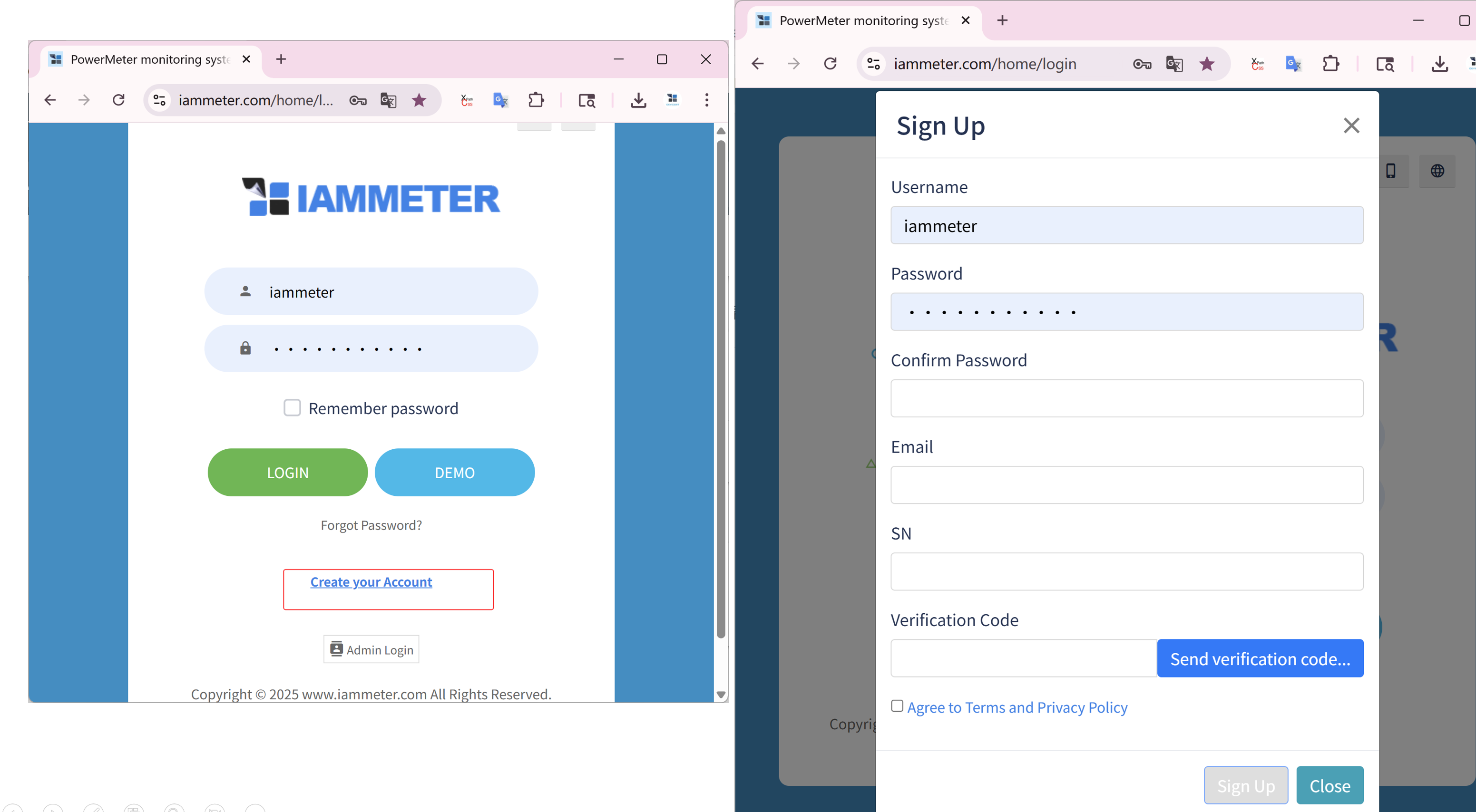
IAMMETER-appen stödjer även kontoregistrering, som visas nedan.

Om du använder mobilappen loggar du in med samma användarnamn och lösenord.
IAMMETER-Cloud-arkitekturen följer denna struktur: Användare → Platser → Mätare
När du registrerar dig första gången och anger din mätares SN, skapar IAMMETER-Cloud automatiskt en ny Plats och lägger till mätaren under den. Du behöver bara ställa in följande parametrar för den Platsen:
| Typ | Beskrivning |
|---|---|
| Grid | Installerad på nätssidan för att övervaka import/export till nätet. Debitering baseras på denna energidata. |
| Inverter | Installerad på växelriktarens utgångssida för att övervaka solpanelsproduktionen. |
| Load | Används för att övervaka en oberoende last. |
| AC storage | Används för att övervaka AC-energilagringssystem. |
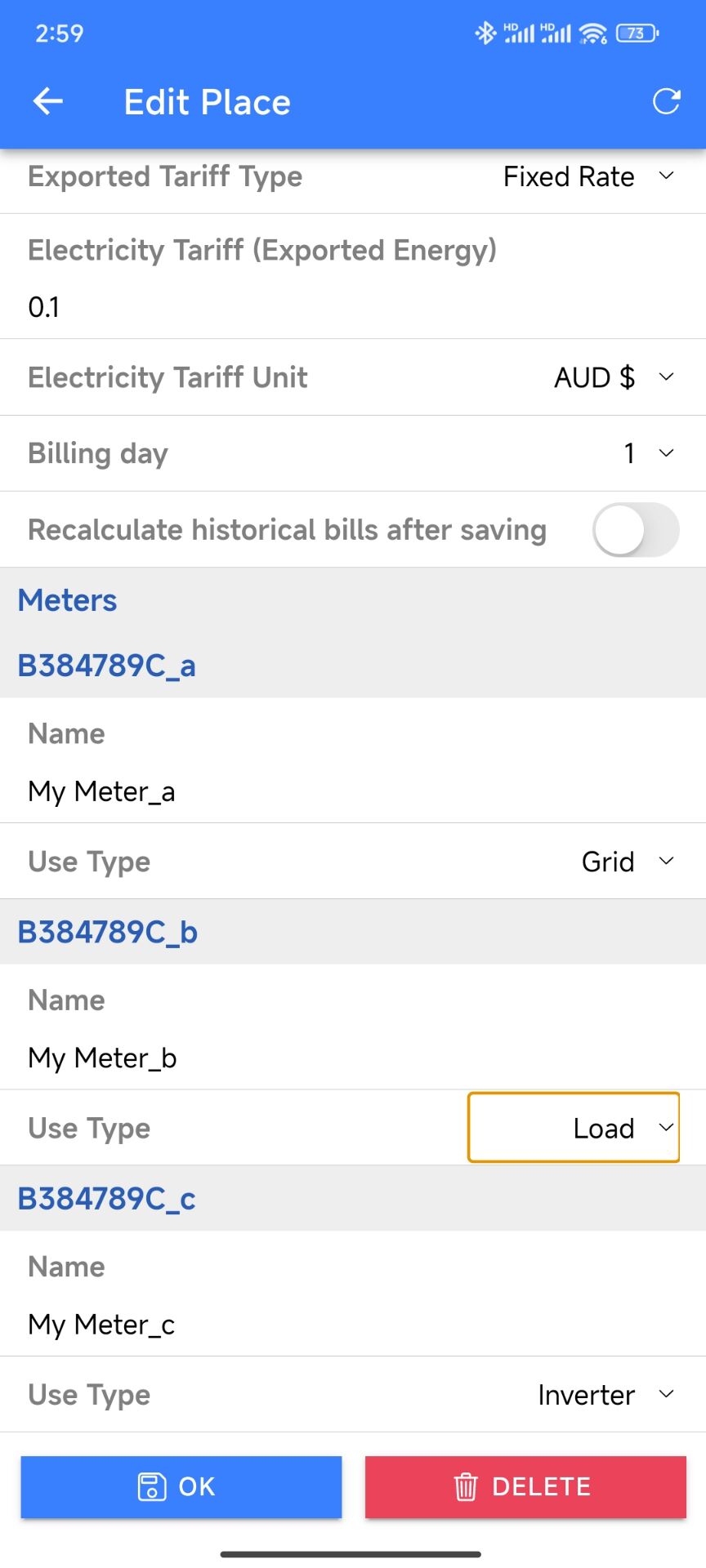
Du kan ställa in Användningstyp både i appen och i webbgränssnittet:
| Appinställning | Webbinställning |
|---|---|
 |
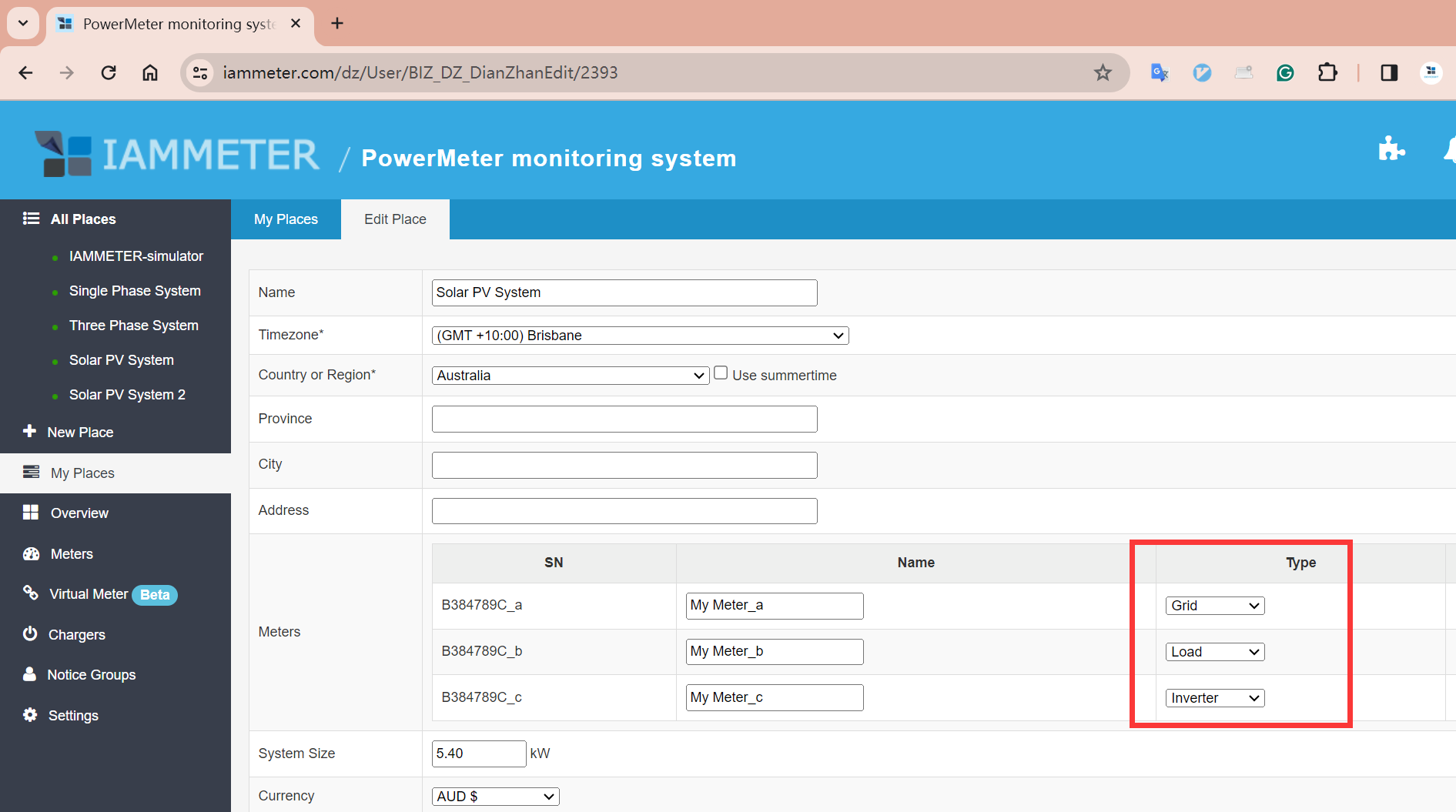 |
Obs: Dessa ”Användningstyp”-inställningar hjälper bara IAMMETER-Cloud att förstå datakällan. De påverkar inte mätarens faktiska mätningar.
Exempel: Om IAMMETER vet att fas A övervakar nätet och fas B övervakar solpanelsproduktion, beräknar det direkt självförbrukning och självförbrukningsgrad med hjälp av:
- Direkt självförbrukning (kWh) = Producerad energi − Exporterad energi
- Direkt självförbrukningsgrad = Direkt självförbrukning / Producerad energi
När IAMMETER-Cloud upptäcker att en Plats innehåller en typ av ”Inverter”, tillämpar det automatiskt en instrumentpanel för solpanelsövervakning och beräknar mått som självförbrukningsgrad baserat på import/export till nätet och växelriktarens produktion.
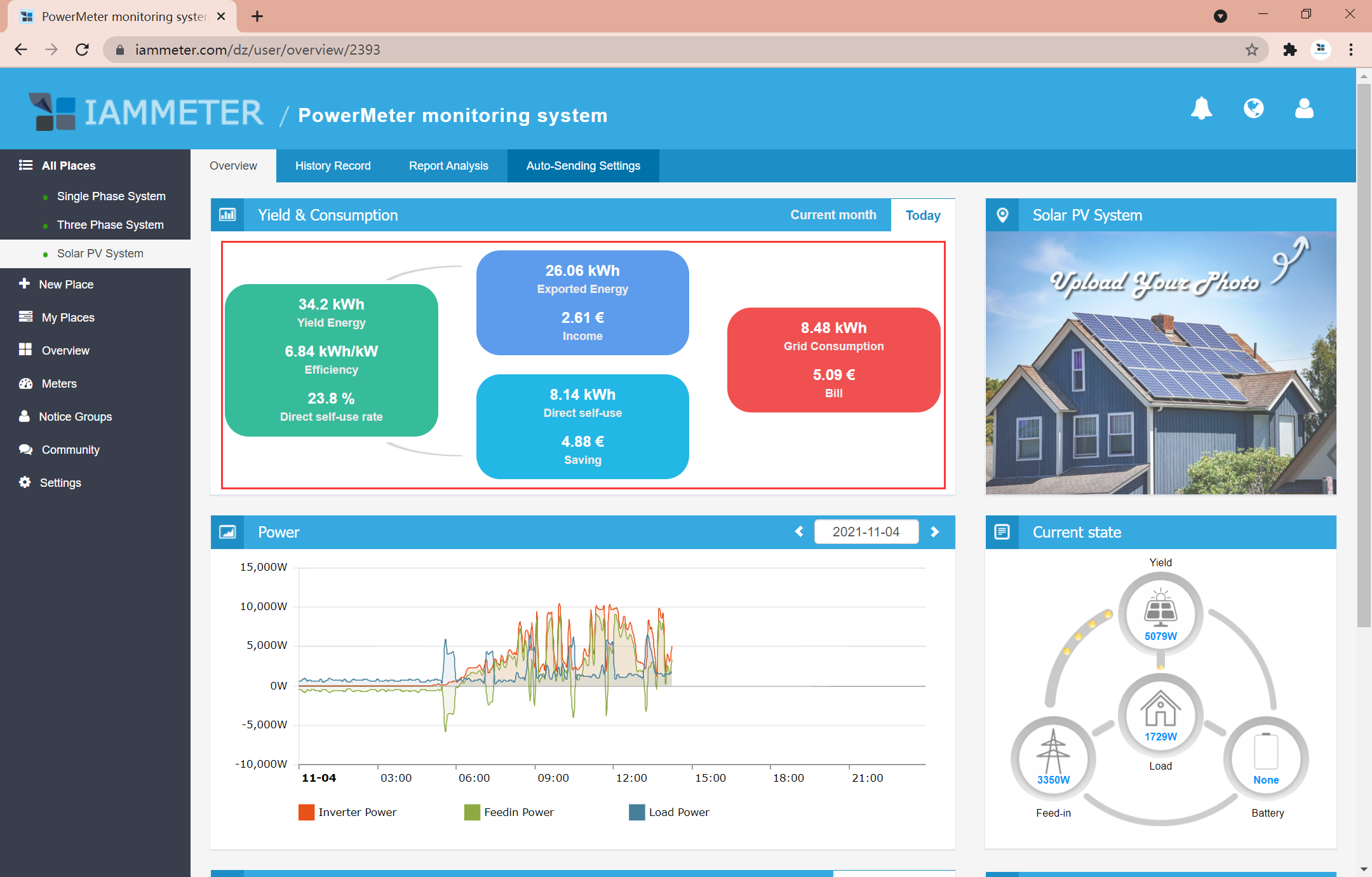
För platser utan växelriktare ser övervakningsgränssnittet ut så här:
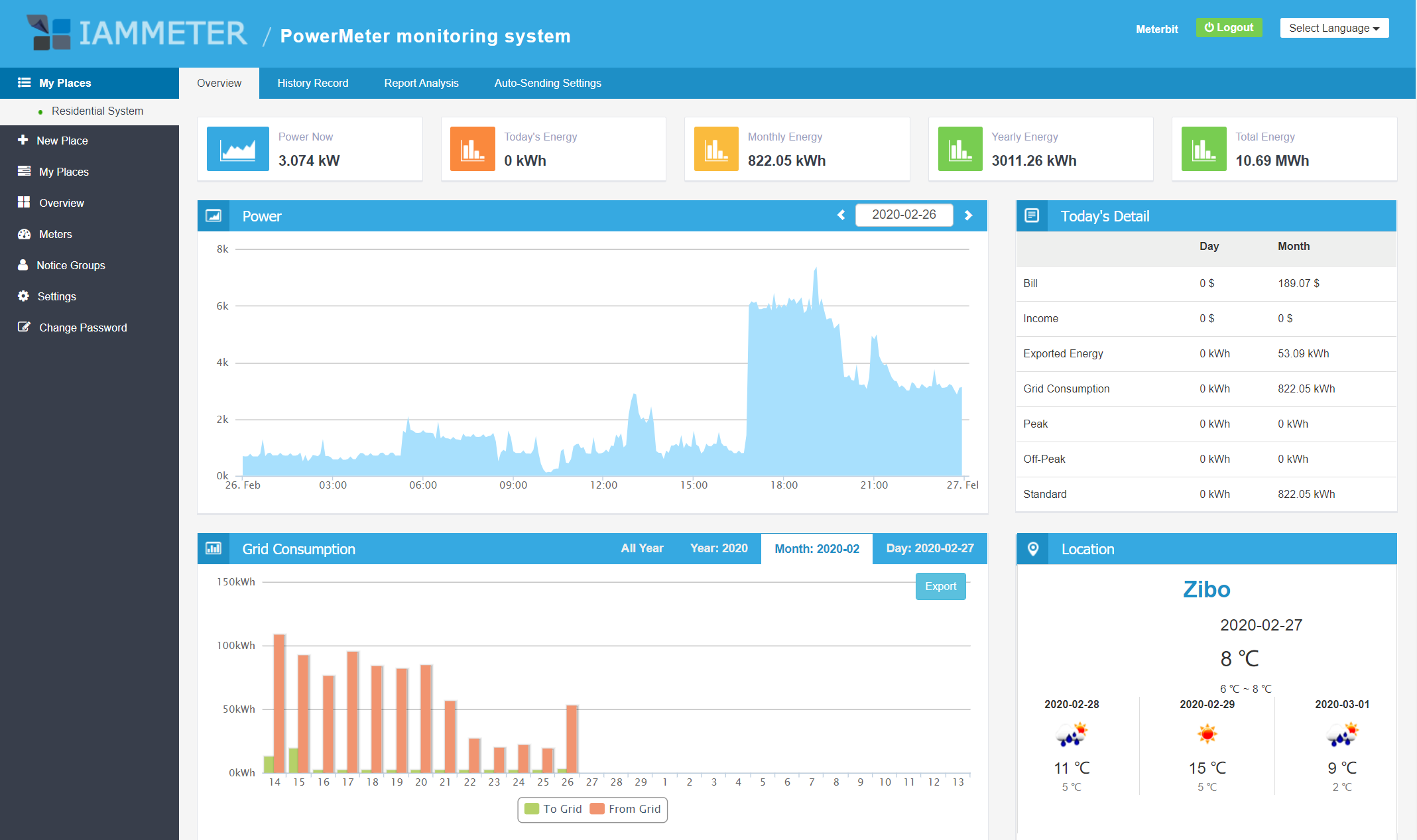
Om du redan har ett IAMMETER-Cloud-konto och vill lägga till en annan mätare, finns det två scenarier:
Exempel: Du har ett 3-fas solcellssystem med en 3-fasmätare som övervakar nätet. Du köper nu en annan 3-fasmätare för att övervaka växelriktarens utgång. Lägg i så fall till den nya mätaren under samma ”Plats” och ställ in dess Användningstyp till Inverter.
Steg: Mätare → Lägg till ny mätare → Spara
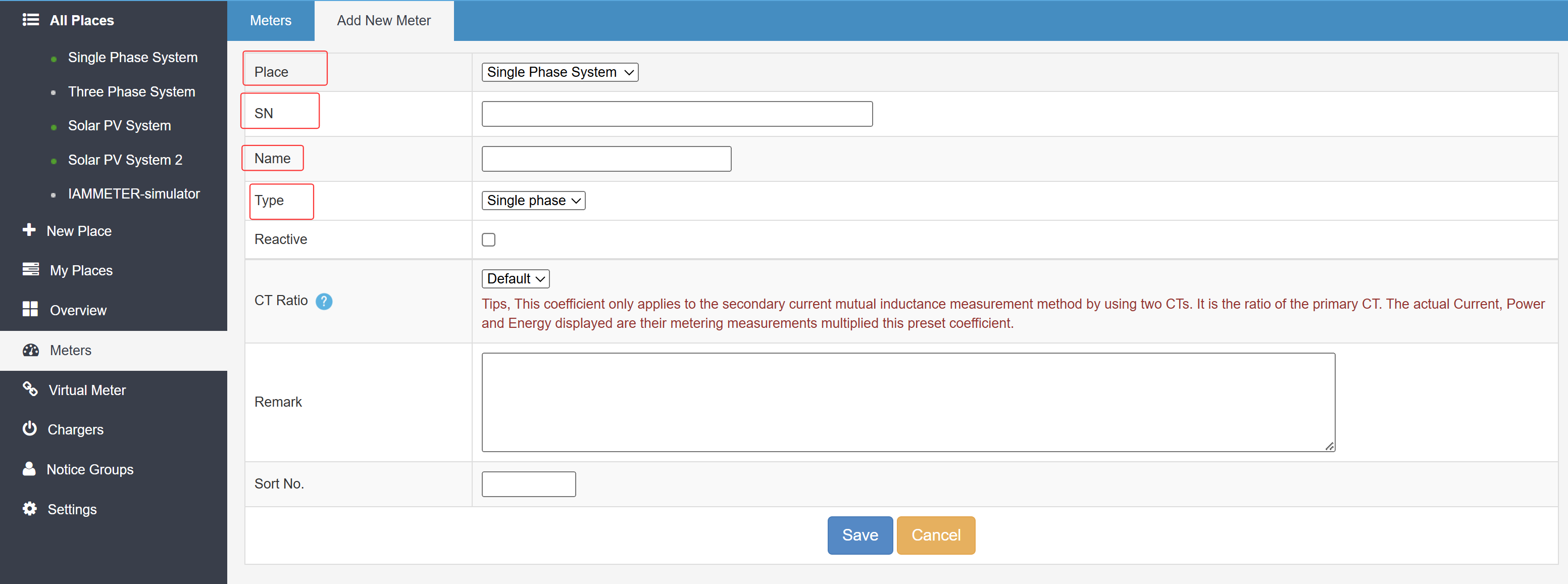
Gå sedan till: Mina platser → Redigera (den Plats där mätaren läggs till) → Ställ in Användningstyp (Grid, Inverter osv.)
Exempel: Du övervakar redan din hemförbrukning och vill nu övervaka en annan plats, till exempel din gård.
Steg: Mina platser → Ny plats → Ställ in platsens tidszon → Ställ in mätarens Användningstyp
IAMMETER-Cloud stödjer även en funktion för virtuell plats som sammanställer data från flera Platser i en samlad vy.
Detta är användbart om du hanterar flera fastigheter eller system.
Se dokumentationen: /docs/virtual-site
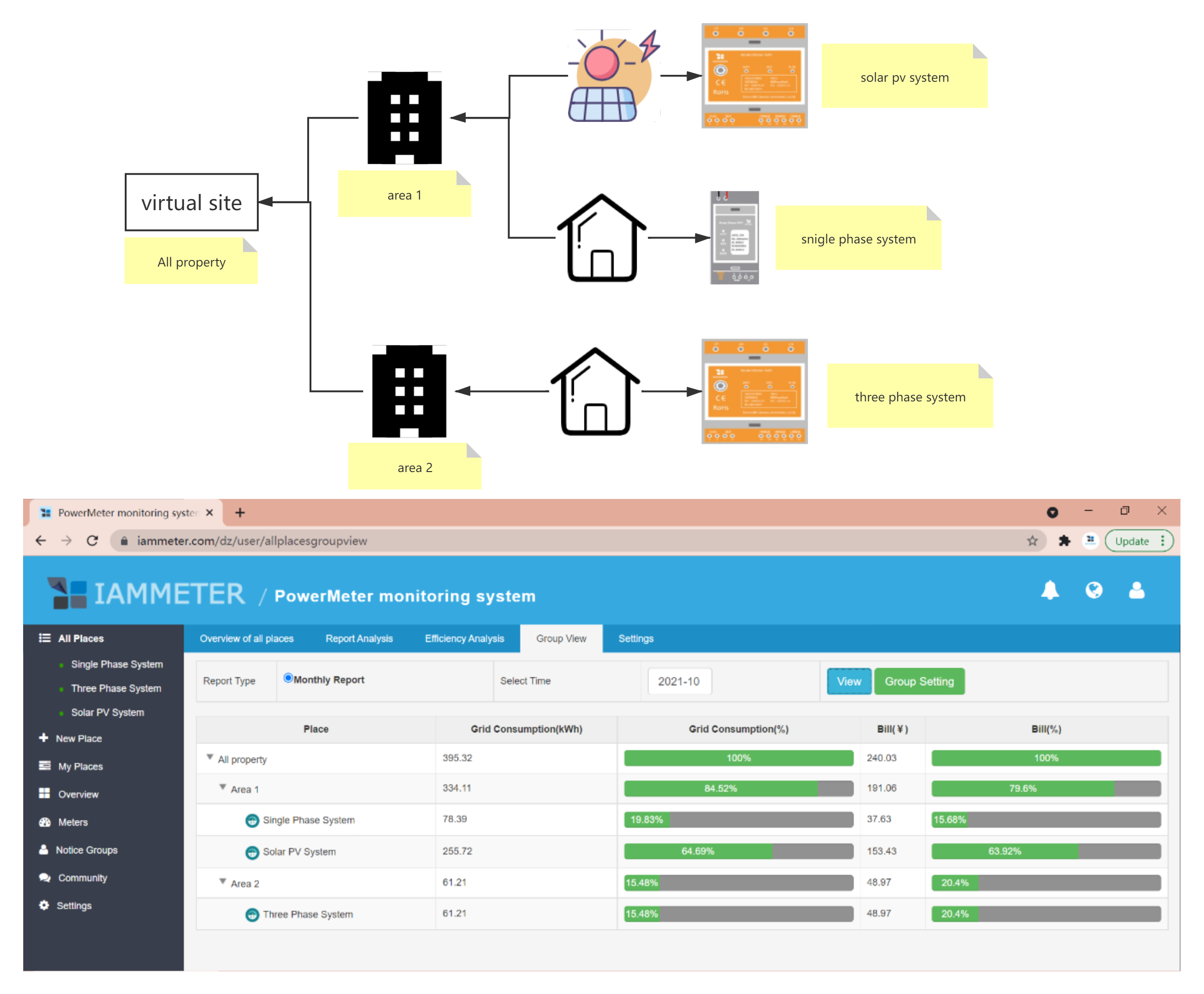
IAMMETER-Cloud erbjuder en mängd olika visualiseringsverktyg:
IAMMETER erbjuder en mobilapp för bekväm övervakning.
Varje IAMMETER-enhet kan registreras till IAMMETER-Cloud med hjälp av dess SN.
IAMMETER-Cloud erbjuder två versioner: Pro och Basic.
- Gratis Pro-plan tillhandahålls för enheterna WEM3080, WEM3080T och WEM3046T.
- Gratis Basic-plan finns tillgänglig för WEM3050T.
Om du inte äger IAMMETER-hårdvara kan du fortfarande använda IAMMETER-Cloud Basic genom funktionen Virtual Meter (Push API).
👉 Läs mer: IAMMETER Cloud Pro – översikt
F: Måste jag betala för att registrera ett konto? S: Nej. IAMMETER-Cloud Basic är helt gratis.
F: Kan jag lägga till flera mätare under ett konto? S: Ja, ett enda konto kan hantera flera mätare.
F: Kan jag se data offline? S: Historiska data lagras i molnet och kräver internetåtkomst. Pro-användare kan exportera data för offlineanalys.
F: Stödjer IAMMETER integrationer med tredje part? S: Ja, IAMMETER stödjer Modbus/TCP, MQTT och HTTP-API:er för integration med externa system.
Med IAMMETER-Cloud kan du enkelt genomföra hela processen – från registrering och enhetskoppling till realtidsövervakning och analys. Det är inte bara en energimätningsplattform utan också en smart assistent som hjälper dig att analysera förbrukningsmönster, förbättra solpanelernas utnyttjande och sänka elräkningarna.
👉 Börja nu: https://www.iammeter.com
Senast uppdaterad: 13 oktober 2025
(Innehåller de senaste uppdateringarna för IAMMETER-Cloud-registrering, användningstyp och Pro/Basic-planerna.)

Trefas Wi-Fi-energimätare (WEM3080T)

Enfas Wi-Fi-energimätare (WEM3080)

Trefas Wi-Fi-energimätare (WEM3046T)

Trefas Wi-Fi-energimätare (WEM3050T)
